
Cách cài đặt laptop mới mua đơn giản, nhanh chóng
Bạn vừa tậu cho mình một chiếc laptop mới và chưa biết bắt đầu cài laptop như thế nào để máy hoạt động ổn định nhất? Việc cài laptop đúng cách ngay từ đầu rất quan trọng để tăng hiệu suất, bảo mật và trải nghiệm sử dụng lâu dài. Bài viết này sẽ được hướng dẫn chi tiết các bước quan trọng từ cài đặt ban đầu. Hãy cùng khám phá để sẵn sàng tận dụng tối đa sức mạnh thiết bị nhé!
1. Cài đặt ban đầu cho laptop mới mua
Cập nhật Windows mới nhất
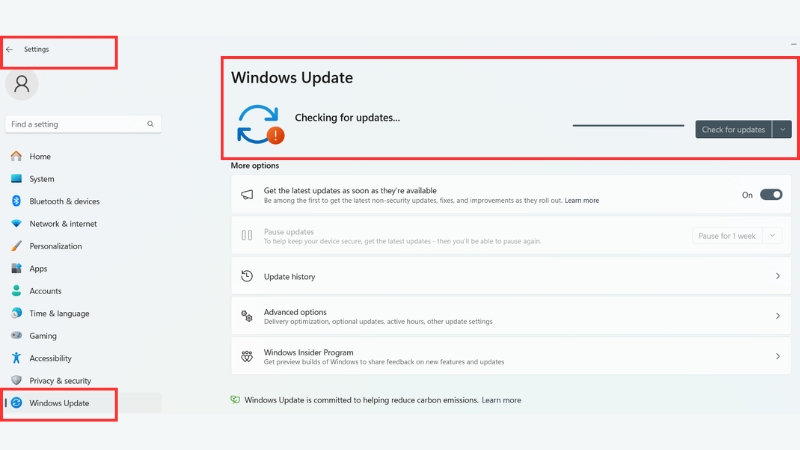
Ngay khi mở máy lần đầu, bạn cần cập nhật phiên bản Windows mới nhất để bảo vệ dữ liệu và vá các lỗi bảo mật. Vào Settings > Update & Security > Windows Update và chọn Check for updates. Hãy kiên nhẫn đợi các bản cập nhật được tải và cài đặt hoàn chỉnh.
Cập nhật Windows mới nhất
Cài đặt phần mềm diệt virus
Để bảo vệ máy, hãy cài phần mềm diệt virus uy tín như Windows Defender hoặc phần mềm bên thứ ba phù hợp. Windows Defender thường có sẵn khi cài Windows, bạn hãy check thử xem nhé.
Gỡ bỏ ứng dụng rác, phần mềm không cần thiết
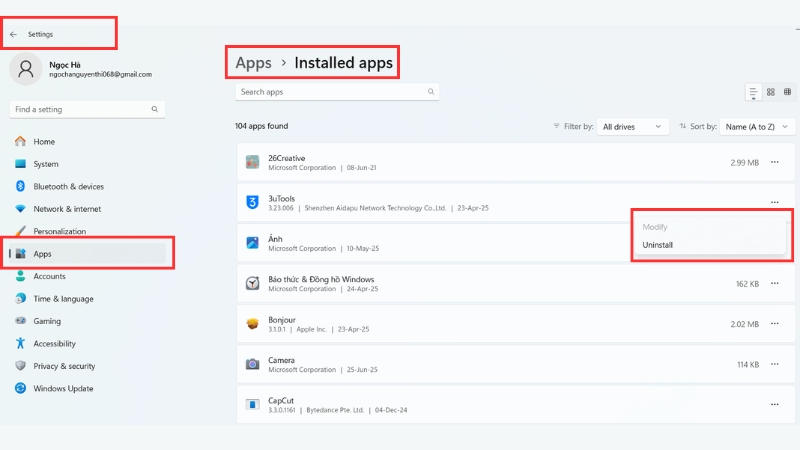
Nhiều laptop mới thường được cài đặt sẵn phần mềm chạy nền không cần thiết. Bạn có thể vào Apps & features để xóa bớt giúp máy nhẹ và nhanh hơn.
Cách làm: Nhấn tổ hợp phím Windows + I để khởi động phần Settings > Sau đó, bạn hãy chọn vào phần Apps Installed Apps > Tại đây bạn có thể xóa những ứng dụng không cần sử dụng.
Xóa những ứng dụng không cần sử dụng.
Tùy chỉnh giao diện và thiết lập cá nhân hóa
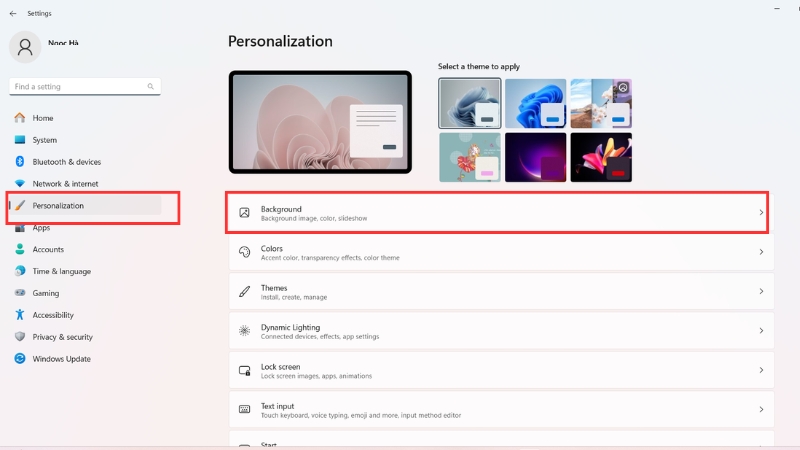
Thay đổi hình nền, cấu hình màn hình, bàn phím, ngôn ngữ, thiết lập âm thanh… giúp bạn cảm thấy quen thuộc và dễ dùng hơn.
Xem thêm: Cách đổi hình nền máy tính Windows 11/10/8/7 và Macbook đơn giản
Tùy chỉnh giao diện và thiết lập cá nhân hóa
Thiết lập bảo mật cho máy
Cài đặt các lớp bảo mật cho máy để đảm bảo không bị người lạ dùng máy của bạn. Với các dòng laptop hiện nay sẽ có thêm bảo mật bằng khuôn mặt và bảo mật thông qua vân tay trên máy. Để thực hiện thiết lập bạn chỉ cần một vài thao tác như sau:
Cách làm: Vào Settings > Bạn hãy chọn vào Accounts > Vào Sign-in options > Tại đây, bạn có thể chọn Facial Recognition để thiết lập bảo mật khuôn mặt hoặc Fingerprint Recognition để thiết lập bảo mật vân tay.
Xem thêm: Cách cài đặt vân tay cho laptop Windows
2. Câu hỏi thường gặp
Cài laptop mới có khó không?
Việc cài laptop mới khá đơn giản nếu làm theo đúng hướng dẫn và cập nhật đầy đủ phần mềm, hệ điều hành.
Có nên tự cài lại Windows không?
Nếu bạn có kiến thức cơ bản, chuẩn bị kỹ USB boot thì hoàn toàn có thể tự cài lại. Còn không nên nhờ kỹ thuật viên để tránh sai sót.
Laptop sau khi cài đặt cần những phần mềm nào?
Ngoài hệ điều hành, trình duyệt và bộ office là cần thiết nhất. Những phần mềm khác tùy theo nhu cầu cá nhân.
Cài phần mềm có ảnh hưởng tới bảo hành không?
Việc cài phần mềm không ảnh hưởng đến bảo hành, tuy nhiên hãy tránh cài phần mềm vi phạm bản quyền hoặc không rõ nguồn gốc.
Làm sao để giữ laptop luôn ổn định sau khi cài đặt?
Cập nhật Windows và phần mềm thường xuyên, dùng phần mềm diệt virus, tránh cài quá nhiều phần mềm không cần thiết.
Tham khảo một số mẫu laptop chính hãng giá tốt tại Thế Giới Di Động
Việc cài laptop đúng cách giúp máy hoạt động bền bỉ, bảo mật và hiệu quả lâu dài. Hy vọng bài viết đã cung cấp cho bạn nhiều cách làm hữu ích!
xem thêm: tin tức konicahanoi
Nguồn tham khảo


