
MacBook Bypass là gì? Có nên mua không? Ưu, nhược điểm
Bạn từng thấy MacBook được rao bán với giá rẻ bất ngờ, thậm chí chỉ bằng một nửa máy cũ thông thường? Đó rất có thể là MacBook Bypass – một chiếc máy tiềm ẩn vô số rủi ro về bảo mật, giá trị sử dụng và pháp lý. Cùng tìm hiểu chi tiết về MacBook Bypass là gì, cách nhận biết và giải pháp mua MacBook cũ an toàn ngay sau đây!
1. MacBook Bypass là gì?
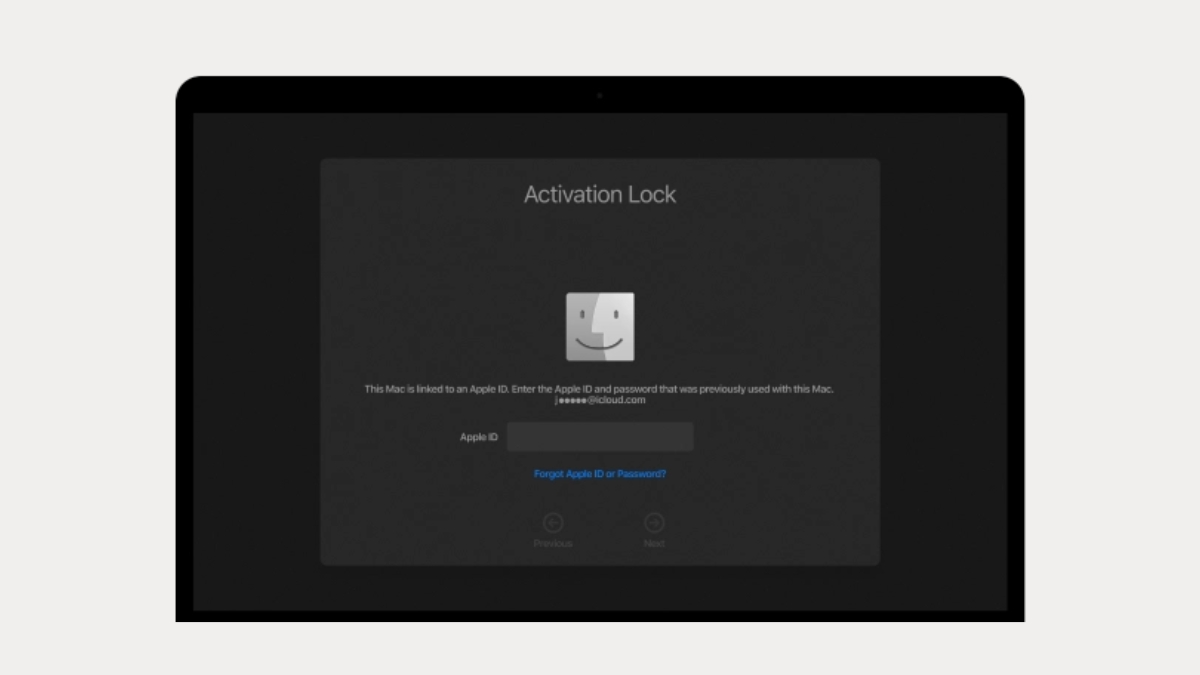
MacBook bypass là thuật ngữ chỉ những chiếc MacBook đã bị kích hoạt tính năng bảo mật “Activation Lock” (khóa kích hoạt) của Apple.
Thường do quên tài khoản iCloud, mua máy không rõ nguồn gốc hoặc máy bị đánh cắp và sau đó được mở khóa một cách không chính thức bằng cách sử dụng thiết bị hoặc phần mềm chuyên dụng để vượt qua lớp bảo mật này, đặc biệt là trên những máy dùng chip bảo mật T2.
MacBook Bypass là máy đã bị kích hoạt tính năng bảo mật
2. Các loại MacBook Bypass thường gặp
Bảng tổng hợp các loại Bypass trên MacBook
|
Loại Bypass |
Mục tiêu cần vượt qua |
Đặc điểm thường gặp |
Hạn chế đi kèm |
|---|---|---|---|
|
Activation Lock/iCloud |
Khóa iCloud, Activation Lock |
Máy đời mới (T2, M1, M2, M3…) |
Không dùng được iCloud, Find My Mac, bảo mật yếu |
|
MDM (Remote Management) |
Quản lý thiết bị MDM |
Máy từ công ty, trường học |
Có thể bị khoá lại nếu reset, cập nhật |
|
EFI/Firmware password |
Mật khẩu firmware (BIOS) |
MacBook Intel đời cũ |
Nguy cơ lỗi phần cứng nếu thao tác sai |
|
Bypass user password |
Mật khẩu đăng nhập |
Người dùng quên mật khẩu |
Đơn giản, không ảnh hưởng đến iCloud |
|
Privacy exploits |
Cơ chế bảo mật macOS |
Đặc biệt, ít gặp ở người dùng phổ thông |
Chủ yếu cho nghiên cứu/kiểm tra an toàn |
Bypass Activation Lock (Bypass iCloud)
Là cách vượt qua “Activation Lock” (khóa kích hoạt iCloud) trên MacBook, cho phép sử dụng thiết bị khi đã quên tài khoản iCloud hoặc mua máy cũ bị khóa.
Thường gặp ở các máy đời mới có chip T2 hoặc Apple Silicon và sử dụng macOS Catalina trở lên.
Máy đã bypass iCloud thường không dùng được “Find My Mac”, iCloud hoặc gặp hạn chế một số tính năng bảo mật.
Bypass Activation Lock
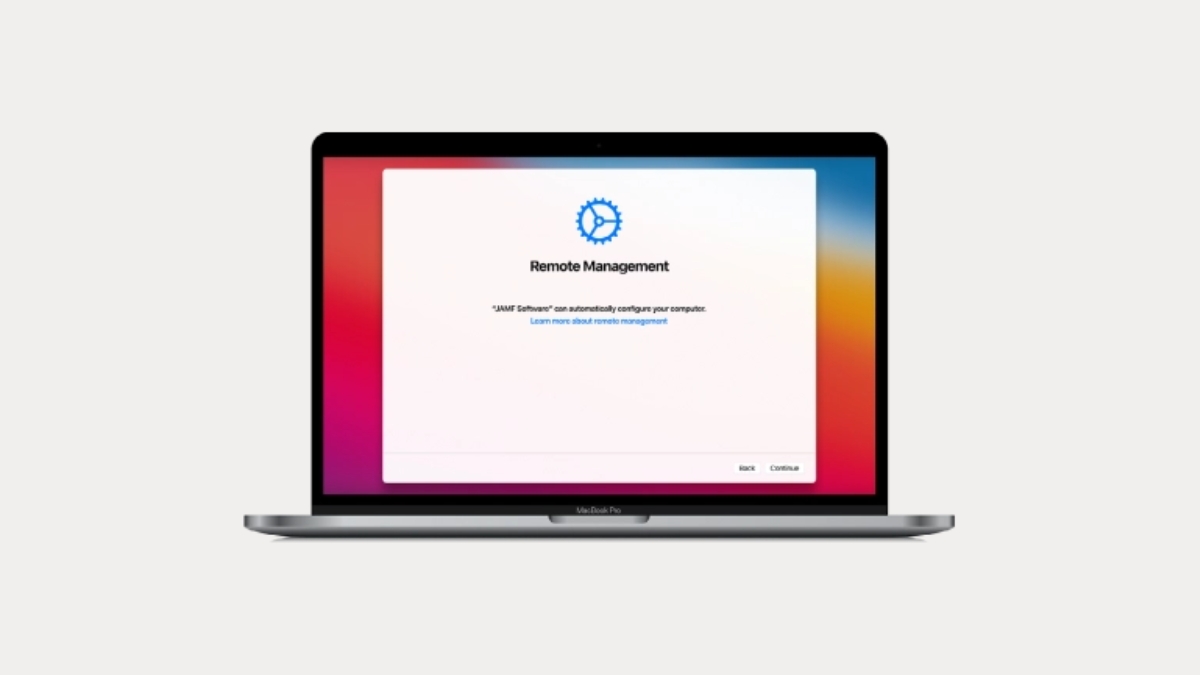
Bypass MDM (Remote Management)
Bỏ qua chế độ quản lý thiết bị từ xa (MDM/Remote Management) trên MacBook, giúp sử dụng máy như máy cá nhân khi bị khóa bởi một tổ chức hoặc doanh nghiệp.
Hay gặp ở máy trao tay lại từ công ty, trường học hoặc máy mua lại từ thị trường nước ngoài, đặc biệt là thiết bị enroll bằng Apple Business Manager hay Apple School Manager.
Bypass MDM
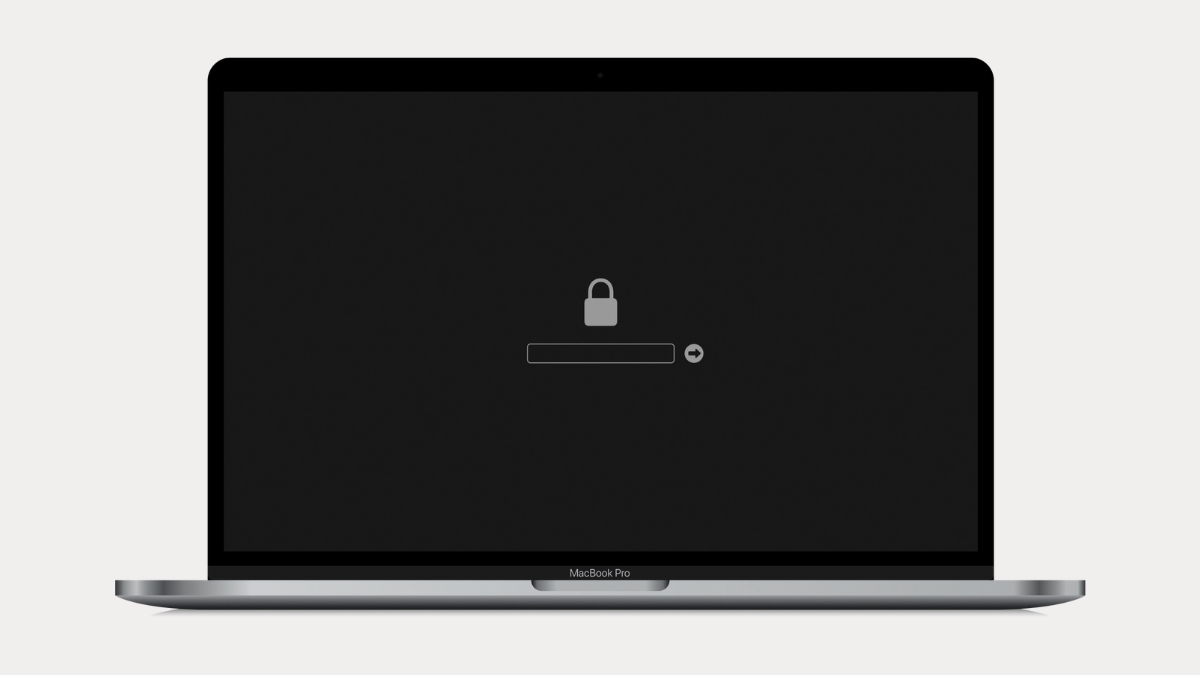
Bypass EFI/firmware password
Vượt qua mật khẩu EFI/firmware (giống như BIOS trên Windows) – lớp bảo vệ ngăn cài lại/tùy chỉnh ổ cứng nếu không biết mật khẩu do chủ cũ đặt.
Gặp nhiều trên MacBook Intel đời cũ (trước T2), máy mua lại mà chủ cũ đã khóa hoặc quên mật khẩu này.
Bypass EFI
Một số dạng bypass khác
Bypass mật khẩu máy (user password): Thường bằng chế độ Recovery của macOS để đặt lại mật khẩu đăng nhập, nhưng không liên quan đến bypass iCloud hay MDM.
Bypass quyền riêng tư Privacy Mechanisms: Dùng exploit/hole vượt qua hạn chế truy cập file/ứng dụng (phổ biến ở giới nghiên cứu bảo mật, không liên quan đến sử dụng bình thường.
3. Rủi ro khi sử dụng MacBook Bypass
Dù giá rẻ hấp dẫn, MacBook bypass luôn tiềm ẩn những rủi ro nghiêm trọng mà bạn không nên đánh đổi vì bất cứ lý do gì. Dưới đây là các lý do quan trọng nhất:
Bị khóa lại thành “cục gạch” bất cứ lúc nào
Chỉ cần bạn lỡ tay reset (đặt lại) máy hoặc cập nhật macOS, lớp bypass sẽ bị xóa sạch. Khi đó, máy sẽ ngay lập tức quay về màn hình khóa Activation Lock (khóa iCloud), bạn không thể sử dụng được nữa.
Không thể đăng nhập iCloud của bạn
Điểm yếu chí mạng của MacBook Bypass là không cho phép đăng nhập tài khoản iCloud cá nhân. Điều này đồng nghĩa bạn mất toàn bộ tính năng đồng bộ hóa của hệ sinh thái Apple như Handoff, Notes, Photos, Danh bạ,…
Không thể cập nhật hệ điều hành macOS
Bạn sẽ bị “kẹt” ở phiên bản macOS cũ, không được cập nhật tính năng mới hoặc vá lỗi bảo mật. Điều này khiến máy dễ gặp lỗ hổng bảo mật và không tương thích phần mềm mới.
Không thể cập nhật hệ điều hành macOS
Rủi ro bảo mật và mất dữ liệu cá nhân
Quá trình bypass thường đi kèm nguy cơ bị cài cắm phần mềm gián điệp, đánh cắp dữ liệu, thông tin cá nhân hoặc tài khoản ngân hàng mà bạn không hề hay biết.
Gần như không có giá trị bán lại
Thị trường gần như không ai muốn mua lại MacBook bypass do quá nhiều rủi ro và hạn chế. Bạn sẽ gặp khó khăn lớn khi muốn sang nhượng lại.
Không có tính năng Tìm máy Mac (Find My Mac)
Nếu mất máy, bạn hoàn toàn không thể định vị, khóa hoặc xóa dữ liệu từ xa – một trong những tính năng bảo vệ dữ liệu quan trọng nhất trên MacBook.
Không có tính năng Tìm máy Mac
4. Cách kiểm tra MacBook Bypass đơn giản
Để tránh “dính bẫy” khi mua MacBook cũ, bạn nên kiểm tra máy theo hướng dẫn dưới đây. Phương pháp này áp dụng cho tất cả dòng MacBook chạy macOS Monterey trở lên.
Hướng dẫn trong bài được thực hiện trên MacBook Air M4.
Yêu cầu người bán thực hiện “Erase All Content and Settings”
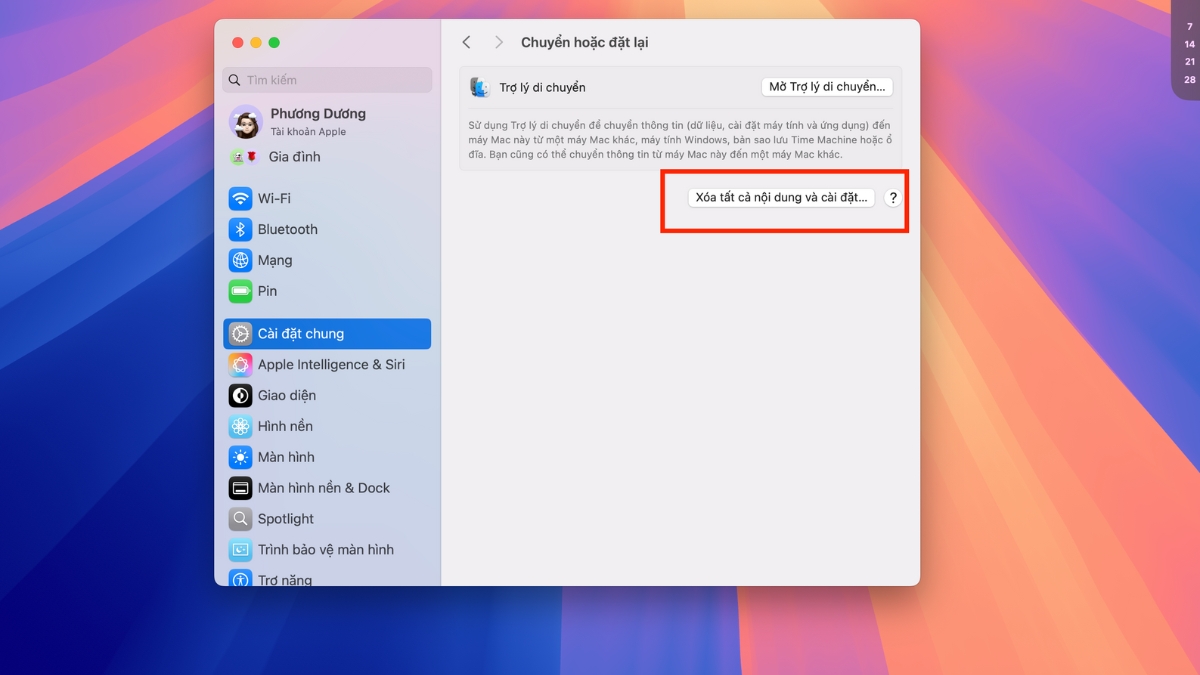
Hãy yêu cầu người bán vào Cài đặt hệ thống > Cài đặt chung > Chuyển hoặc đặt lại > Xóa tất cả nội dung và cài đặt (Erase All Content and Settings).
Hướng dẫn chi tiết:
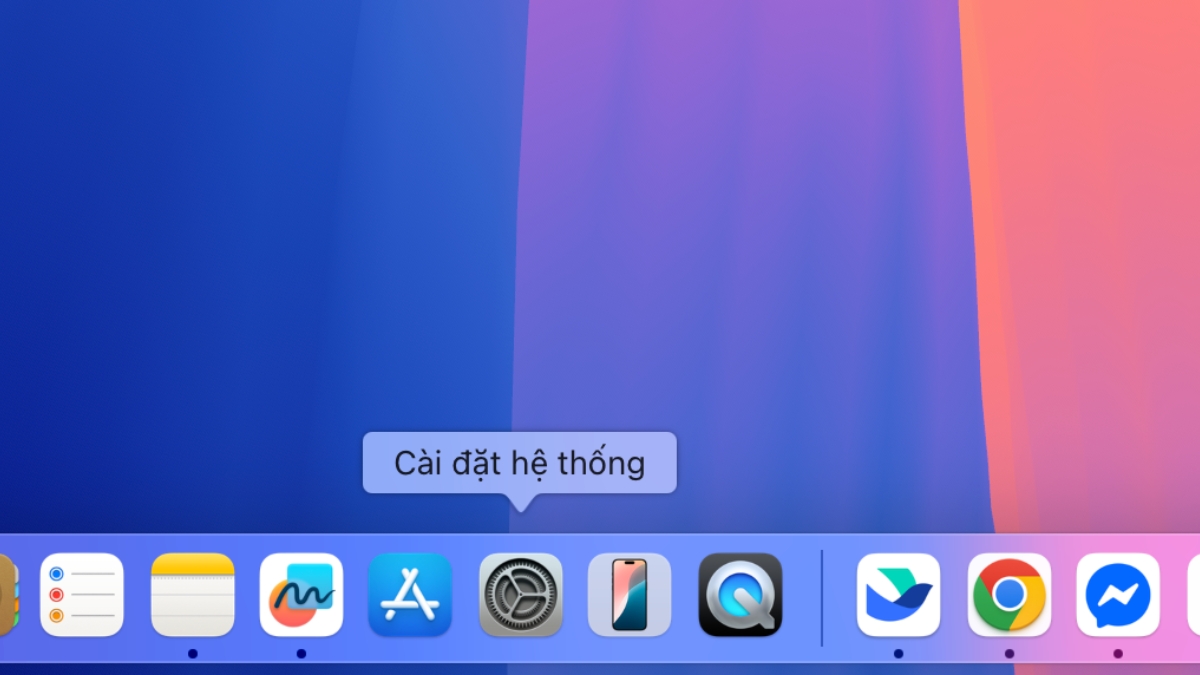
Bước 1: Vào Cài đặt hệ thống.
Vào Cài đặt hệ thống
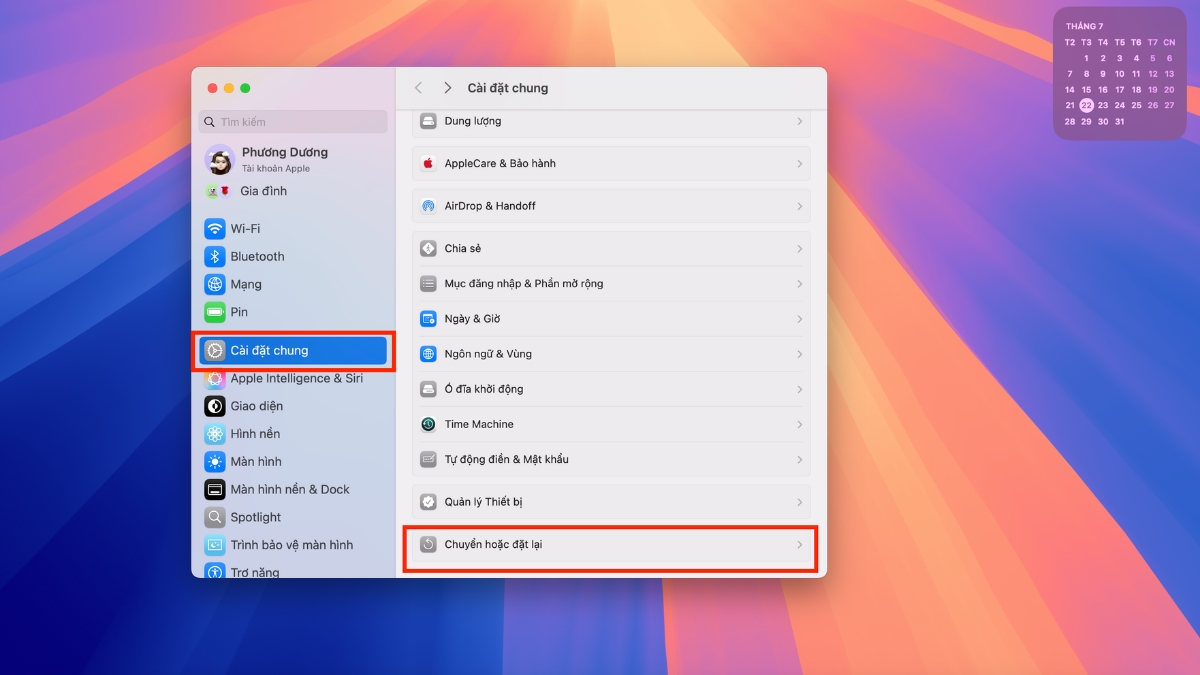
Bước 2: Vào Cài đặt chung > Chuyển hoặc đặt lại.
Cài đặt chung > Chuyển hoặc đặt lại
Bước 3: Chọn Xóa tất cả nội dung và cài đặt.
Chọn Xóa tất cả nội dung và cài đặt
Lưu ý: Nếu người bán từ chối hoặc viện lý do không thể thực hiện, đây là dấu hiệu rõ ràng máy có vấn đề.
Quan sát kết quả
- Nếu máy xóa và khởi động lại bình thường: Đây là máy sạch, bạn có thể yên tâm mua.
- Nếu sau khi xóa, máy yêu cầu nhập tài khoản Apple ID lạ: Đây chắc chắn là máy bị khóa iCloud (activation lock).
- Nếu xuất hiện thông báo “Remote Management”: Máy bị khóa MDM, thuộc quản lý của công ty/tổ chức.
Bảng tổng hợp nhận biết MacBook bypass
|
Tình huống sau khi xóa |
Ý nghĩa |
Đánh giá |
|---|---|---|
|
Khởi động bình thường |
Máy sạch |
Có thể mua |
|
Yêu cầu nhập Apple ID lạ |
Khóa iCloud |
Tuyệt đối không mua |
|
Hiện thông báo Remote Management |
Khóa MDM |
Tuyệt đối không mua |
5. Nên mua MacBook cũ ở đâu uy tín?
Ưu tiên máy chính hãng tại các đại lý uy tín
Cách tốt nhất để tránh mọi rủi ro là mua MacBook mới hoặc MacBook cũ chính hãng tại các hệ thống lớn có chính sách bảo hành, đổi trả rõ ràng. Một trong những địa chỉ được nhiều người tin tưởng là Thế Giới Di Động.
Tại đây, bạn sẽ được cam kết về nguồn gốc xuất xứ, chất lượng sản phẩm, chính sách bảo hành minh bạch và hỗ trợ kỹ thuật tận tình.
XEM NGAY MACBOOK CŨ GIÁ TỐT
Gợi ý các dòng MacBook đáng cân nhắc
MacBook Air M1 cũ: Lựa chọn “quốc dân” với giá cực kỳ tốt, hiệu năng mạnh mẽ, pin lâu cho hầu hết nhu cầu phổ thông. Tham khảo tại MacBook Air M1 cũ.
MacBook Pro cũ: Dành cho người dùng chuyên nghiệp, cần hiệu năng đồ họa, xử lý mạnh mẽ hơn. Tham khảo tại MacBook Pro cũ.
6. Các câu hỏi liên quan
MacBook Bypass có đăng nhập iCloud của mình được không?
Không thể. Bạn không thể đăng nhập tài khoản iCloud cá nhân trên MacBook bypass, đồng nghĩa mất toàn bộ tính năng đồng bộ, bảo mật và trải nghiệm của hệ sinh thái Apple.
Reset (đặt lại) MacBook Bypass thì sao?
Máy sẽ ngay lập tức bị khóa lại, quay về màn hình Activation Lock và không thể sử dụng được nữa, biến thành “cục gạch”.
Bypass MDM và Bypass iCloud khác nhau như thế nào?
Bypass iCloud là vượt qua khóa của người dùng cá nhân (thường do báo mất), còn bypass MDM là vượt qua khóa quản lý của công ty/tổ chức. Cả hai đều tiềm ẩn rủi ro lớn và không nên mua.
Có thể gỡ bỏ hoàn toàn trạng thái Bypass không?
Không thể. Trừ khi bạn liên hệ được chủ sở hữu gốc (iCloud) hoặc công ty quản lý (MDM) để họ trực tiếp gỡ bỏ khóa, trạng thái bypass không thể xóa hoàn toàn.
Giá MacBook Bypass rẻ hơn bao nhiêu?
Thường rẻ hơn từ 40 – 60% so với máy cũ thông thường. Tuy nhiên, mức giá cực rẻ này chính là dấu hiệu rõ ràng của một chiếc máy có vấn đề nghiêm trọng.
ĐỪNG BỎ LỠ các mẫu MacBook giá tốt, GIẢM SỐC:MacBook bypass có thể hấp dẫn vì mức giá rẻ, nhưng đó là cái bẫy đầy rủi ro cả về bảo mật lẫn pháp lý. Hãy là người tiêu dùng thông thái: chỉ chọn mua MacBook có nguồn gốc rõ ràng tại các đại lý uy tín. Cảm ơn bạn đã theo dõi, hẹn gặp lại trong những bài đánh giá công nghệ tiếp theo!
xem thêm: tin tức konicahanoi
Nguồn tham khảo


