

Cách nói chuyện với chị Google hài hước trên điện thoại, máy tính
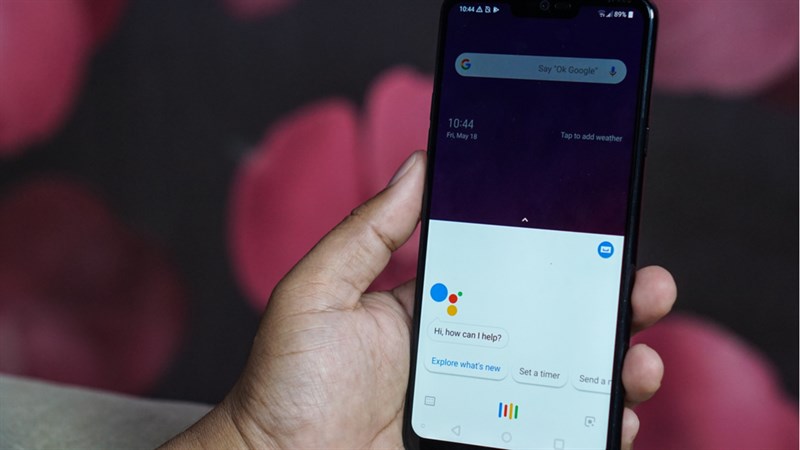

“Chị Google” không chỉ là một trợ lý ảo thông minh mà còn là một “người bạn” đồng hành với những câu trả lời dí dỏm. Bài viết này sẽ bật mí cách nói chuyện với chị Google trên điện thoại, máy tính và khám phá những tính năng thú vị mà bạn không nên bỏ lỡ!
1. “Chị Google” là ai?
“Chị Google” là tên gọi thân mật mà người dùng Việt Nam dành cho Google Assistant – một trợ lý ảo cá nhân do Google phát triển. Trợ lý này có khả năng giao tiếp và thực hiện yêu cầu qua giọng nói một cách tự nhiên, giúp bạn thực hiện nhiều tác vụ mà không cần thao tác thủ công.
Giọng đọc quen thuộc của “chị Google” tại Việt Nam là của MC và biên tập viên Thi Giang. Với chất giọng truyền cảm, rõ ràng, chị cũng là người lồng tiếng cho các dịch vụ khác như Google Maps và Google Dịch, giúp việc tìm đường hay phiên dịch trở nên gần gũi hơn.
“Chị Google” là tên gọi dành cho Google Assistant
2. Hướng dẫn cách nói chuyện với chị Google
Để bắt đầu cuộc trò chuyện, trước tiên bạn cần đảm bảo đã có ứng dụng Google Assistant trên thiết bị. Hầu hết điện thoại chạy hệ điều hành Android đã được tích hợp sẵn, còn trên iPhone, bạn có thể tải về từ App Store.
Kích hoạt bằng giọng nói
Đây là cách tiện lợi nhất để gọi “chị Google” mà không cần chạm vào màn hình. Bạn chỉ cần nói to và rõ ràng câu lệnh “Ok Google” hoặc “Hey Google”. Giao diện trí tuệ nhân tạo sẽ hiện lên và sẵn sàng lắng nghe yêu cầu của bạn.
Kích hoạt bằng giọng nói
Kích hoạt bằng nút Home hoặc ứng dụng
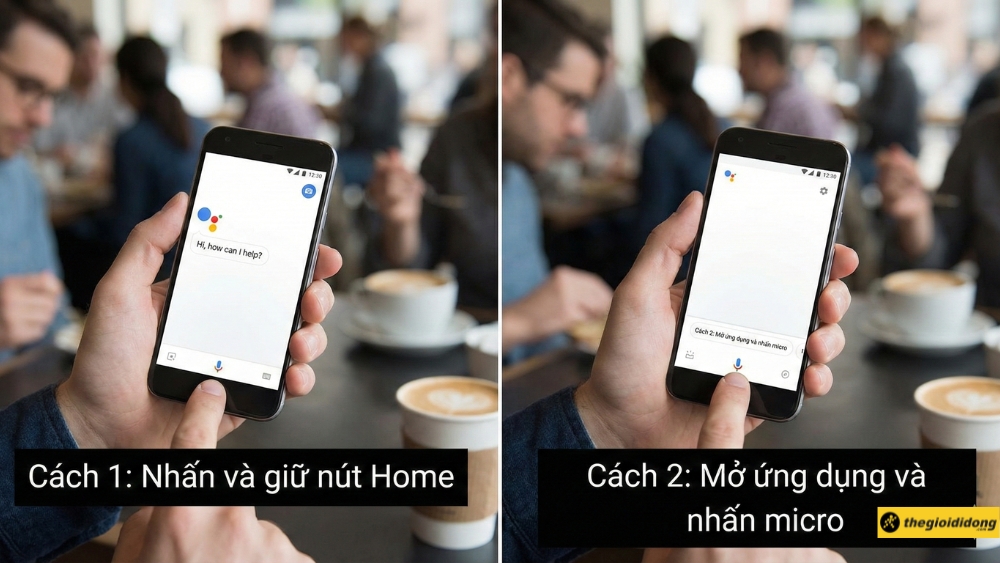
Nếu bạn chưa thiết lập lệnh thoại hoặc đang ở nơi đông người, có thể dùng cách thủ công. Việc này cũng hữu ích khi bạn muốn tránh làm phiền người xung quanh.
Cách 1: Nhấn và giữ nút Home trong vài giây.
Cách 2: Mở trực tiếp ứng dụng Assistant và nhấn vào biểu tượng micro để bắt đầu nói.
Kích hoạt bằng nút Home hoặc ứng dụng
Trải nghiệm Google Assistant mượt mà trên các dòng điện thoại Android mới nhất:3. Gợi ý các câu lệnh nói chuyện với chị Google
“Chị Google” không chỉ là một công cụ làm việc mà còn là một người bạn giải trí rất thú vị. Hãy thử các câu lệnh dưới đây để khám phá sự hài hước của trợ lý ảo này, từ những câu hỏi “vô tri” cho đến các yêu cầu hữu ích.
|
Lĩnh vực |
Gợi ý câu lệnh / câu hỏi |
|
Hỗ trợ công việc |
– “Nhắc tôi mua sữa lúc 5 giờ chiều.” – “Tìm đường đến quán cà phê gần nhất.” – “Gửi tin nhắn cho mẹ: Con sẽ về trễ.” – “Hẹn báo thức lúc 6 giờ sáng mai.” |
|
Giải trí & “Tán gẫu” |
– “Hát cho tôi nghe đi.” – “Kể một câu chuyện cười.” – “Bạn có biết Siri không?” – “Bạn bao nhiêu tuổi?” |
|
Học tập & Dịch thuật |
– “Mặt trời trong tiếng Anh là gì?”- “Dịch ‘Xin chào’ sang tiếng Nhật.” |
Mẹo nhỏ: Để có cuộc trò chuyện liên tục mà không cần lặp lại “Ok Google”, bạn có thể vào Cài đặt của Assistant và bật tính năng “Cuộc đối thoại trực tiếp”.
4. Cách lấy giọng đọc của “chị Google” làm nhạc chuông, video
Bạn có thể dễ dàng tạo và tải các file âm thanh với giọng đọc của “chị Google” để sử dụng cho video TikTok làm nhạc chuông hoặc các mục đích sáng tạo khác trên cả điện thoại và máy tính.
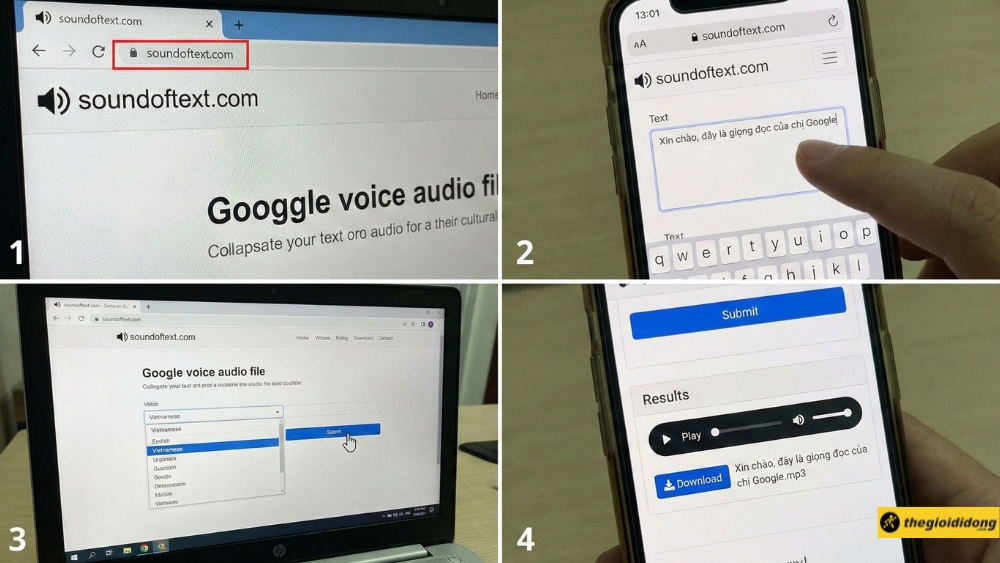
Bước 1: Mở trình duyệt web và truy cập vào trang soundoftext.com.
Bước 2: Nhập nội dung văn bản bạn muốn chuyển đổi vào ô Text.
Bước 3: Trong phần Voice, chọn Vietnamese rồi nhấn Submit.
Bước 4: Chờ vài giây để hệ thống xử lý, sau đó bạn có thể nhấn Play để nghe thử và Download để tải định dạng âm thanh MP3 về máy.
Cách lấy giọng đọc của chị Google làm nhạc chuông
4. Câu hỏi thường gặp
Làm sao để bắt đầu nói chuyện với chị Google?
Bạn có thể kích hoạt Google Assistant bằng cách nói “Ok Google” hoặc “Hey Google”, hoặc chạm giữ nút Home trên điện thoại trong 3 giây. Sau đó, bạn có thể nói hoặc nhập câu lệnh muốn thực hiện.
Google Assistant có hỗ trợ tiếng Việt không?
Có, Google Assistant hỗ trợ tiếng Việt. Bạn có thể kiểm tra và thay đổi ngôn ngữ trong phần Cài đặt > Trợ lý > Ngôn ngữ, thậm chí có thể sử dụng cả tiếng Việt và tiếng Anh cùng lúc.
Cách thoát khỏi cuộc trò chuyện với chị Google?
Bạn chỉ cần nói “Xong rồi”, “Được rồi”, “Cảm ơn” hoặc “Cảm ơn bạn”. Ngoài ra, có thể thoát trực tiếp khỏi khung trò chuyện hoặc sử dụng phím tắt Ctrl + Shift + S (Windows) hoặc Command + Shift + S (MacBook).
Cách để Google Assistant nhận diện giọng nói của mình?
Bạn cần bật tính năng Voice Match trong Cài đặt > Trợ lý > Voice Match. Sau đó bật “Hey Google/Ok Google”, chọn Tiếp và Đồng ý để hoàn tất việc huấn luyện Google nhận diện giọng nói của bạn.
Có thể hỏi những gì với chị Google?
Bạn có thể yêu cầu Google Assistant thực hiện nhiều tác vụ như tìm kiếm thông tin, gửi tin nhắn, hẹn giờ, mở nhạc, trả lời điện thoại. Ngoài ra, bạn có thể tán gẫu với những câu hỏi vui như “Tôi đang buồn, tôi cần làm gì?”, “Bạn có thể hát cho tôi nghe không?” để nhận những câu trả lời dí dỏm.
Điều khiển các thiết bị thông minh khác như loa kéo bằng giọng nói:Nói chuyện với chị Google là một trải nghiệm vừa hữu ích vừa mang tính giải trí cao. Google Assistant chắc chắn sẽ làm cuộc sống của bạn thêm phần tiện nghi và thú vị. Hãy thử ngay hôm nay nhé!


