
kiểm tra phiên bản Windows máy tính nhanh nhất

Cách kiểm tra win máy tính giúp bạn biết đang dùng Windows mấy, bản quyền hay chưa, 32-bit hay 64-bit để cài phần mềm, driver cho đúng; bài này sẽ hướng dẫn nhanh rồi đi vào chi tiết, bạn chỉ cần làm theo từng bước.
1. Kiểm tra Win máy tính bằng Pause/Break
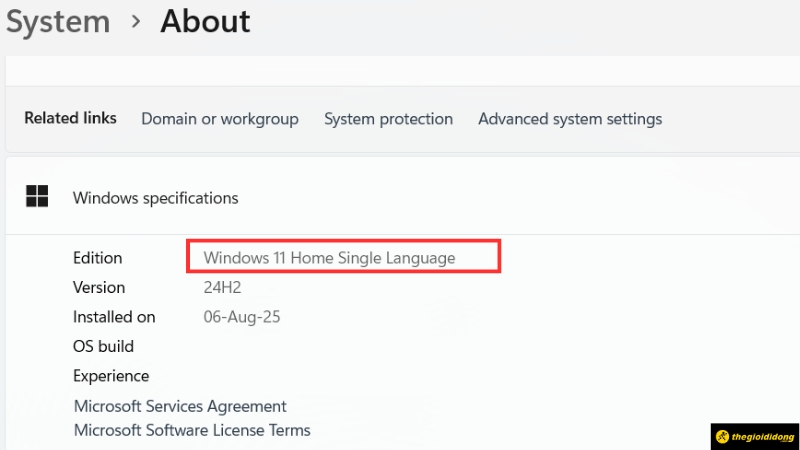
Bước 1: Nhấn tổ hợp phím Windows + Pause/Break
Nhấn tổ hợp phím Windows + Pause
Bước 2: Kéo xuống phần Windows Specifications để xem phiên bản Windows
Kéo xuống phần Windows Specifications để xem phiên bản Windows
2. Kiểm tra Win máy tính bằng Windows+R
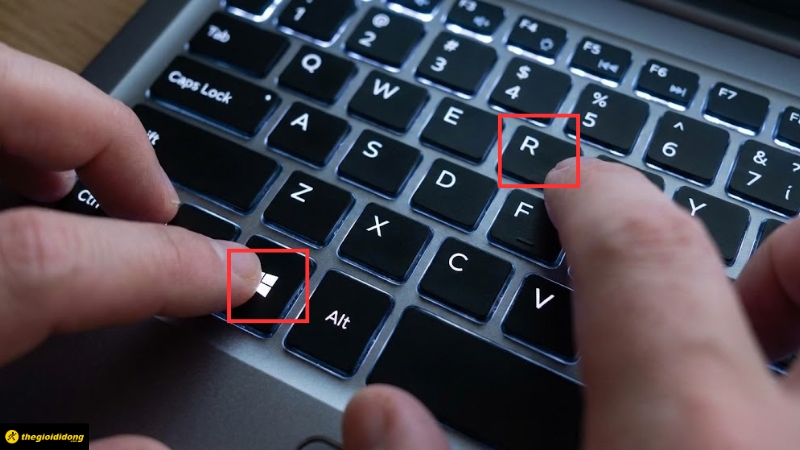
Bước 1: Nhấn Windows + R
Nhấn Windows + R
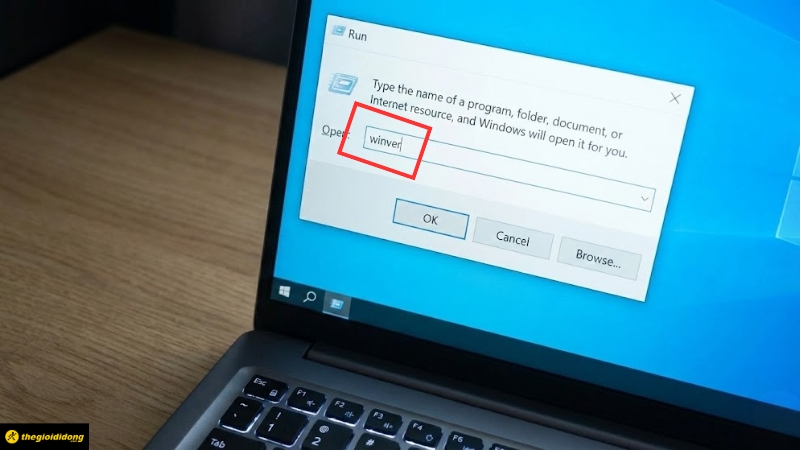
Bước 2: Gõ winver vào ô và bấm Ok.
Gõ winver
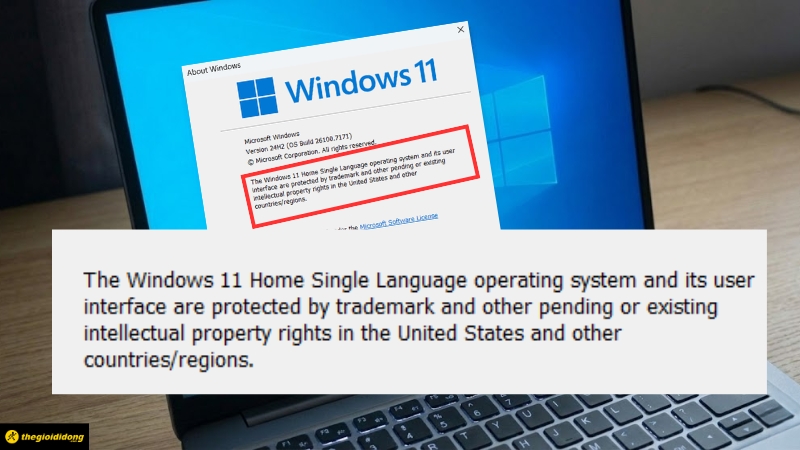
Bước 3: Xem phiên bản Windows
Enter để xem phiên bản Windows
3. Cách kiểm tra Win máy tính có bản quyền hay không
Bước 1: Mở Settings bằng cách nhấn Windows + I.
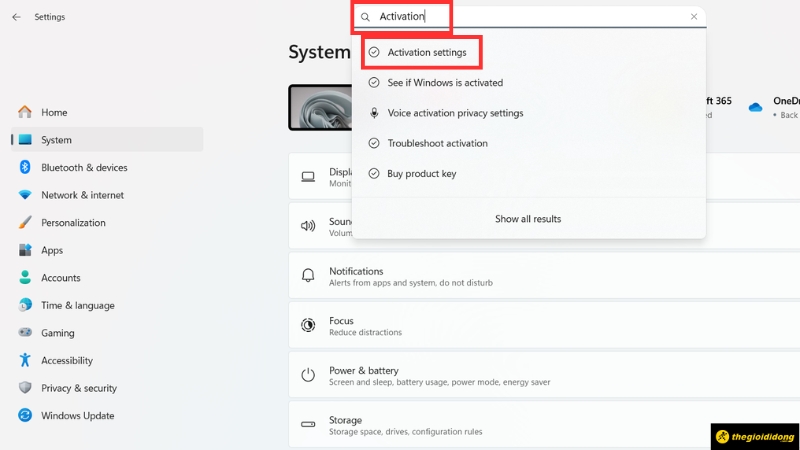
Bước 2: Trên thanh tìm kiếm gõ Activation (Kích hoạt) và chọn Activation Settings (Cài đặt kích hoạt).
Chọn Activation Settings
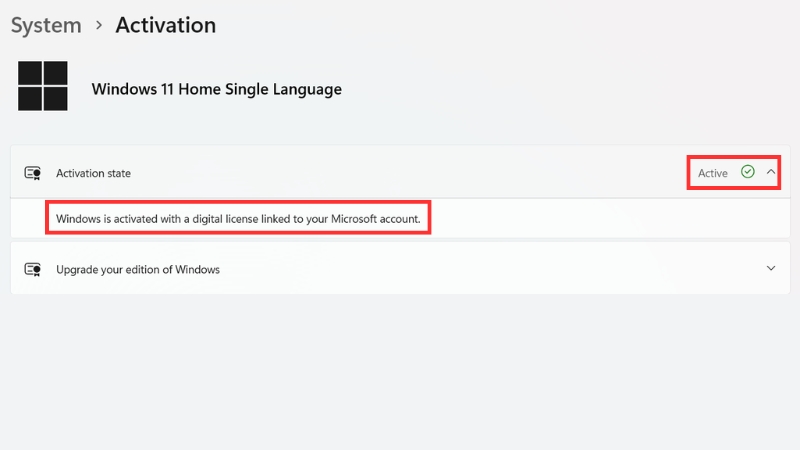
Bước 3: Xem trạng thái ở phần Activation status
Nếu hiện Windows is activated with a digital license hoặc Windows is activated nghĩa là Windows đã được kích hoạt bản quyền.
Xem trạng thái ở phần Activation status
Xin cảm ơn bạn đã đọc đến đây, chúc bạn kiểm tra win máy tính thành công và sử dụng máy tính ngày càng hiệu quả hơn trong thời gian tới.
xem thêm; cho thuê máy photocopy tại hà đông
Nguồn tham khảo


