

Cách tải Gmail về máy tính Win 10/11 chi tiết, dễ thực hiện
Làm sao để tải Gmail về máy tính và truy cập hòm thư chỉ bằng một cú click chuột mà không cần mở trình duyệt rườm rà? Bài viết dưới đây sẽ hướng dẫn bạn 2 phương pháp biến Gmail thành ứng dụng trên Desktop cực nhanh chóng và chuyên nghiệp.
1. Có phần mềm Gmail cài đặt cho máy tính không?
Thực tế là Google không có bộ cài đặt Gmail (file .exe) riêng cho máy tính giống như Zalo hay Skype. Gmail hoạt động chủ yếu trên trình duyệt web.
2. Cách tải gmail về máy tính Win 11/10
Cài đặt Gmail như một ứng dụng độc lập
Cách này giúp bạn có biểu tượng Gmail ngoài màn hình, mở ra là vào thẳng hòm thư, không bị dính các thanh công cụ của trình duyệt web nhìn rất gọn.
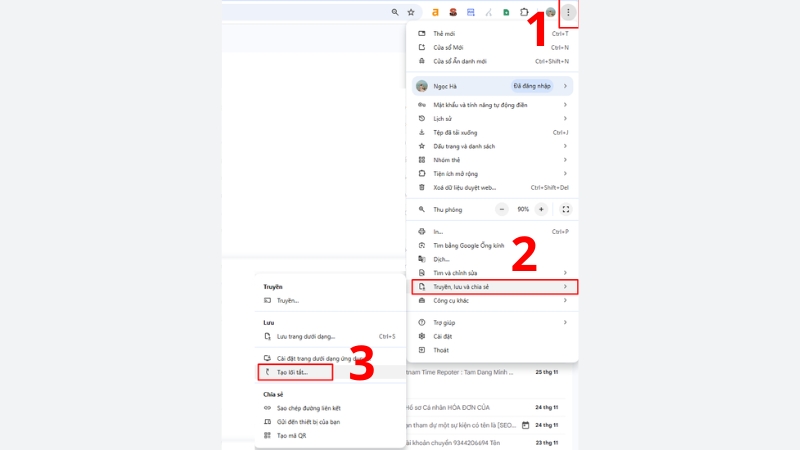
Bước 1: Mở trình duyệt Google Chrome và đăng nhập vào Gmail của bạn. Nhìn lên góc trên cùng bên phải, bấm vào dấu 3 chấm dọc (Menu).
Bước 2:Chọn dòng Truyền, lưu và chia sẻ (Save and Share)
Bước 3: Chọn tạo lối tắt
Mở trình duyệt Google Chrome và đăng nhập vào Gmail
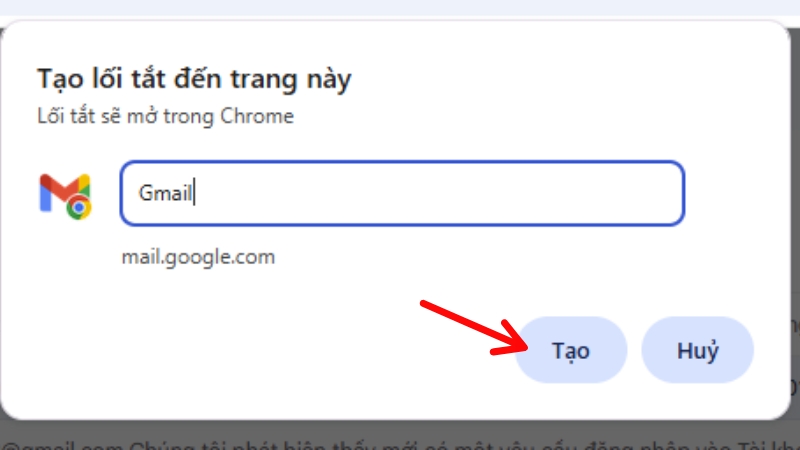
Bước 4: Một bảng nhỏ hiện ra, bạn bấm nút Tạo.
Chọn đồng ý tạo
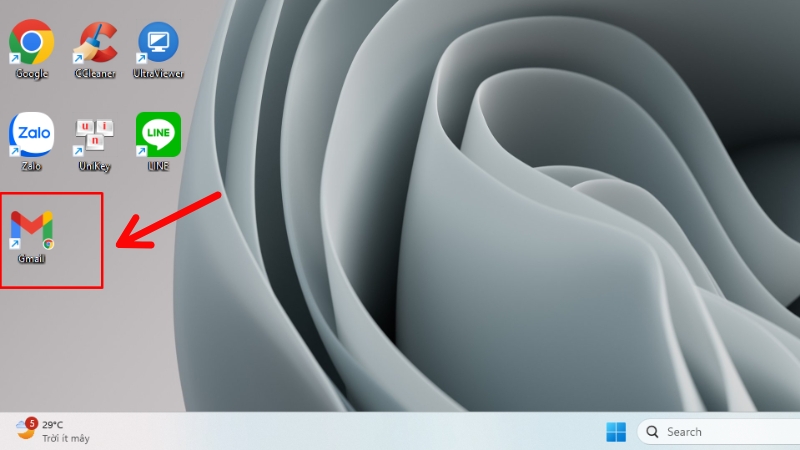
Kết quả: Biểu tượng Gmail sẽ xuất hiện ngay trên màn hình Desktop của bạn.
Biểu tượng Gmail sẽ xuất hiện ngay trên màn hình Desktop của bạn
Tải Gmail về máy tính thông qua ứng dụng Mail của Windows
Nếu bạn dùng Windows 10 hoặc 11, máy đã có sẵn ứng dụng tên là “Mail”. Bạn chỉ cần kết nối tài khoản vào là xong. Cách này có lợi thế là thông báo tin nhắn đến rất nhanh.
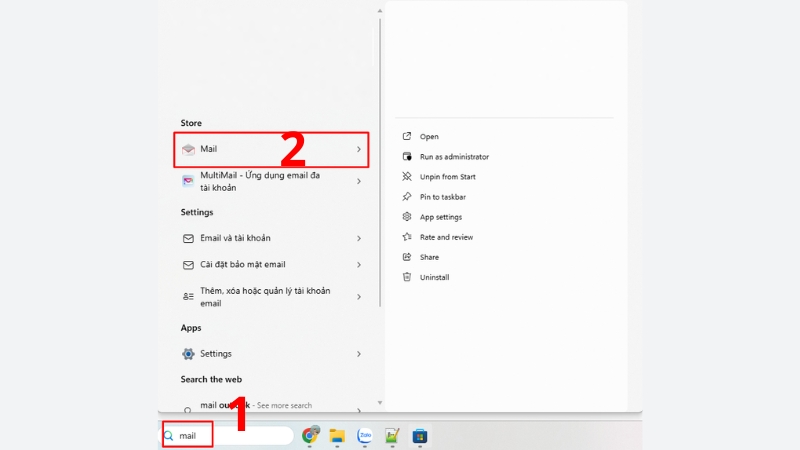
Bước 1: Bấm phím Windows (hoặc nút Start), gõ chữ Mail và mở ứng dụng Mail (có hình cái phong bì màu trắng/xanh).
Mở ứng dụng Mail
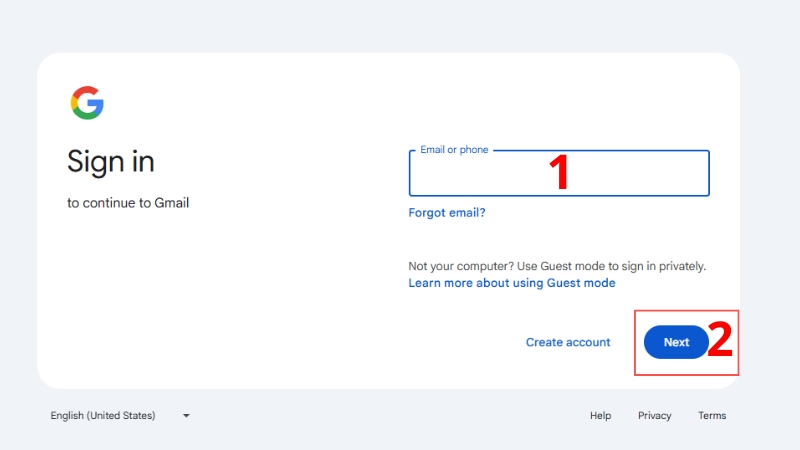
Bước 2: Đăng nhập Gmail > Bấm Tiếp tục (Next).
Chọn mục Add account (Thêm tài khoản)
3. Nên dùng Gmail trên trình duyệt hay tải về máy?
Nếu bạn thích giao diện quen thuộc của Gmail hãy dùng cách 1 vì y hệt như khi bạn lướt web nhưng gọn gàng hơn.
Nếu bạn muốn gộp nhiều email (cả Gmail, Yahoo, Outlook) vào một chỗ: Hãy dùng cách 2.
Một số mẫu laptop giá tốt để lướt Facebook mượt mà hơn:xem thêm: cho thuê máy photocopy
Nguồn tham khảo


Jllodicom, sounds kinda unique. What’s on offer? Gotta check it out. Always looking for something new. Take a look here jllodicom