
Google Business là gì? Cách tạo và xác minh hồ sơ nhanh, đơn giản

Google Business Profile (trước đây là Google My Business) là một công cụ miễn phí không thể thiếu cho bất kỳ doanh nghiệp nào muốn tăng cường sự hiện diện trực tuyến và thu hút khách hàng địa phương. Bài viết này sẽ cung cấp hướng dẫn toàn tập từ A-Z, giúp bạn tạo, xác minh và tối ưu hóa hồ sơ doanh nghiệp một cách hiệu quả nhất. Bắt đầu ngay để đưa doanh nghiệp của bạn lên bản đồ Google!
1. Google Business Profile là gì?
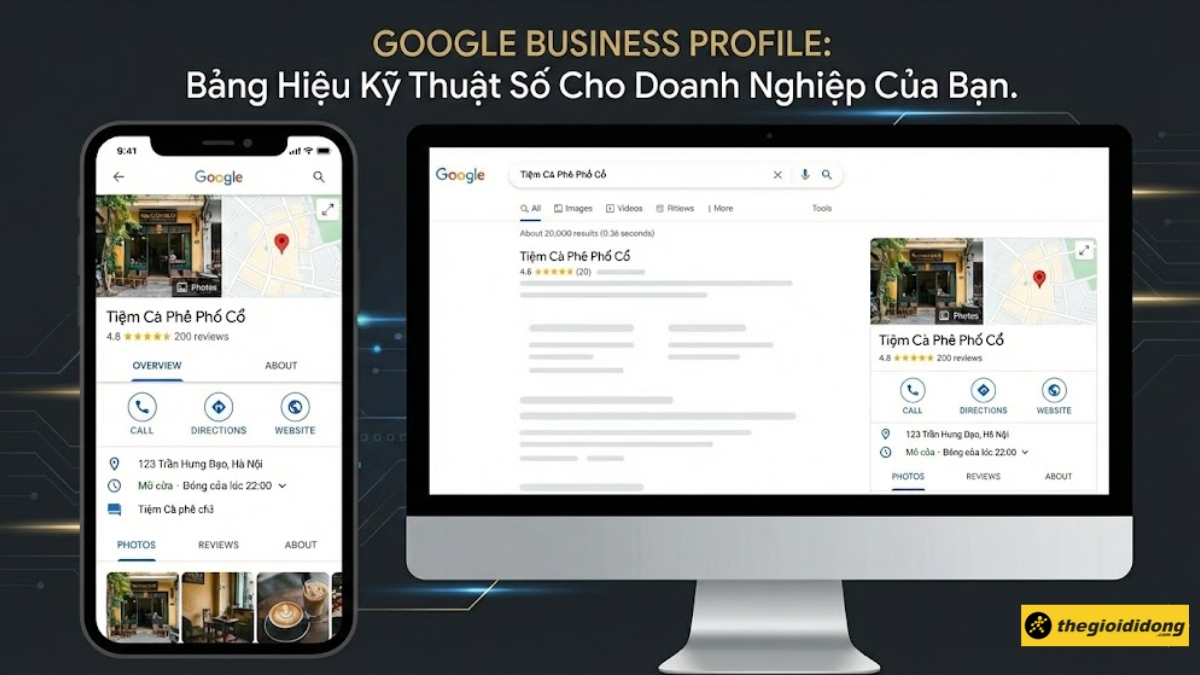
Google Business Profile (hay Google Business) là một công cụ hoàn toàn miễn phí từ Google, cho phép các doanh nghiệp và tổ chức quản lý cách thông tin của họ xuất hiện trên Google Tìm kiếm và Google Maps. Nó hoạt động như một “bảng hiệu kỹ thuật số” hay một “giấy phép kinh doanh trực tuyến”, cung cấp cho khách hàng những thông tin quan trọng nhất ngay lập tức.
Tên gọi cũ và phổ biến hơn của nó là Google My Business (hay Google Doanh nghiệp của tôi). Các thông tin chính sẽ hiển thị trên hồ sơ doanh nghiệp bao gồm: Tên doanh nghiệp, địa chỉ, số điện thoại, website, giờ mở cửa, hình ảnh, video và đặc biệt là các đánh giá (review) từ khách hàng.
Google Business Profile
2. Lợi ích khi sử dụng Google Business Profile
Việc tạo một hồ sơ Google Business không chỉ giúp bạn “có mặt” trên Google mà còn mang lại những lợi ích chiến lược, trực tiếp ảnh hưởng đến khả năng tiếp cận khách hàng và doanh thu.
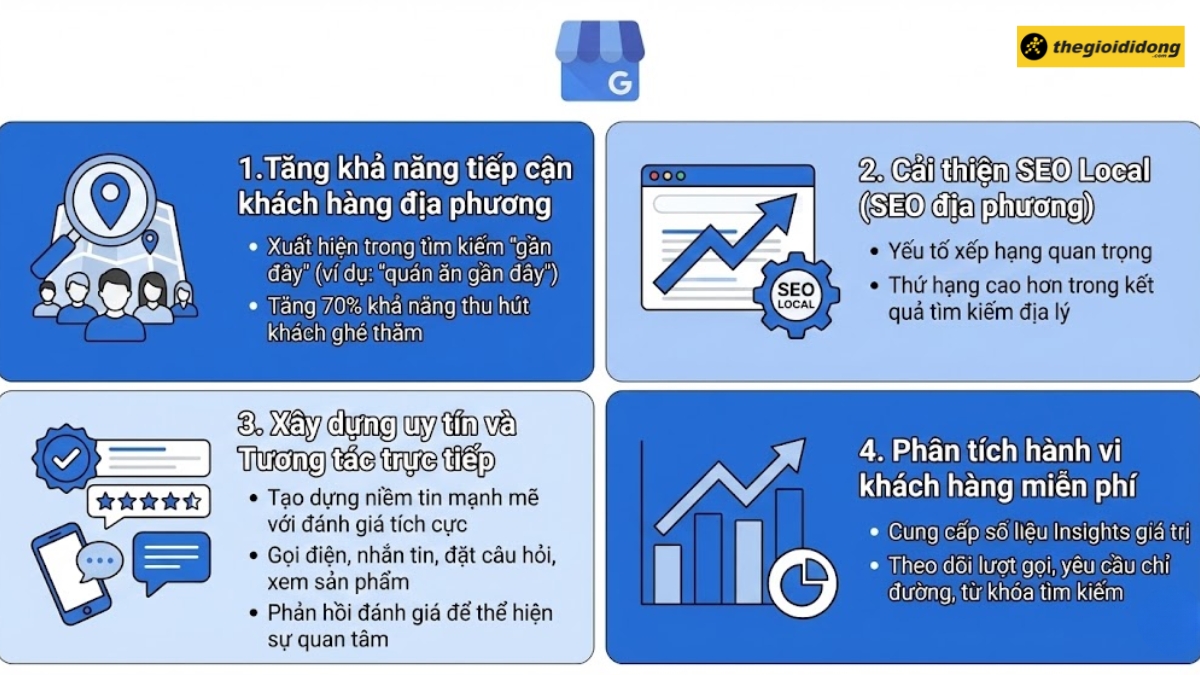
Tăng khả năng tiếp cận khách hàng địa phương
Giúp doanh nghiệp của bạn xuất hiện khi khách hàng tìm kiếm các từ khóa như “quán ăn gần đây” hay “cửa hàng điện thoại ở quận 1”. Doanh nghiệp có hồ sơ đầy đủ tăng 70% khả năng thu hút khách ghé thăm.
Cải thiện SEO Local (SEO địa phương)
Một hồ sơ được tối ưu tốt là yếu tố xếp hạng quan trọng, giúp website của bạn có thứ hạng cao hơn trong kết quả tìm kiếm tại khu vực địa lý cụ thể.
Xây dựng uy tín và niềm tin
Hồ sơ đã được xác minh và có nhiều đánh giá tích cực sẽ tạo dựng niềm tin mạnh mẽ với khách hàng tiềm năng.
Tương tác trực tiếp với khách hàng
Cho phép khách hàng gọi điện, nhắn tin, đặt câu hỏi hoặc xem sản phẩm trực tiếp từ hồ sơ. Bạn cũng có thể phản hồi các đánh giá để thể hiện sự quan tâm.
Phân tích hành vi khách hàng miễn phí
Cung cấp các số liệu (Insights) giá trị như: có bao nhiêu người đã gọi cho bạn, bao nhiêu người đã yêu cầu chỉ đường, và họ đã dùng từ khóa nào để tìm thấy bạn.
Lợi ích khi sử dụng Google Business Profile
3. Hướng dẫn đăng ký tài khoản Google Business
Quy trình tạo tài khoản Google Business rất đơn giản và có thể thực hiện nhanh chóng trên laptop hoặc máy tính của bạn.
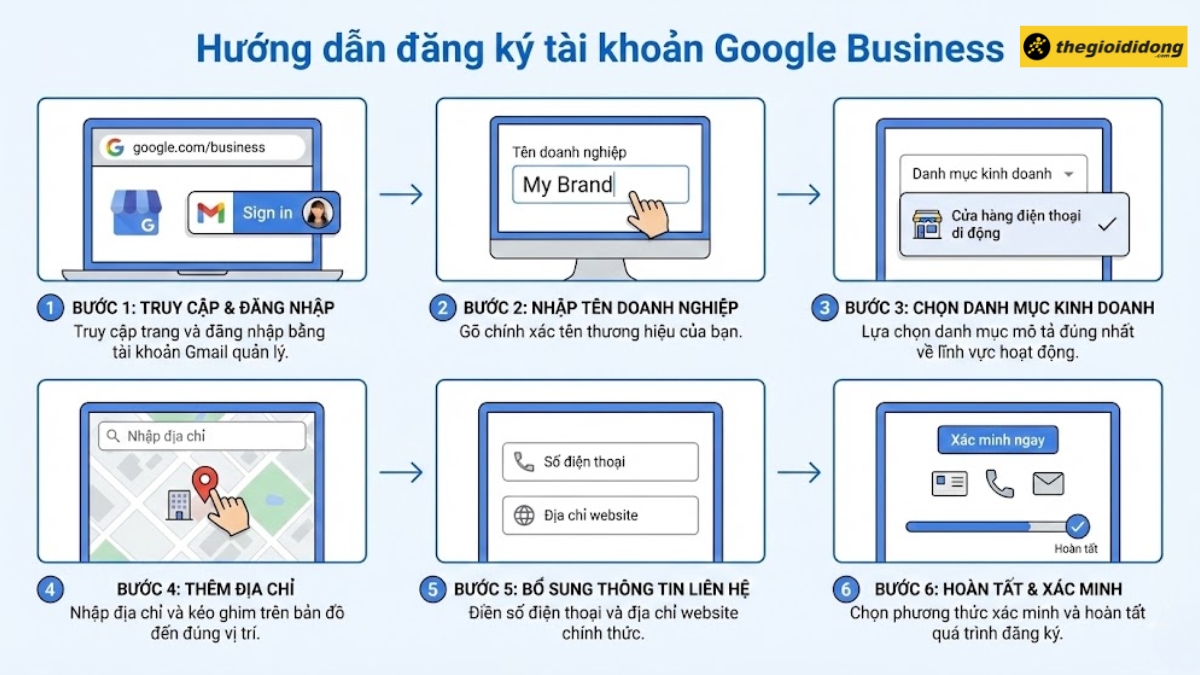
Bước 1: Truy cập và đăng nhập: Truy cập trang google.com/business và đăng nhập bằng tài khoản Gmail bạn muốn dùng để quản lý.
Bước 2: Nhập tên doanh nghiệp: Gõ chính xác tên thương hiệu của bạn.
Bước 3: Chọn danh mục kinh doanh: Lựa chọn danh mục mô tả đúng nhất về lĩnh vực hoạt động của bạn (ví dụ: “Cửa hàng điện thoại di động”).
Bước 4: Thêm địa chỉ: Nhập địa chỉ thực tế của cửa hàng để khách hàng có thể tìm đến. Sau đó, kéo ghim trên bản đồ đến đúng vị trí.
Bước 5: Bổ sung thông tin liên hệ: Điền số điện thoại và địa chỉ website chính thức.
Bước 6: Hoàn tất và xác minh: Chọn phương thức xác minh và hoàn tất quá trình đăng ký.
Cách đăng ký tài khoản Google Business
4. Cách xác minh doanh nghiệp trên Google
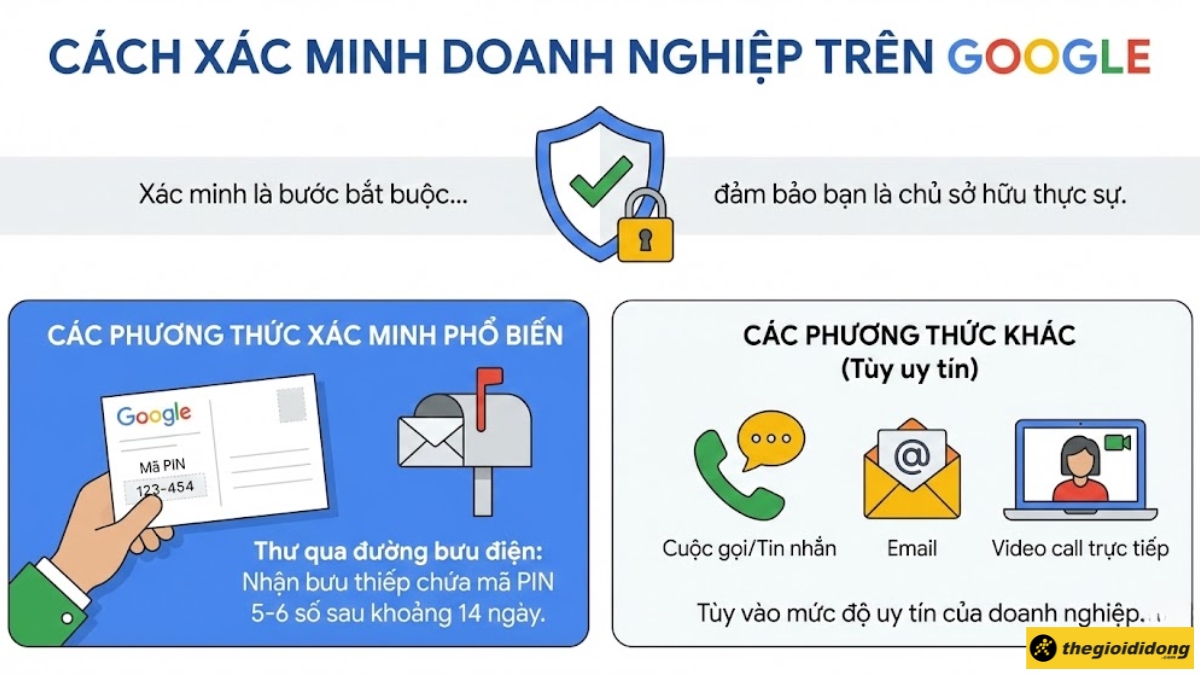
Xác minh là bước bắt buộc để hồ sơ của bạn được hiển thị công khai và để bạn có toàn quyền quản lý. Google cần đảm bảo rằng bạn là chủ sở hữu thực sự của doanh nghiệp.
Các phương thức xác minh phổ biến
Thư qua đường bưu điện: Google sẽ gửi một bưu thiếp chứa mã PIN gồm 5 – 6 chữ số đến địa chỉ bạn đã đăng ký. Thời gian nhận thư thường là khoảng 14 ngày.
Các phương thức khác: Tùy vào mức độ uy tín của doanh nghiệp, Google có thể cho phép xác minh qua cuộc gọi điện thoại, tin nhắn SMS, email hoặc video call trực tiếp.
Các phương thức xác minh phổ biến
Xử lý khi không nhận được mã xác minh
Nếu sau 14 ngày bạn vẫn không nhận được thư, đừng lo lắng. Bạn có thể yêu cầu gửi lại mã hoặc liên hệ hỗ trợ để xác minh thủ công. Để xác minh thủ công, hãy chuẩn bị các hình ảnh sau để gửi cho đội ngũ hỗ trợ của Google:
1. Ảnh chụp rõ bảng hiệu có tên doanh nghiệp và địa chỉ.
2. Ảnh chụp toàn cảnh mặt tiền cửa hàng từ phía đối diện đường.
3. Ảnh chụp không gian bên trong cửa hàng, thể hiện hoạt động kinh doanh.
Chuẩn bị các hình ảnh sau để gửi cho đội ngũ hỗ trợ của Google
Lưu ý quan trọng: Trong quá trình chờ xác minh, bạn không nên thay đổi bất kỳ thông tin cốt lõi nào như tên, địa chỉ, danh mục doanh nghiệp vì điều này có thể làm quá trình bị trì hoãn hoặc phải bắt đầu lại từ đầu.
5. Cách làm hồ sơ Google Business lên top tìm kiếm
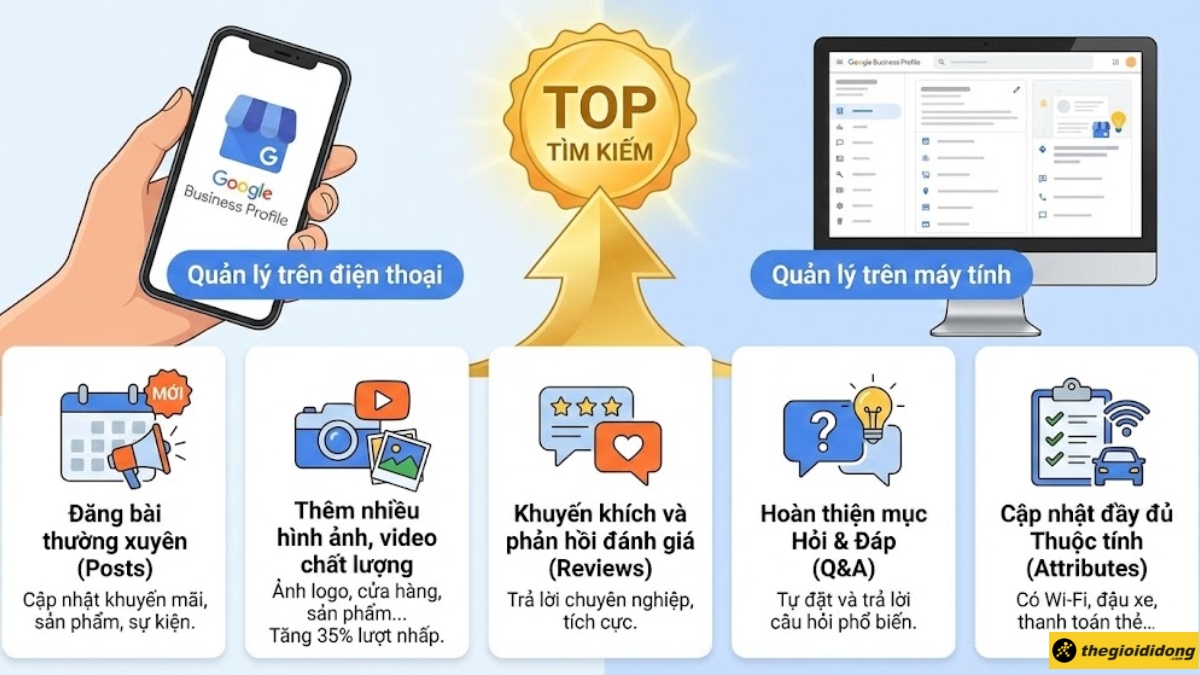
Việc tạo hồ sơ chỉ là bước đầu. Để thực sự thu hút khách hàng, bạn cần thường xuyên cập nhật và tối ưu hóa thông tin. Việc này có thể được quản lý dễ dàng qua các phần mềm máy tính chuyên dụng hoặc trực tiếp trên trình duyệt.
- Đăng bài thường xuyên (Posts): Cập nhật các chương trình khuyến mãi, sản phẩm mới, hoặc sự kiện sắp diễn ra để giữ cho hồ sơ luôn mới mẻ.
- Thêm nhiều hình ảnh, video chất lượng: Đăng ảnh logo, ảnh bìa, ảnh cửa hàng, sản phẩm, đội ngũ… Hồ sơ có nhiều ảnh nhận được nhiều lượt nhấp hơn 35%.
- Khuyến khích và phản hồi đánh giá (Reviews): Tích cực khuyến khích khách hàng để lại đánh giá và luôn phản hồi tất cả các review, kể cả tiêu cực, một cách chuyên nghiệp.
- Hoàn thiện mục Hỏi & Đáp (Q&A): Tự đặt và trả lời các câu hỏi phổ biến mà khách hàng thường thắc mắc về sản phẩm/dịch vụ của bạn.
- Cập nhật đầy đủ Thuộc tính (Attributes): Thêm các thông tin chi tiết như “Có Wi-Fi”, “Có chỗ đậu xe”, “Chấp nhận thanh toán thẻ”,…
Cách làm hồ sơ Google Business lên top tìm kiếm
6. Câu hỏi thường gặp về Google Business
Tạo Google Business có tốn phí không?
Hoàn toàn không. Google Business Profile là một công cụ miễn phí 100% từ Google.
Tại sao hồ sơ của tôi không hiển thị trên Google Maps?
Có thể do hồ sơ của bạn chưa được xác minh, thông tin đang chờ xét duyệt, hoặc vi phạm một chính sách nào đó của Google. Hãy kiểm tra lại trạng thái hồ sơ trong trang quản trị.
Làm thế nào để xử lý một đánh giá xấu, không đúng sự thật?
Bạn không thể tự xóa đánh giá. Hãy phản hồi một cách bình tĩnh, chuyên nghiệp. Nếu đánh giá vi phạm chính sách của Google (ví dụ: chứa ngôn từ thù địch, spam), bạn có thể báo cáo để Google xem xét gỡ bỏ.
Để quản lý doanh nghiệp hiệu quả hơn, tham khảo ngay các laptop cấu hình mạnh, giá tốt tại Thế Giới Di Động:Google Business Profile là một công cụ marketing mạnh mẽ và miễn phí mà mọi doanh nghiệp, dù lớn hay nhỏ, đều nên tận dụng. Bằng cách cung cấp thông tin đầy đủ, chính xác và thường xuyên tương tác, bạn có thể biến hồ sơ của mình thành một kênh thu hút khách hàng hiệu quả, đặc biệt là trên các thiết bị di động và tìm kiếm địa phương.
xem thêm: tin tức konicahanoi
Nguồn tham khảo


