

Proxy là gì? Cách tạo Proxy V6 từ VPS, LAN miễn phí đơn giản









Proxy (hay máy chủ ủy quyền) hoạt động như một cầu nối giữa bạn và Internet, giúp che giấu địa chỉ IP thật và tăng cường bảo mật. Bài viết này sẽ giải thích chi tiết proxy là gì, các tính năng nổi bật và hướng dẫn bạn cách cài đặt proxy trên máy tính một cách đơn giản nhất!
1. Proxy là gì?
Proxy là máy chủ trung gian giữa thiết bị người dùng và Internet, chuyển tiếp yêu cầu truy cập thay vì kết nối trực tiếp đến trang web đích. Nó hoạt động như tường lửa, ẩn địa chỉ IP thực của bạn và lọc lưu lượng để tăng bảo mật, tốc độ hoặc vượt chặn địa lý.
2. Cách tạo Proxy V6 từ VPS
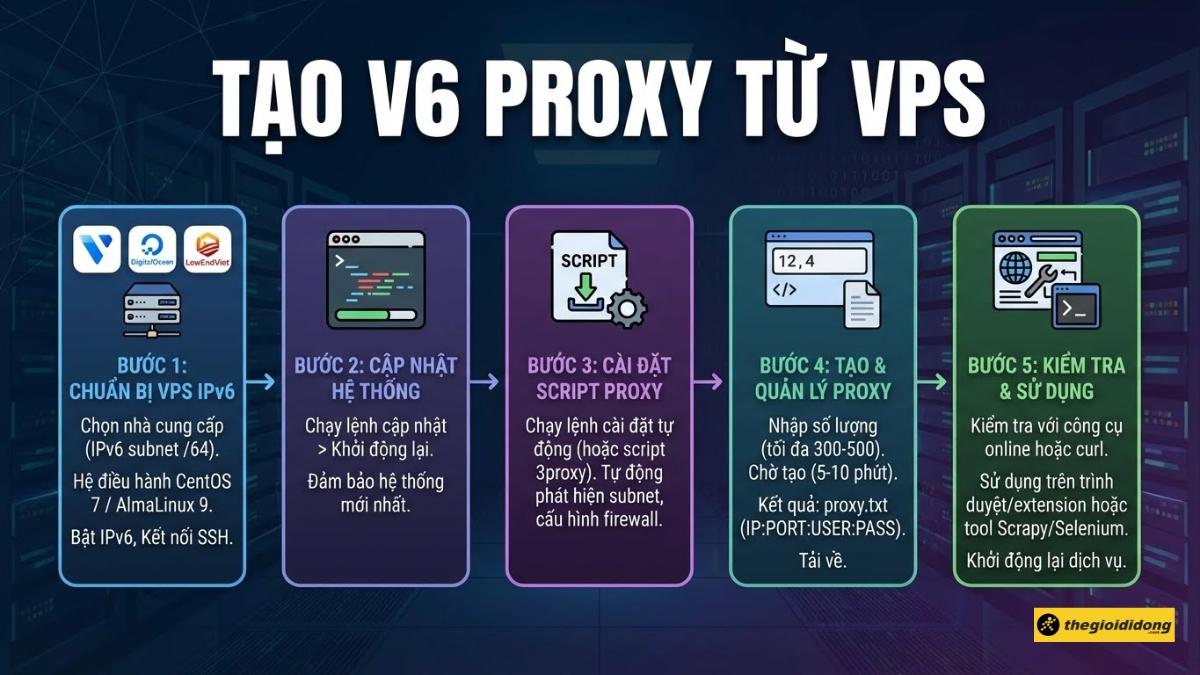
Bước 1: Chuẩn bị VPS IPv6
Chọn nhà cung cấp VPS hỗ trợ IPv6 subnet /64 như Vultr, DigitalOcean hoặc LowEndViet (giá ~3-5 USD/tháng). Tạo VPS với CentOS 7 hoặc AlmaLinux 9, kích hoạt IPv6 trong panel VPS. Kết nối SSH bằng root hoặc user sudo.
Bước 2: Cập nhật hệ thống
Chạy các lệnh sau trên terminal SSH > Chờ restart và SSH lại để hệ thống mới nhất, tránh lỗi script sau.
Chạy các lệnh sau trên terminal SSH:
Bước 3: Cài đặt script Proxy IPv6
Chạy lệnh cài script tự động:
Chạy lệnh cài script tự động
Hoặc dùng script 3proxy phổ biến:
Hoặc dùng script 3proxy phổ biến
Script tự detect IPv6 subnet, cài 3proxy/Squid và cấu hình firewall.
Bước 4: Tạo và quản lý Proxy
Script hỏi số lượng proxy (max 300 – 500 tùy subnet). Nhập số và chờ tạo (5 – 10 phút). Kết quả: file proxy.txt hoặc proxy.zip với format (như hình). Tải về qua link script cung cấp.
Format
Bước 5: Kiểm tra và sử dụng
- Test proxy bằng tool online như proxy6.net/checker hoặc lệnh (như hình)
Test proxy bằng lệnh
- Sử dụng trong browser/extension (FoxyProxy) hoặc tool như Scrapy/Selenium.
- Restart service: systemctl restart 3proxy.
Lưu ý bảo trì:
- Subnet IPv6 hết giới hạn thì tạo VPS mới.
- Backup config /etc/3proxy/3proxy.cfg.
- Update script định kỳ để tránh block.
- Phù hợp SEO, scrape data với IP sạch Việt Nam/Quốc tế.
Cách tạo Proxy V6 từ VPS
3. Cách tạo Proxy V6 từ LAN
Kết nối máy tính/router có IPv6 từ ISP Việt Nam (Viettel/FPT/CNV). Chạy lệnh ip -6 addr (Linux/Mac) hoặc ipconfig (Windows) để xác nhận subnet /64 (dạng 2405:…::/64).
Nếu không có, liên hệ nhà mạng kích hoạt IPv6 miễn phí.
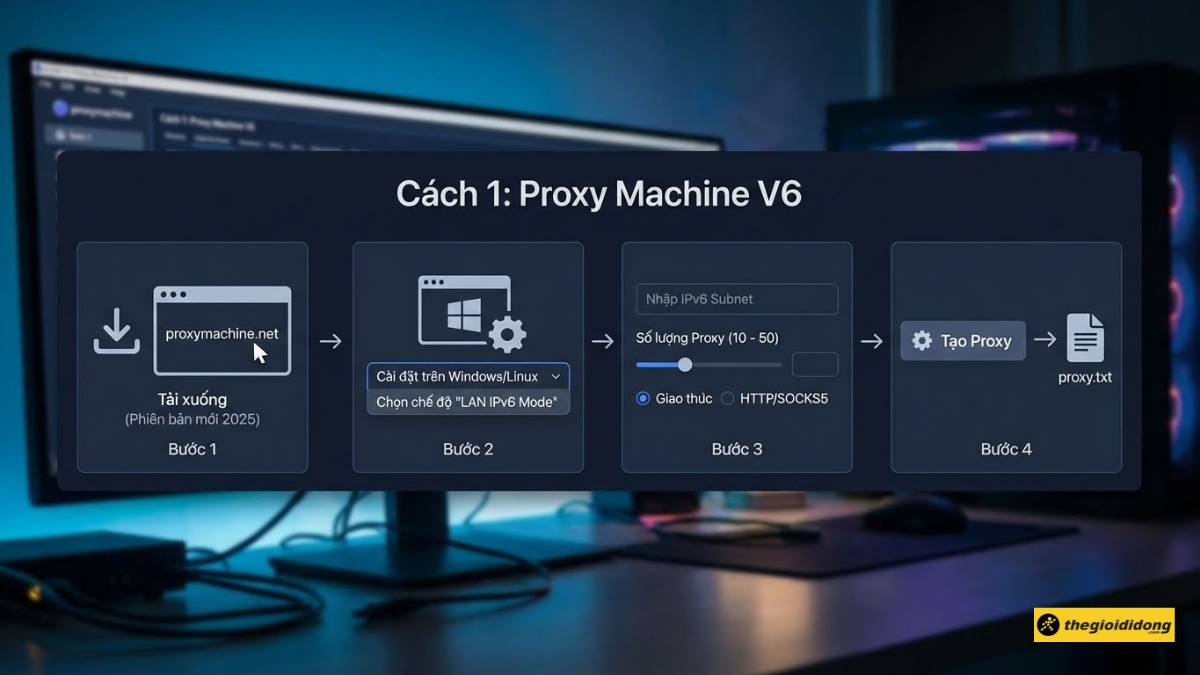
Phương pháp 1: Phần mềm Proxy Machine V6
Bước 1: Tải Proxy Machine V6 từ proxymachine.net (phiên bản mới 2025).
Bước 2: Cài đặt trên Windows/Linux, chọn giao diện “LAN IPv6 Mode“.
Bước 3: Nhập subnet IPv6 từ lệnh trên, set số lượng proxy (10 – 50), chọn protocol HTTP/SOCKS5.
Bước 4: Click “Generate” để tạo file proxy.txt ngay lập tức.
Phương pháp 1: Phần mềm Proxy Machine V6
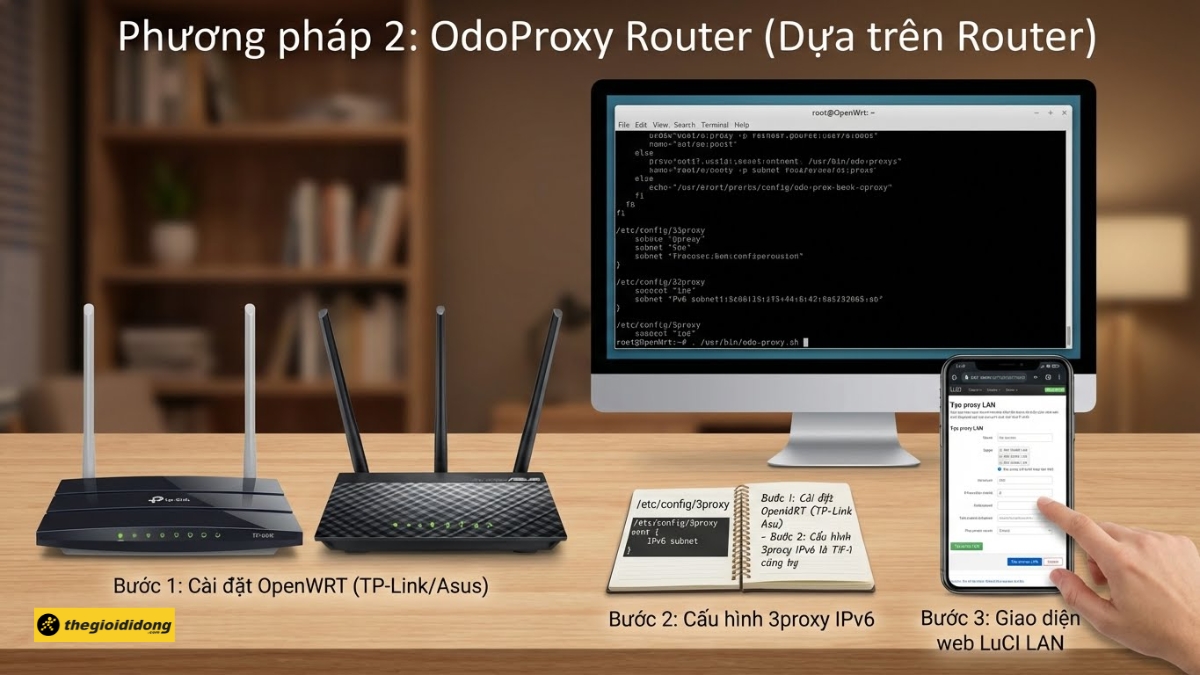
Phương pháp 2: OdoProxy Router (Router-based)
Bước 1: Cài OpenWRT trên router hỗ trợ IPv6 (TP-Link/Asus). SSH vào router, chạy script:
Chạy script
Bước 2: Chỉnh config /etc/config/3proxy với IPv6 subnet, restart service service 3proxy restart.
Bước 3: Truy cập LuCI web để tạo hàng loạt proxy LAN.
Phương pháp 2: OdoProxy Router (Router-based)
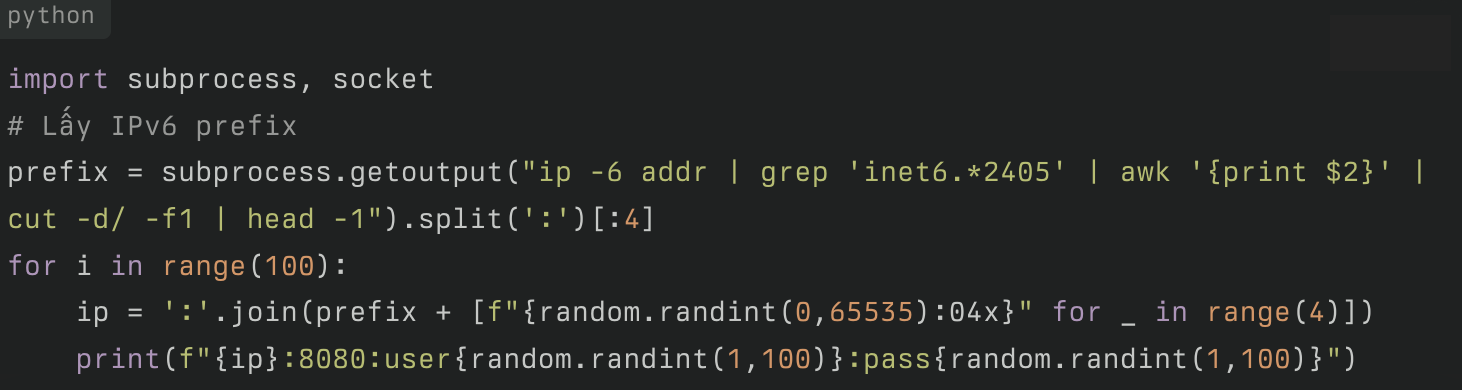
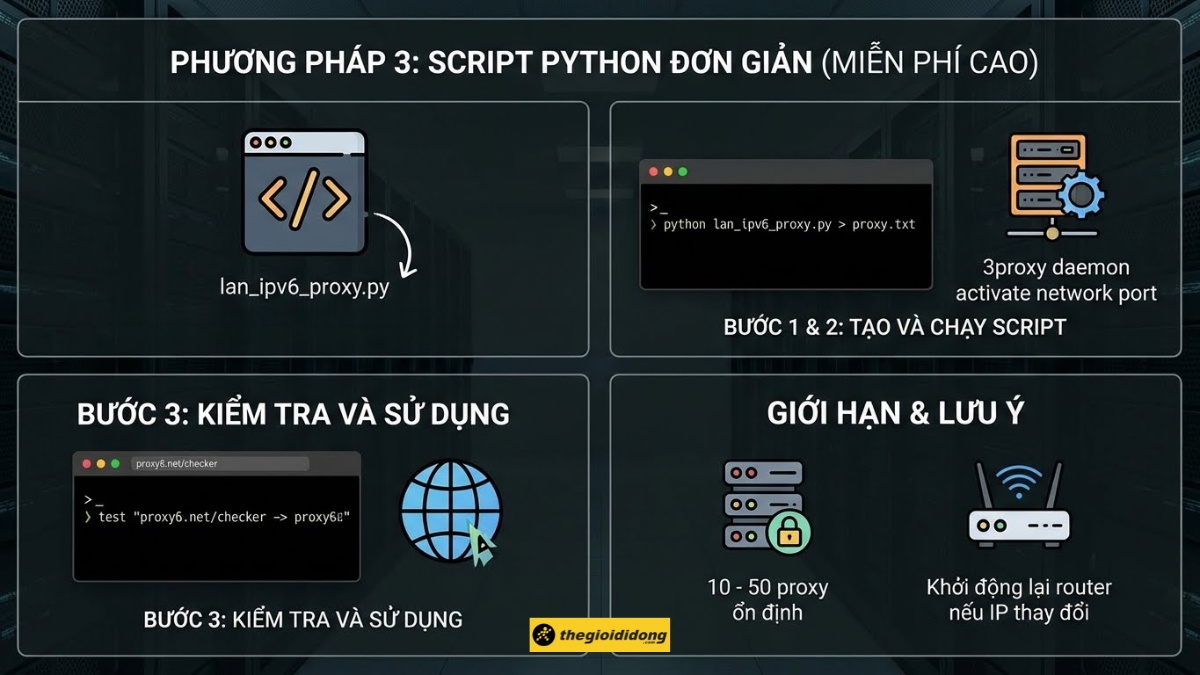
Phương pháp 3: Script Python đơn giản (Miễn phí cao)
Bước 1: Tạo file lan_ipv6_proxy.py
Tạo file lan_ipv6_proxy.py
Bước 2: Chạy python lan_ipv6_proxy.py > proxy.txt. Sử dụng 3proxy daemon để active port.
Bước 3: Kiểm tra và sử dụng
Test proxy tại proxy6.net/checker hoặc lệnh (hình bên dưới)
Lệnh
Giới hạn 10 – 50 proxy ổn định, phù hợp test SEO/scrape nhỏ. Restart router nếu IP thay đổi.
Phương pháp 3: Script Python đơn giản (Miễn phí cao)
4. So sánh tạo Proxy V6 từ VPS và LAN
Tạo Proxy IPv6 từ VPS và từ LAN khác nhau về hạ tầng, chi phí, quy mô và độ ổn định. VPS sử dụng máy chủ đám mây có subnet IPv6 lớn để tạo hàng trăm proxy chuyên nghiệp, trong khi LAN khai thác mạng cục bộ gia đình/doanh nghiệp để tạo proxy miễn phí nhưng hạn chế hơn.
Chọn VPS nếu cần proxy số lượng lớn, sạch và ổn định cho công việc chuyên nghiệp như content marketing hoặc SEO. LAN phù hợp thử nghiệm nhanh hoặc ngân sách zero, nhưng cần IPv6 từ nhà mạng Việt Nam như Viettel/FPT.
|
Tiêu chí |
Proxy V6 từ VPS |
Proxy V6 từ LAN |
|---|---|---|
|
Hạ tầng |
VPS đám mây (Vultr, DigitalOcean) với IPv6/64 subnet |
Router/máy cá nhân có IPv6 từ ISP cáp quang |
|
Chi phí |
VPS ~3-5 USD/tháng, có thể dùng free tier |
Hoàn toàn miễn phí nếu có IPv6 sẵn |
|
Quy mô |
300 – 500 proxy/IPs sạch, ổn định lâu dài |
10 – 50 proxy, giới hạn bởi subnet LAN |
|
Cài đặt |
Script tự động (3proxy/Squid) qua SSH |
Phần mềm như Proxy Machine V6 hoặc OdoProxy |
|
Ổn định & Tốc độ |
Cao, IP public sạch, uptime 99% |
Thấp hơn, phụ thuộc mạng gia đình, dễ block |
|
Phù hợp |
Scrape lớn, automation, SEO công cụ |
Test nhỏ, cá nhân, không cần đầu tư |
5. Các tính năng nổi bật của Proxy
Proxy không chỉ dùng để ẩn IP mà còn mang lại nhiều tính năng hữu ích khác về bảo mật, tốc độ và kiểm soát truy cập. Đây là một công cụ không thể thiếu trong nhiều hệ thống mạng doanh nghiệp.
Bảo mật và quyền riêng tư: Bằng cách che giấu IP thật, proxy giúp bạn tránh bị các trang web và nhà quảng cáo theo dõi, thu thập dữ liệu cá nhân. Nó hoạt động như một lớp bảo vệ bổ sung, kết hợp với Tường lửa (Firewall) để ngăn chặn các truy cập độc hại.
Tăng tốc độ truy cập và tiết kiệm băng thông: Proxy có thể lưu trữ bản sao của các trang web bạn đã truy cập vào bộ nhớ đệm (còn gọi là Caching). Khi bạn truy cập lại, proxy sẽ trả về bản sao đã lưu mà không cần tải lại từ máy chủ gốc, giúp tăng tốc độ tải trang và giảm lượng dữ liệu sử dụng.
Kiểm soát truy cập Internet: Các tổ chức như công ty hay trường học thường sử dụng proxy để chặn truy cập vào các trang web không mong muốn (như mạng xã hội, game) trong giờ làm việc, đảm bảo hiệu suất và an toàn cho mạng LAN nội bộ.
Vượt qua các rào cản địa lý: Một số nội dung trên Internet chỉ dành riêng cho một số quốc gia. Bằng cách kết nối qua một proxy đặt tại quốc gia đó, bạn có thể dễ dàng truy cập vào các dịch vụ, trang web bị giới hạn địa lý.
Các tính năng nổi bật của Proxy
6. Phân loại Proxy Server phổ biến
Proxy được phân loại dựa trên nhiều tiêu chí khác nhau, nhưng phổ biến nhất là dựa vào mức độ ẩn danh và chức năng của chúng. Việc lựa chọn đúng loại proxy sẽ phụ thuộc vào nhu cầu sử dụng của bạn.
Phân loại theo mức độ ẩn danh
Transparent Proxy (Proxy trong suốt): Loại proxy này không che giấu địa chỉ IP của bạn. Mục đích chính của nó là để lọc nội dung và lưu bộ nhớ đệm, thường được sử dụng trong các mạng công cộng hoặc doanh nghiệp.
Anonymous Proxy (Proxy ẩn danh): Proxy này sẽ che giấu địa chỉ IP thật của bạn, nhưng vẫn tự nhận mình là một proxy. Điều này giúp bạn ẩn danh nhưng một số trang web có thể chặn truy cập từ các proxy đã biết.
High Anonymity Proxy (Proxy ẩn danh cao): Đây là loại proxy có mức độ bảo mật cao nhất. Nó không chỉ ẩn IP thật của bạn mà còn không tiết lộ rằng nó là một proxy. Đây là lựa chọn tốt nhất nếu bạn ưu tiên quyền riêng tư tuyệt đối.
Phân loại Proxy Server theo mức độ ẩn danh
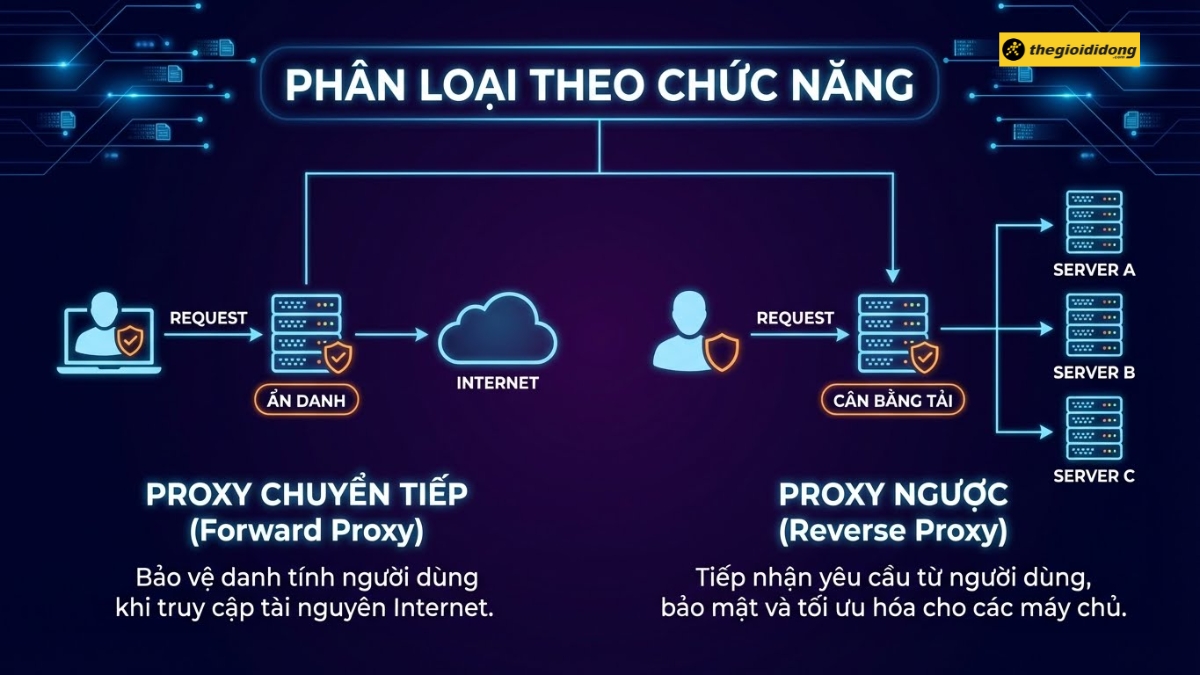
Phân loại theo chức năng
Forward Proxy: Đây là loại proxy phổ biến nhất, hoạt động như một trung gian cho người dùng cuối (client) khi yêu cầu tài nguyên từ Internet. Nó giúp bảo vệ danh tính của người dùng.
Reverse Proxy: Ngược lại với Forward Proxy, Reverse Proxy hoạt động như một trung gian cho các máy chủ web (server). Nó nhận yêu cầu từ người dùng và chuyển đến máy chủ phù hợp, thường được dùng để cân bằng tải, bảo mật và tăng tốc cho các trang web lớn.
Phân loại Proxy Server theo chức năng
7. So sánh Proxy và VPN
Cả Proxy và VPN (Mạng riêng ảo) đều giúp ẩn địa chỉ IP, nhưng chúng có những khác biệt lớn về cơ chế hoạt động và mức độ bảo mật. Lựa chọn giữa hai công cụ này phụ thuộc vào mục đích sử dụng của bạn.
|
Tiêu chí |
Proxy |
VPN |
|
Mã hóa |
Thường không mã hóa hoặc mã hóa yếu. Dữ liệu có thể bị chặn đọc. |
Mã hóa toàn bộ kết nối giữa thiết bị của bạn và máy chủ VPN. |
|
Mức độ hoạt động |
Hoạt động ở cấp ứng dụng (chỉ áp dụng cho trình duyệt hoặc phần mềm được cấu hình). |
Hoạt động ở cấp hệ điều hành (bảo vệ toàn bộ lưu lượng mạng của thiết bị). |
|
Tốc độ |
Thường nhanh hơn cho các tác vụ đơn giản do không có mã hóa phức tạp. |
Có thể chậm hơn một chút do quá trình mã hóa và giải mã dữ liệu. |
|
Chi phí |
Có nhiều lựa chọn miễn phí nhưng thường đi kèm rủi ro bảo mật. |
Các dịch vụ uy tín thường yêu cầu trả phí. |
|
Bảo mật |
Thấp hơn, phù hợp để vượt tường lửa hoặc ẩn IP cơ bản. |
Cao hơn, lý tưởng cho các giao dịch nhạy cảm, bảo vệ quyền riêng tư toàn diện. |
Kết luận: VPN cung cấp một giải pháp bảo mật toàn diện hơn, trong khi Proxy phù hợp cho các tác vụ cụ thể như vượt tường lửa nhanh hoặc caching.
8. Hướng dẫn cài đặt Proxy trên máy tính
Việc cài đặt một kết nối proxy thường được thực hiện trong phần cài đặt mạng của hệ điều hành hoặc trực tiếp trên từng trình duyệt. Dưới đây là hướng dẫn cho hai trình duyệt phổ biến nhất.
Trên trình duyệt Google Chrome/Cốc Cốc
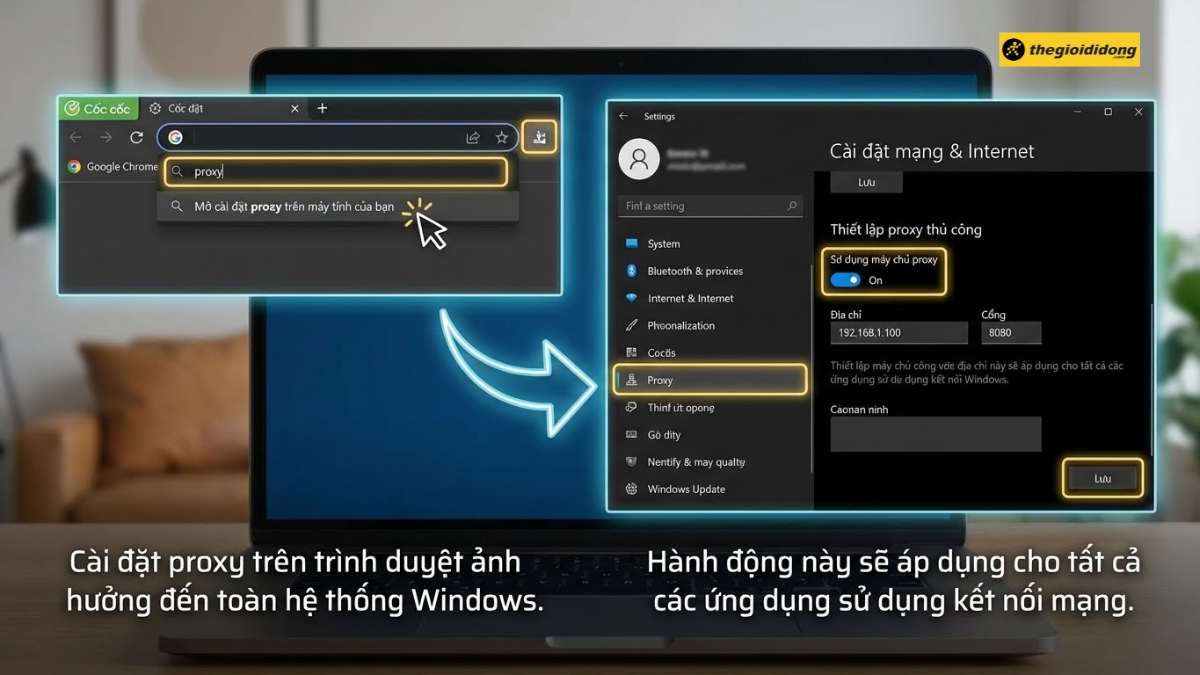
Cài đặt Proxy trên Google Chrome hoặc Cốc Cốc thực chất là thay đổi cài đặt proxy của toàn bộ hệ thống Windows. Thao tác này sẽ ảnh hưởng đến tất cả các ứng dụng khác sử dụng kết nối mạng.
Bước 1: Mở Cài đặt (Settings) của Chrome bằng cách nhấp vào biểu tượng ba chấm ở góc trên cùng bên phải và chọn “Cài đặt”.
Bước 2: Trong thanh tìm kiếm, gõ “proxy” và chọn “Mở tùy chọn cài đặt proxy trên máy tính của bạn“.
Bước 3: Cửa sổ cài đặt của Windows sẽ hiện ra. Tại mục “Manual proxy setup“, bật “Use a proxy server” lên. Nhập địa chỉ IP vào ô “Address” và số cổng vào ô “Port“.
Bước 4: Nhấn “Save” để lưu lại thay đổi. Bây giờ trình duyệt của bạn sẽ kết nối Internet thông qua proxy đã cấu hình.
Cài đặt Proxy trên trình duyệt Chrome, Cốc Cốc
Trên trình duyệt Mozilla Firefox
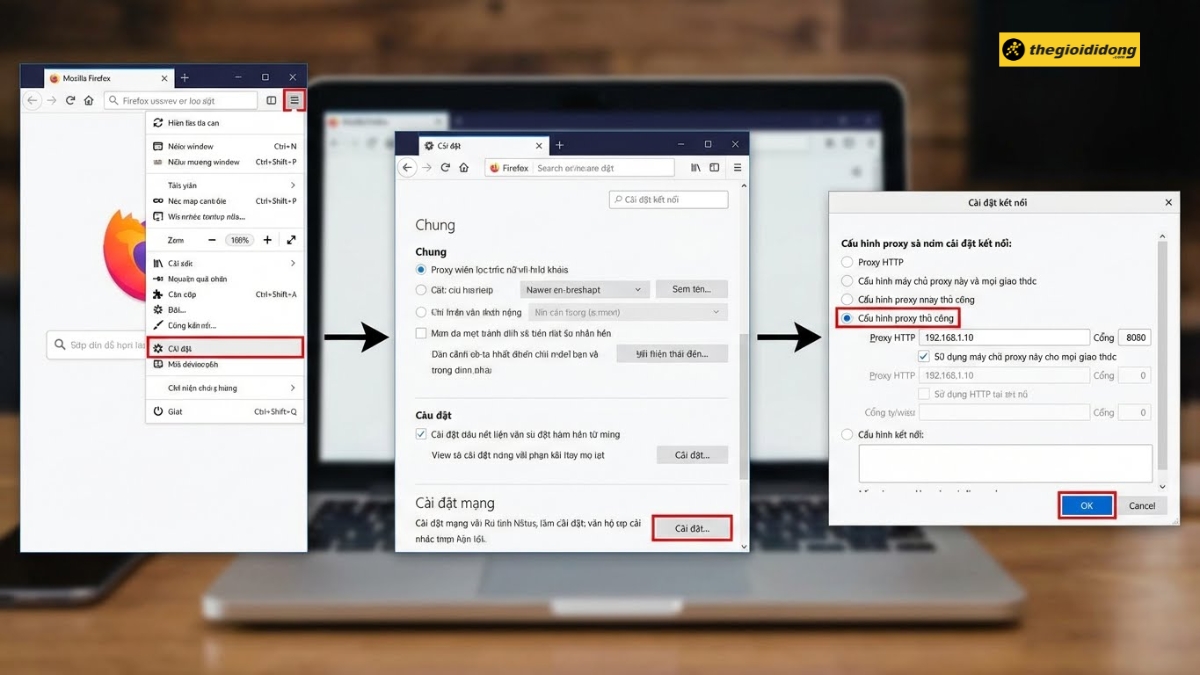
Khác với Chrome, Firefox cho phép bạn cấu hình proxy riêng biệt mà không ảnh hưởng đến cài đặt của toàn hệ thống. Điều này rất hữu ích nếu bạn chỉ muốn sử dụng proxy cho một trình duyệt duy nhất.
Bước 1: Mở menu của Firefox (biểu tượng ba gạch ngang) và chọn “Cài đặt” (Settings).
Bước 2: Ở tab “Chung” (General), cuộn xuống dưới cùng đến phần “Cài đặt mạng” (Network Settings) và nhấp vào nút “Cài đặt…” (Settings…).
Bước 3: Trong cửa sổ mới, chọn “Cấu hình proxy thủ công” (Manual proxy configuration).
Bước 4: Nhập địa chỉ IP và cổng của proxy vào các ô tương ứng. Sau đó nhấn “OK” để hoàn tất.
Cài đặt Proxy trên trình duyệt Mozilla Firefox
Tham khảo các mẫu laptop hiệu năng cao GIẢM SỐC tại Thế Giới Di Động:9. Câu hỏi thường gặp về Proxy
Dưới đây là một số thắc mắc phổ biến của người dùng khi lần đầu tìm hiểu và sử dụng proxy.
Sử dụng Proxy có an toàn không?
Mức độ an toàn phụ thuộc hoàn toàn vào nhà cung cấp proxy. Các dịch vụ proxy trả phí, uy tín thường rất an toàn. Tuy nhiên, proxy miễn phí, công cộng tiềm ẩn nhiều rủi ro về bảo mật, chẳng hạn như bị đánh cắp dữ liệu hoặc lạm dụng cho các hoạt động xấu.
Proxy có làm chậm mạng không?
Có thể. Vì yêu cầu của bạn phải đi qua một bước trung gian nên tốc độ mạng có thể bị ảnh hưởng. Tốc độ phụ thuộc vào chất lượng, vị trí và tải của máy chủ proxy. Dù vậy, tính năng caching có thể giúp tăng tốc độ tải các trang web đã truy cập trước đó.
Tôi có thể sử dụng Proxy trên điện thoại không?
Có, bạn hoàn toàn có thể cấu hình proxy trong phần cài đặt nâng cao của kết nối WiFi trên cả điện thoại Android và iPhone. Thao tác này cho phép lưu lượng mạng từ điện thoại của bạn đi qua máy chủ proxy.
Proxy có miễn phí không?
Có rất nhiều dịch vụ proxy miễn phí trên Internet. Tuy nhiên, chúng thường đi kèm với quảng cáo, tốc độ chậm, giới hạn băng thông và đặc biệt là rủi ro về quyền riêng tư. Các dịch vụ trả phí sẽ cung cấp tốc độ, độ ổn định và mức độ an toàn cao hơn nhiều.
Khi nào nên dùng Proxy thay vì VPN?
Bạn nên dùng Proxy khi chỉ cần thay đổi IP cho một tác vụ cụ thể (như truy cập một trang web bị chặn), cần tốc độ nhanh cho việc tải dữ liệu đơn giản và không yêu cầu mã hóa toàn bộ kết nối. VPN sẽ là lựa chọn tốt hơn khi bạn cần bảo mật tuyệt đối cho mọi hoạt động trực tuyến.
Xem thêm các mẫu thiết bị mạng cấu hình mạnh để cài đặt Proxy nhanh hơn:Tóm lại, Proxy là một công cụ mạnh mẽ để tăng cường quyền riêng tư và vượt qua các giới hạn trên Internet. Hãy luôn cẩn trọng khi dùng dịch vụ miễn phí và cân nhắc VPN nếu bạn cần bảo mật toàn diện!


