
Hướng dẫn 3 cách chỉnh sửa file PDF trên máy tính cực dễ
Sửa file PDF trên máy tính có thể chia theo 3 hướng chính: chuyển PDF sang Word để chỉnh sửa quen thuộc, dùng phần mềm chuyên dụng trên máy, hoặc công cụ online nhanh gọn. Mỗi cách phù hợp với nhu cầu khác nhau: sửa lẻ tẻ, làm việc thường xuyên hay chỉ cần chỉnh vài dòng. Dưới đây là hướng dẫn chi tiết từng phương pháp.
1. Dùng Microsoft Word để chỉnh sửa file PDF
Microsoft Word từ phiên bản 2013 trở lên đã tích hợp tính năng mở và chỉnh sửa file PDF trực tiếp, không cần chuyển đổi phức tạp.
Cách làm:
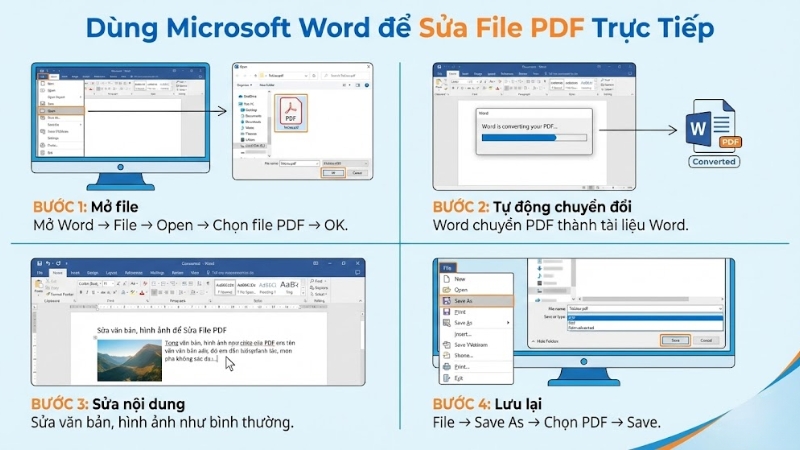
- Mở Microsoft Word → chọn File → Open → tìm và chọn file PDF cần sửa → nhấn OK.
- Word sẽ tự động chuyển PDF thành tài liệu Word có thể chỉnh sửa (giữ nguyên bố cục tương đối).
- Sửa nội dung, thêm/xóa văn bản, hình ảnh như bình thường.
- Sau khi chỉnh sửa xong: File → Save As → chọn PDF trong mục Save as type → Save.
Ưu điểm: Không cần cài thêm phần mềm, thao tác quen thuộc.
Nhược điểm: Bố cục phức tạp (bảng biểu, nhiều cột) có thể bị lệch nhẹ.
Dùng Microsoft Word để chỉnh sửa file PDF
2. Dùng phần mềm chỉnh sửa PDF trên máy tính
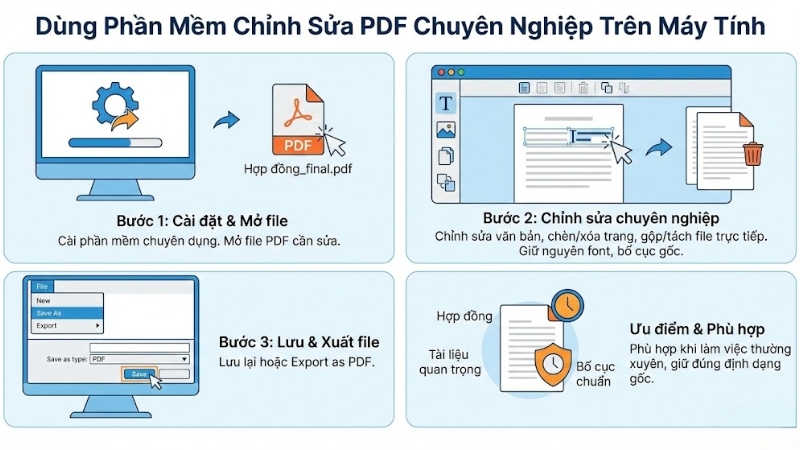
Cài đặt phần mềm chuyên dụng giúp mở, chỉnh sửa PDF chuyên nghiệp mà không làm thay đổi font chữ, bố cục gốc.
|
Phần mềm |
Ưu điểm |
Nhược điểm |
|---|---|---|
|
Adobe Acrobat Pro |
Chỉnh sửa chuyên nghiệp, giữ nguyên format hoàn hảo |
Trả phí (~500k/năm) |
|
Foxit PDF Editor |
Nhẹ, nhanh, giá rẻ, tương tự Adobe |
Cần mua bản Pro để đầy đủ tính năng |
|
PDF-XChange Editor |
Miễn phí bản cơ bản, nhiều tính năng |
Giao diện hơi phức tạp với người mới |
|
PDF24 Creator |
Hoàn toàn miễn phí, đầy đủ tính năng |
Giao diện tiếng Anh |
Cách dùng chung: Cài phần mềm → mở file PDF → chỉnh sửa trực tiếp văn bản, chèn/xóa trang, gộp/tách file → Save hoặc Export as PDF.
Phù hợp khi bạn thường xuyên làm việc với PDF chuyên nghiệp, hợp đồng, tài liệu quan trọng cần giữ đúng định dạng gốc.
Dùng phần mềm chỉnh sửa PDF trên máy tính
3. Dùng công cụ online để sửa PDF nhanh
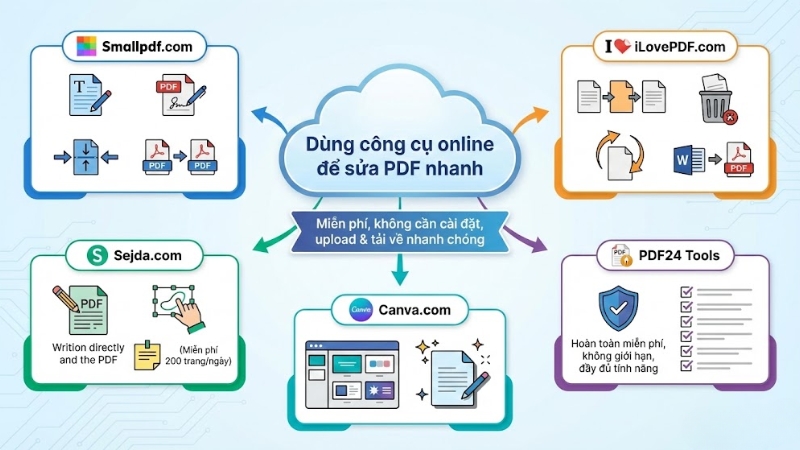
Các website miễn phí cho phép upload file PDF, chỉnh sửa trực tuyến rồi tải về, không cần cài đặt gì cả.
- Smallpdf.com: Chỉnh văn bản, thêm chữ ký, nén file, gộp PDF.
- iLovePDF.com: Chèn/xóa trang, xoay trang, chuyển Word/PDF.
- Sejda.com: Sửa văn bản trực tiếp, vẽ hình, thêm chú thích (miễn phí 200 trang/ngày).
- PDF24 Tools: Hoàn toàn miễn phí, không giới hạn, đầy đủ tính năng.
- Canva.com: Thiết kế lại PDF như slideshow, thêm hiệu ứng đẹp.
Cách dùng: Truy cập website → Upload file PDF → chỉnh sửa → Download file mới.
Ưu điểm: Nhanh, miễn phí, không cần cài đặt. Nhược điểm: File phải upload lên server (không an toàn với tài liệu bí mật, hợp đồng quan trọng), đôi khi chờ lâu nếu file nặng.
Dùng công cụ online để sửa PDF nhanh
4. Nên chọn cách nào để sửa PDF trên máy tính?
So sánh 3 cách sửa PDF
|
Tiêu chí |
Microsoft Word |
Phần mềm chuyên dụng |
Công cụ online |
|---|---|---|---|
|
Độ khó |
Dễ nhất |
Trung bình |
Dễ |
|
Chi phí |
Miễn phí (có Word) |
Trả phí/miễn phí có giới hạn |
Miễn phí |
|
Giữ format gốc |
Tạm ổn |
Tốt nhất |
Tốt |
|
An toàn dữ liệu |
Cao nhất |
Cao |
Thấp (upload server) |
|
Phù hợp |
Sửa nhanh 1-2 file |
Làm việc thường xuyên |
Sửa lẻ tẻ, file nhỏ |
Tóm lại: Dùng Word nếu có sẵn và sửa đơn giản; phần mềm chuyên dụng nếu làm việc với PDF nhiều; công cụ online nếu cần nhanh mà không quan trọng bảo mật.
Một số sản phẩm laptop hiện đang được kinh doanh tại Thế Giới Di Động hỗ trợ bạn ghép file PDF nhanh chóng:Dù dùng Word đơn giản, phần mềm chuyên nghiệp hay công cụ online tiện lợi, bạn đã có đủ cách sửa PDF phù hợp mọi nhu cầu. Chọn phương pháp đúng để tiết kiệm thời gian và giữ nguyên định dạng tài liệu!
xem thêm: tin tức konicahanoi
Nguồn tham khảo


