
4 cách xác định vị trí hiện tại của tôi trên bản đồ điện thoại, laptop
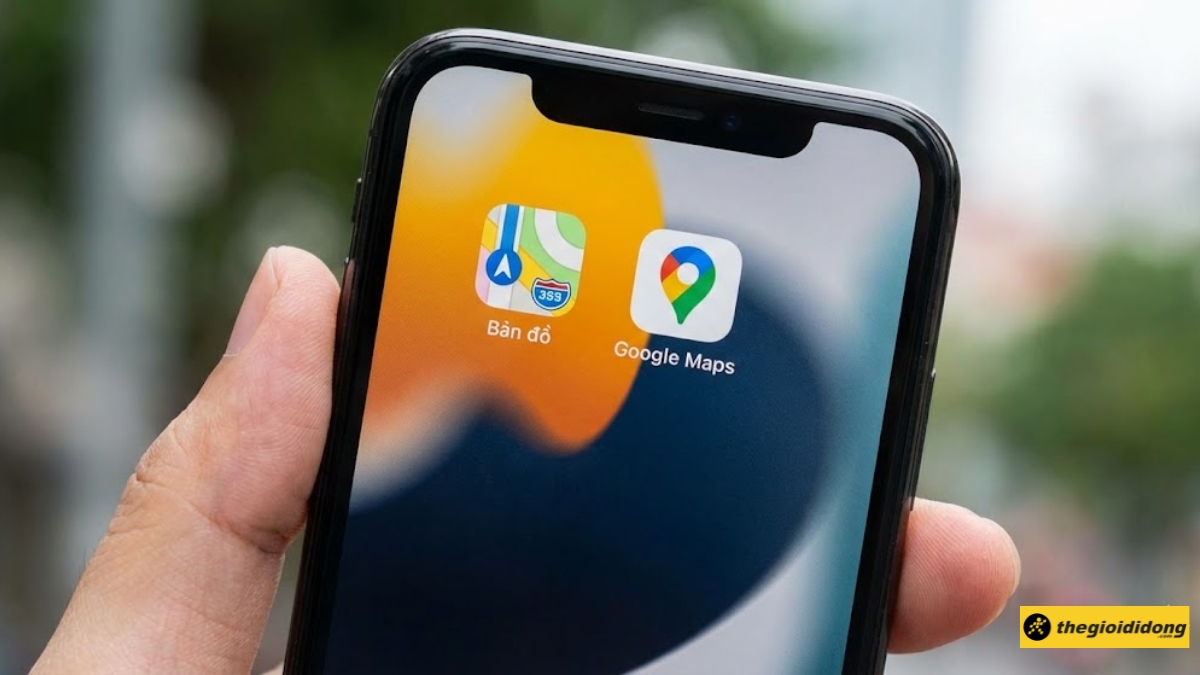

Việc xác định vị trí hiện tại đã trở thành một công cụ không thể thiếu trong cuộc sống hàng ngày, từ việc tìm đường, khám phá địa điểm mới cho đến chia sẻ vị trí với bạn bè. Bài viết này sẽ hướng dẫn bạn những cách đơn giản và nhanh chóng nhất để xem vị trí của mình trên bản đồ bằng cả điện thoại và máy tính. Cùng theo dõi ngay!
🚀 Hướng dẫn nhanh: Để xác định nhanh vị trí hiện tại của bạn trên bản đồ (trên điện thoại), làm như sau:
Trên Google Maps (điện thoại)
- Mở ứng dụng Google Maps.
- Bật GPS / Dịch vụ vị trí trên điện thoại (Location).
- Nhấn vào biểu tượng chấm tròn màu xanh / hình tâm tiêu (mục tiêu) ở góc phải màn hình.
- Bản đồ sẽ tự zoom về vị trí hiện tại của bạn, chấm xanh là vị trí bạn đang đứng.
Trên trình duyệt máy tính (web)
- Mở Google Maps (maps.google.com).
- Đồng ý cho trình duyệt “Cho phép truy cập vị trí” khi có popup hiện lên.
- Nhấn nút “Định vị” (icon tròn nhỏ/tâm tiêu ở góc phải).
- Bản đồ sẽ nhảy đến vị trí hiện tại của bạn và đánh dấu bằng chấm xanh.
1. Cách xác định vị trí hiện tại của tôi trên bản đồ
Việc xem vị trí của bạn trên bản đồ trực tuyến là một thao tác rất đơn giản trên cả thiết bị di động và máy tính. Bạn chỉ cần sử dụng các ứng dụng bản đồ phổ biến như Google Maps hoặc Apple Maps được tích hợp sẵn.
Trên điện thoại (Android, iPhone)
Hầu hết các dòng smartphone hiện nay đều được trang bị chip GPS (Hệ thống định vị toàn cầu) cho phép xác định vị trí với độ chính xác cao.
Đối với điện thoại Android:
Bước 1: Mở ứng dụng Google Maps có sẵn trên hầu hết các điện thoại chạy hệ điều hành Android. Nếu chưa có, bạn có thể tải về từ CH Play.
Mở ứng dụng Google Maps
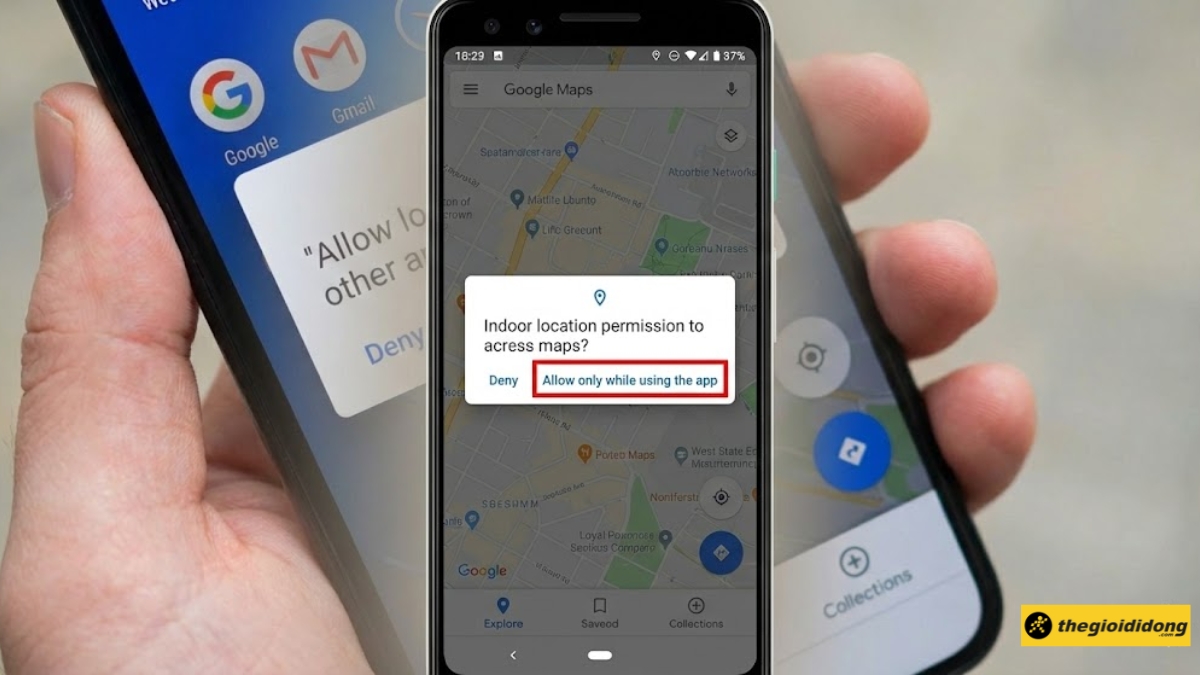
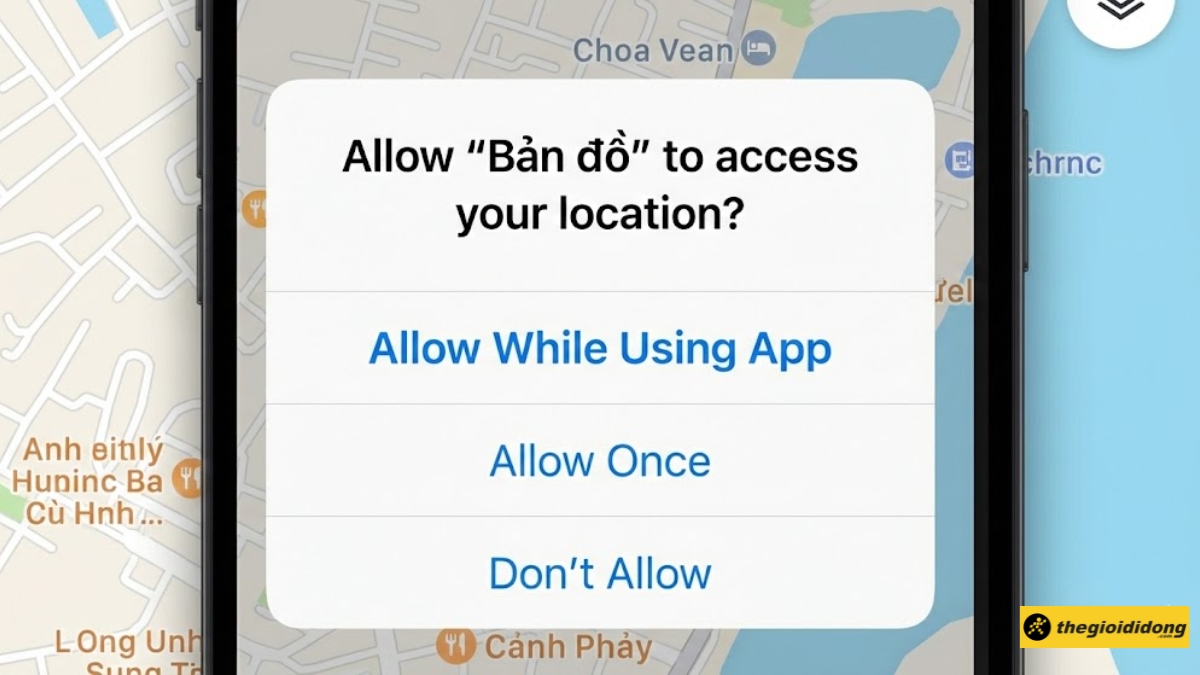
Bước 2: Khi ứng dụng khởi động, nếu được hỏi, hãy cấp quyền cho ứng dụng truy cập vị trí của bạn bằng cách chọn “Cho phép khi dùng ứng dụng”.
Cho phép khi dùng ứng dụng
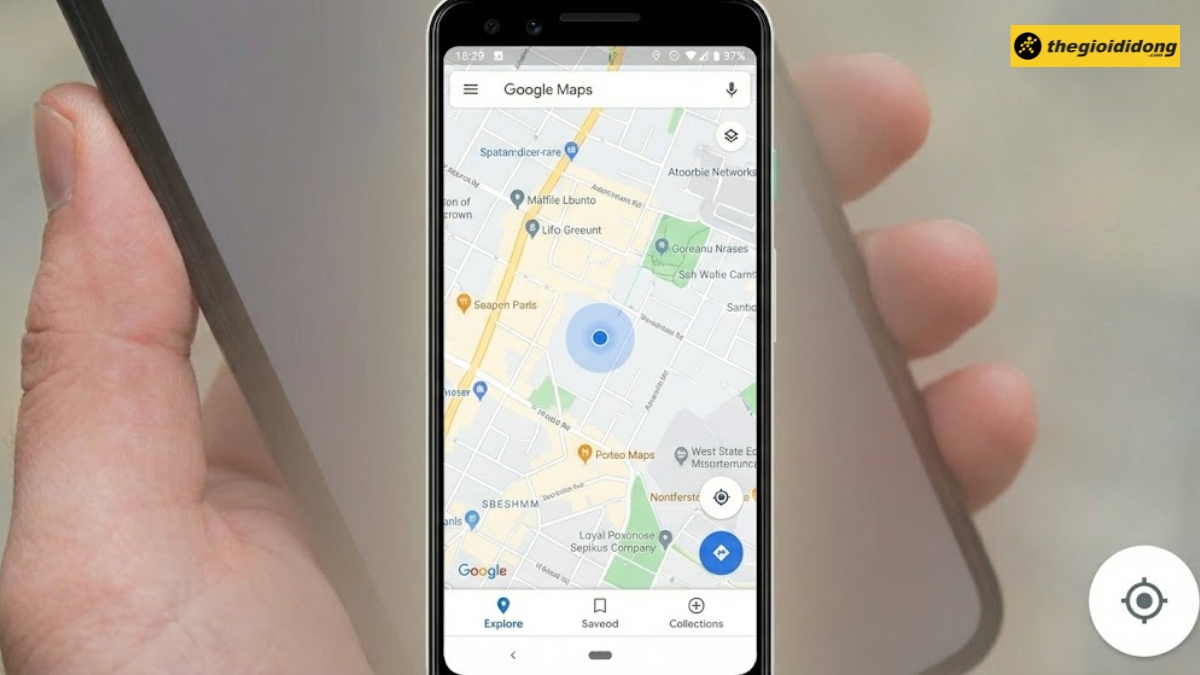
Bước 3: Nhìn vào bản đồ, bạn sẽ thấy một chấm màu xanh dương, đó chính là vị trí hiện tại của bạn. Nếu không thấy, hãy nhấn vào biểu tượng hình tâm ngắm ở góc dưới bên phải để bản đồ tự động căn giữa vào vị trí của bạn.
Nhìn vào bản đồ, bạn sẽ thấy một chấm màu xanh dương
Đối với iPhone:
Bước 1: Mở ứng dụng Bản đồ (Apple Maps) hoặc Google Maps trên iPhone.
Mở ứng dụng Bản đồ (Apple Maps) hoặc Google Maps
Bước 2: Tương tự như Android, hãy cấp quyền truy cập vị trí cho ứng dụng nếu được yêu cầu.
Cấp quyền truy cập vị trí
Bước 3: Vị trí của bạn sẽ được hiển thị bằng một chấm xanh dương. Trên Apple Maps, bạn có thể nhấn vào biểu tượng mũi tên ở góc trên bên phải để bản đồ luôn cập nhật và theo dõi vị trí của bạn.
Trên máy tính (Laptop, PC)
Để xem vị trí trên máy tính, bạn không cần cài đặt thêm phần mềm máy tính chuyên dụng nào mà chỉ cần sử dụng trình duyệt web.
Bước 1: Mở một trình duyệt web bất kỳ như Google Chrome, Cốc Cốc, Microsoft Edge.
Bước 2: Truy cập vào trang web của Google Maps tại địa chỉ maps.google.com.
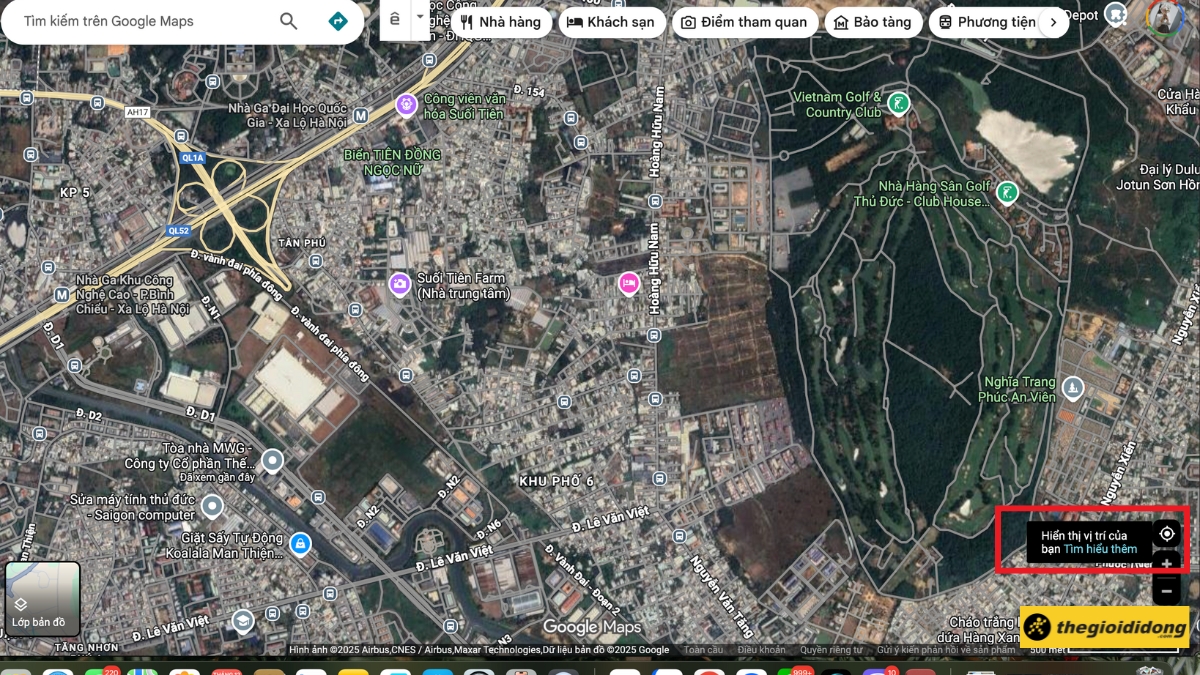
Bước 3: Ở góc dưới cùng bên phải của màn hình, nhấn vào biểu tượng “Vị trí của tôi” (hình vòng tròn có chấm ở giữa).
Nhấn vào biểu tượng
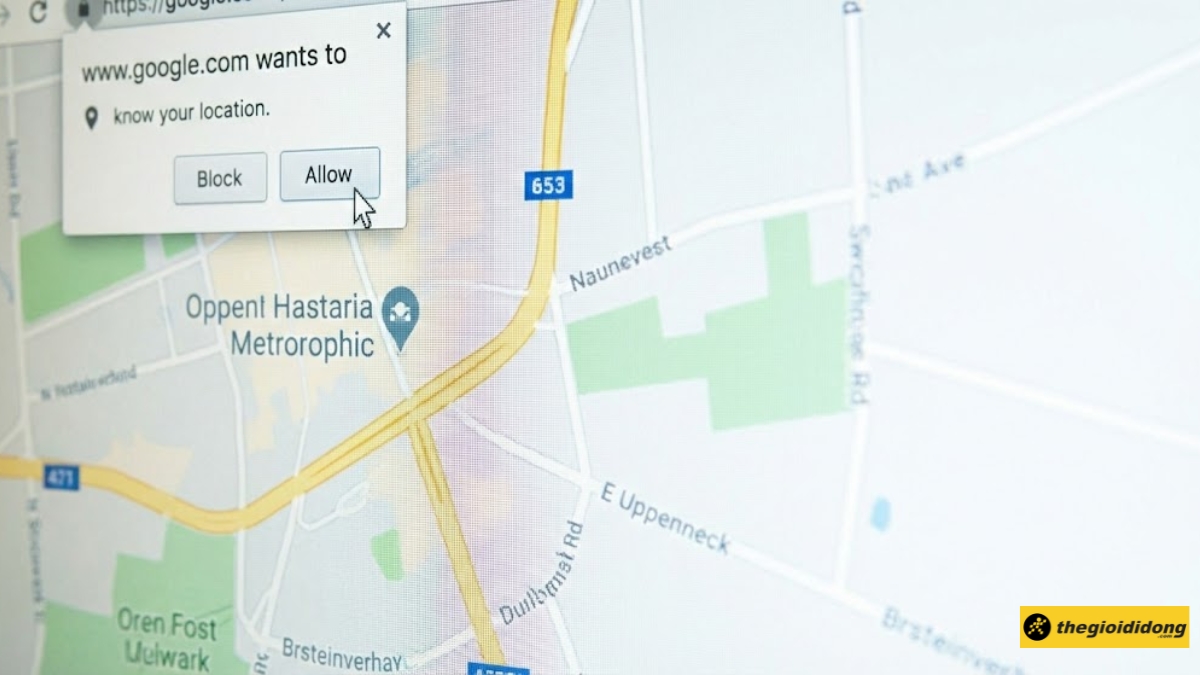
Bước 4: Một cửa sổ nhỏ sẽ hiện ra ở góc trên bên trái trình duyệt, yêu cầu quyền truy cập vị trí. Hãy nhấn “Cho phép” (Allow). Vị trí của bạn sẽ được hiển thị bằng một chấm xanh trên bản đồ.
Hãy nhấn
Lưu ý quan trọng: Độ chính xác khi xác định vị trí trên laptop, PC thường thấp hơn so với iPhone vì máy tính không có chip GPS (Hệ thống định vị toàn cầu) chuyên dụng. Vị trí chủ yếu được xác định dựa trên địa chỉ IP (Giao thức Internet) và các mạng Wi-Fi lân cận.
2. Cách chia sẻ vị trí hiện tại cho người khác
Chia sẻ vị trí là một cách tiện lợi để hẹn gặp hoặc thông báo cho người khác biết bạn đang ở đâu. Hầu hết các ứng dụng nhắn tin phổ biến như Zalo, Messenger đều tích hợp sẵn tính năng này.
Qua Zalo
Zalo cung cấp cả hai tuỳ chọn chia sẻ vị trí tức thời và theo dõi hành trình trực tiếp.
Bước 1: Mở cuộc trò chuyện với người bạn muốn chia sẻ vị trí.
Bước 2: Nhấn vào biểu tượng dấu ba chấm (…) ở thanh công cụ nhập tin nhắn, sau đó chọn “Vị trí”.
Bước 3: Bạn sẽ có hai lựa chọn:
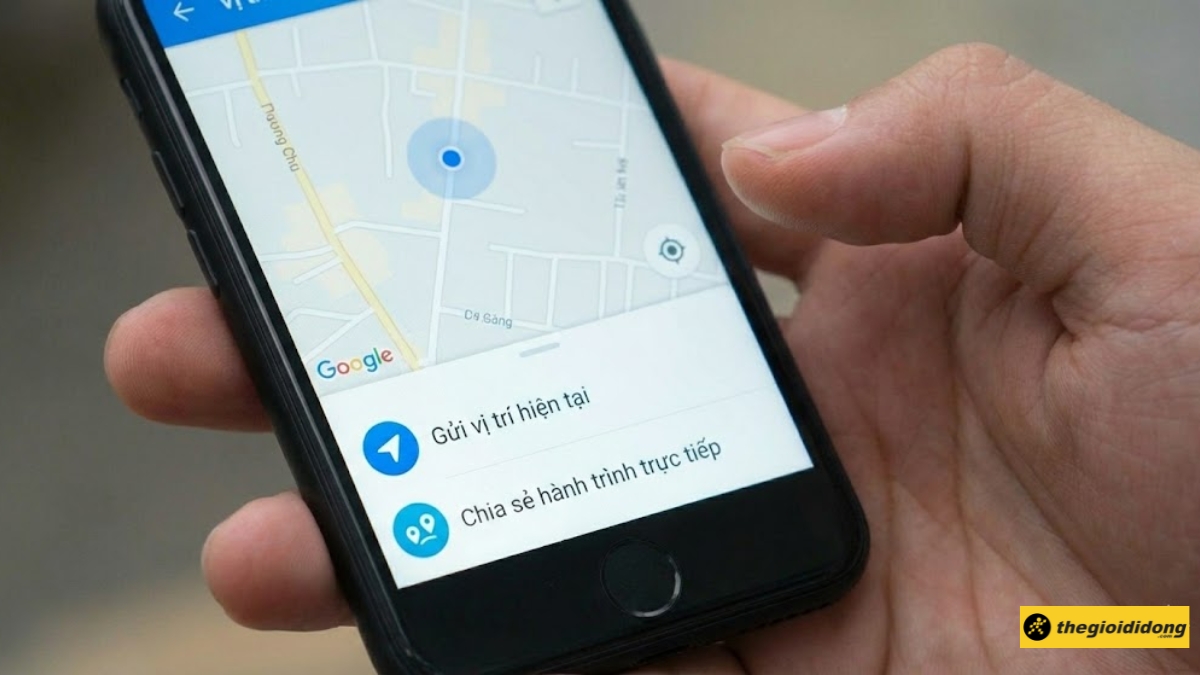
- Gửi vị trí hiện tại: Gửi một ảnh chụp bản đồ với vị trí của bạn tại thời điểm đó.
- Chia sẻ hành trình trực tiếp: Vị trí của bạn sẽ được cập nhật liên tục trên bản đồ của người nhận trong một khoảng thời gian nhất định.
Bạn sẽ có hai lựa chọn
Qua Messenger
Tính năng chia sẻ vị trí trên Messenger cho phép bạn bè theo dõi vị trí của bạn trong thời gian thực.
Bước 1: Trong cuộc trò chuyện, nhấn vào biểu tượng dấu cộng (+) ở góc trái.
Bước 2: Chọn “Vị trí” (Location).
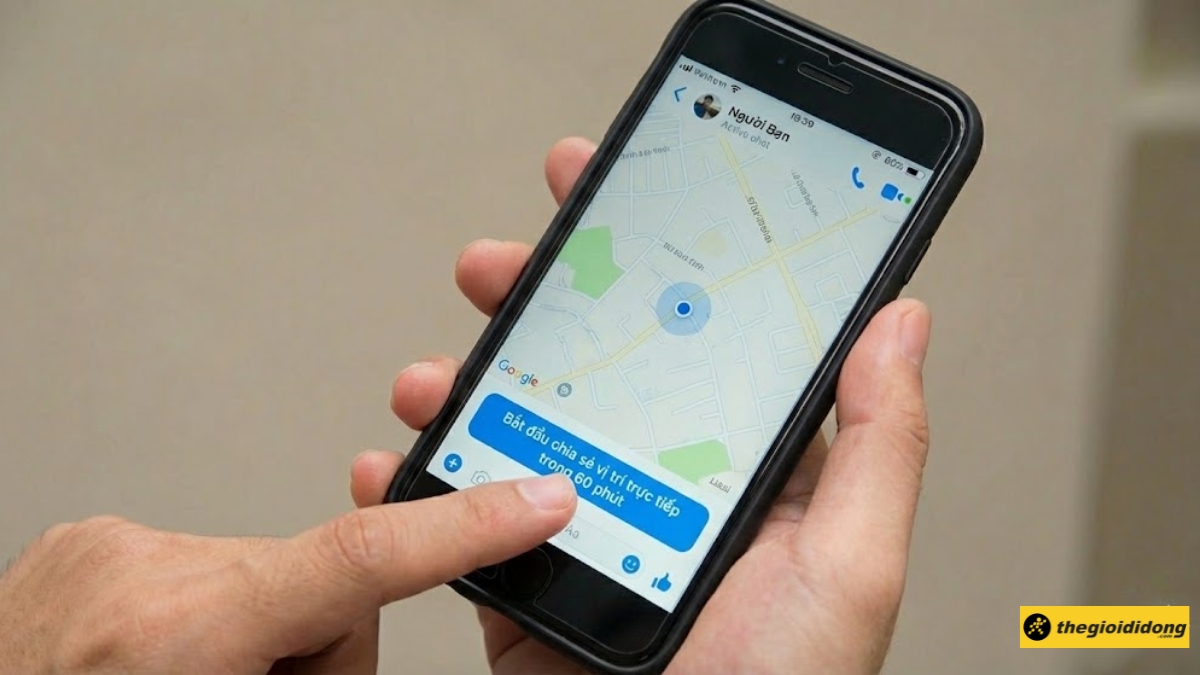
Bước 3: Nhấn vào nút “Bắt đầu chia sẻ vị trí trực tiếp trong 60 phút”. Vị trí của bạn sẽ được cập nhật liên tục cho người nhận trong vòng 1 giờ. Bạn cũng có thể dừng chia sẻ bất cứ lúc nào.
Bắt đầu chia sẻ vị trí trực tiếp trong 60 phút
3. Cách cải thiện độ chính xác khi xác định vị trí
Đôi khi vị trí trên bản đồ có thể bị sai lệch do nhiều yếu tố như tín hiệu yếu hoặc cài đặt thiết bị. Tuy nhiên, có một vài mẹo đơn giản để cải thiện đáng kể độ chính xác của dịch vụ định vị.
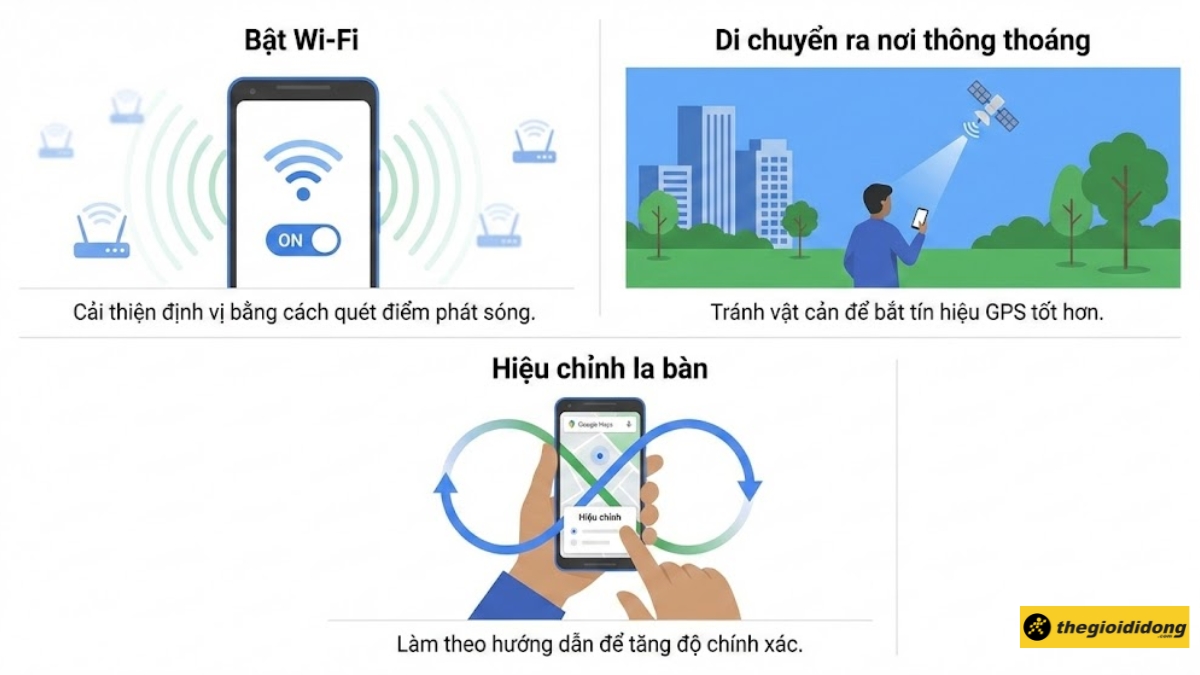
Bật chế độ Độ chính xác cao: Trên điện thoại Android, vào Cài đặt > Vị trí > Nâng cao > Độ chính xác của vị trí của Google và bật tùy chọn “Cải thiện độ chính xác của vị trí“.
Thao tác này cho phép điện thoại sử dụng cả Wi-Fi và mạng di động để hỗ trợ GPS, giúp định vị nhanh và chính xác hơn, đặc biệt là trong các tòa nhà.
Bật chế độ Độ chính xác cao
Bật Wi-Fi: Ngay cả khi bạn không kết nối vào một mạng WiFi 2.4GHz và 5GHz nào, việc bật Wi-Fi sẽ giúp thiết bị quét các điểm phát sóng xung quanh, từ đó cải thiện khả năng định vị.
Di chuyển ra nơi thông thoáng: Tín hiệu GPS từ vệ tinh có thể bị cản bởi các tòa nhà cao tầng, mái che dày hoặc khi bạn ở trong tầng hầm. Di chuyển ra ngoài trời hoặc đến gần cửa sổ sẽ giúp thiết bị bắt tín hiệu tốt hơn.
Hiệu chỉnh la bàn: Mở Google Maps, nhấn vào chấm xanh vị trí của bạn và chọn “Hiệu chỉnh”. Làm theo hướng dẫn trên màn hình (thường là di chuyển điện thoại theo hình số 8) để la bàn hoạt động chính xác hơn.
Cách cải thiện độ chính xác khi xác định vị trí
4. Các câu hỏi thường gặp
Dưới đây là giải đáp cho một số thắc mắc phổ biến mà người dùng thường gặp phải khi sử dụng tính năng định vị trên thiết bị của mình.
Tại sao vị trí của tôi trên bản đồ lại có một vòng tròn màu xanh lớn bao quanh?
Vòng tròn màu xanh nhạt đó thể hiện vùng sai số của vị trí. Vị trí thực tế của bạn có thể nằm ở bất kỳ đâu bên trong vòng tròn đó. Vòng tròn càng nhỏ, độ chính xác càng cao.
Sử dụng định vị có tốn nhiều pin không?
Có. Việc bật GPS và các dịch vụ định vị liên tục là một trong những nguyên nhân chính gây hao pin trên điện thoại. Bạn nên tắt khi không cần thiết hoặc bật Chế độ tiết kiệm pin.
Xác định vị trí có cần kết nối mạng Internet không?
Để tải bản đồ và dữ liệu giao thông, bạn cần có kết nối Internet (Wi-Fi hoặc Dữ liệu di động). Tuy nhiên, chip GPS có thể nhận tín hiệu từ vệ tinh mà không cần mạng, nhưng sẽ không hiển thị được nền bản đồ chi tiết.
Làm sao để quản lý các ứng dụng đang truy cập vị trí của tôi?
Trên cả Android và iPhone, bạn có thể vào Cài đặt > Quyền riêng tư > Dịch vụ định vị (hoặc Trình quản lý quyền). Tại đây, bạn có thể xem và tùy chỉnh quyền truy cập vị trí cho từng ứng dụng (ví dụ: Luôn cho phép, Chỉ khi dùng ứng dụng, hoặc Từ chối).
Xem thêm các mẫu điện thoại thông minh GIẢM SỐC tại Thế Giới Di Động:Việc xác định vị trí hiện tại trên bản đồ là một kỹ năng hữu ích, giúp bạn làm chủ mọi hành trình. Hy vọng qua bài viết này, bạn đã có thể dễ dàng xem và chia sẻ vị trí của mình trên cả điện thoại và máy tính một cách nhanh chóng và an toàn!
xem thêm: tin tức konicahanoi
Nguồn tham khảo


