

3 cách mở khóa iPad khi quên mật khẩu không cần máy tính đơn giản
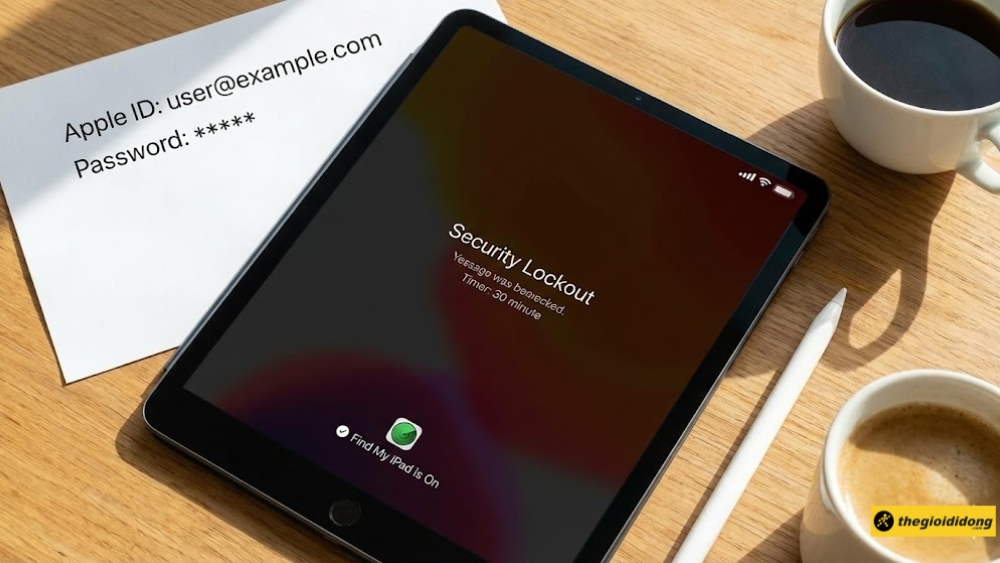

Việc quên mật khẩu và khiến iPad bị vô hiệu hóa là tình huống không ai mong muốn, đặc biệt khi bạn không có sẵn máy tính để kết nối iTunes. Đừng lo lắng, có những cách mở khóa iPad không cần máy tính hiệu quả mà bạn có thể thực hiện ngay. Cùng tìm hiểu nhé!
1. Điều kiện tiên quyết để mở khóa iPad không cần máy tính
Hầu hết các phương pháp mở khóa iPad từ xa do Apple cung cấp đều yêu cầu một vài điều kiện tiên quyết quan trọng để đảm bảo tính bảo mật cho thiết bị của bạn. Trước khi bắt đầu, hãy chắc chắn rằng chiếc máy tính bảng của bạn đáp ứng các yêu cầu sau:
- Điều kiện quan trọng nhất là tính năng Tìm iPad (Find My iPad) phải đã được bật trên thiết bị trước khi nó bị khóa.
- iPad bị khóa cần có kết nối WiFi hoặc dữ liệu di động để nhận lệnh xóa từ xa.
- Bạn phải nhớ chính xác tài khoản Apple ID (iCloud) và mật khẩu đang đăng nhập trên chiếc iPad đó.
Bạn phải nhớ chính xác tài khoản Apple ID
Lưu ý quan trọng: Tất cả các phương pháp mở khóa chính thức từ Apple đều sẽ xóa toàn bộ dữ liệu trên iPad của bạn. Dữ liệu chỉ có thể được khôi phục nếu bạn đã có một bản sao lưu trên iCloud từ trước.
2. Cách mở khóa iPad qua trang web iCloud.com
Đây là phương pháp chính thức và phổ biến nhất của Apple, cho phép bạn sử dụng trình duyệt web trên bất kỳ thiết bị nào (như iPhone, điện thoại Android, máy tính bảng Android, hoặc thiết bị khác) để xóa và mở khóa iPad từ xa.
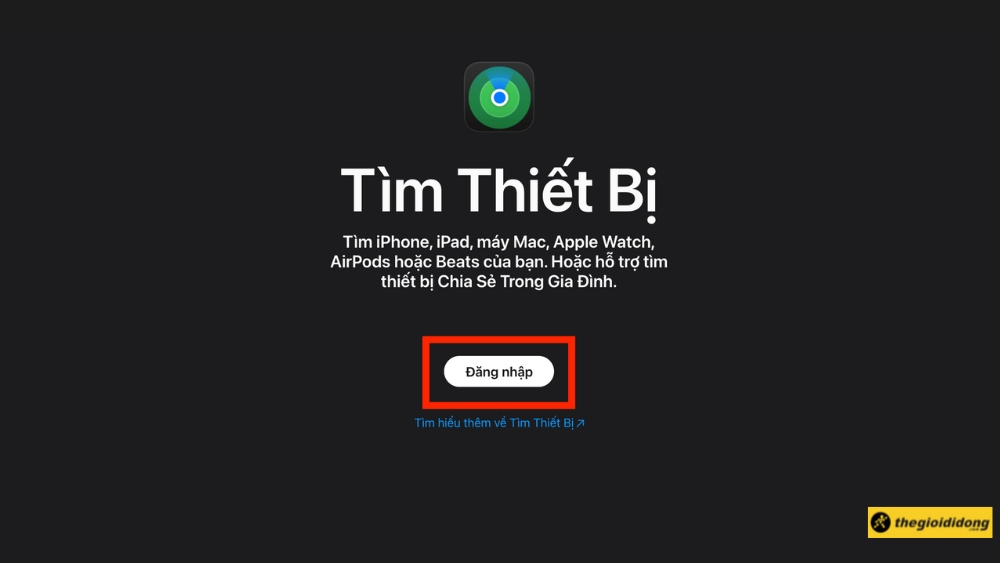
Bước 1: Dùng một thiết bị khác, mở trình duyệt và truy cập vào trang web icloud.com/find > Chọn Đăng nhập.
Chọn Đăng nhập
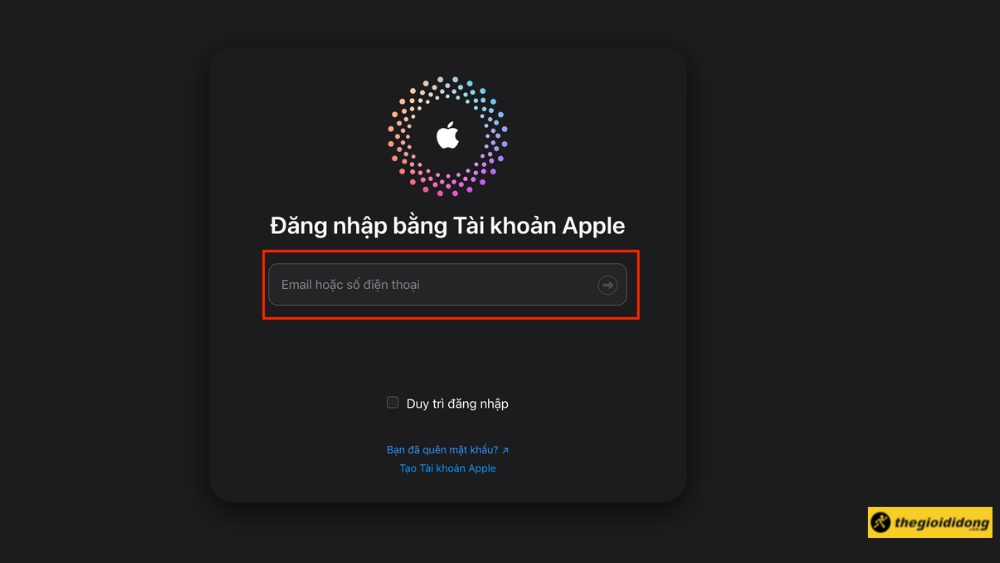
Bước 2: Đăng nhập bằng tài khoản Apple ID và mật khẩu của chiếc iPad đang bị khóa.
Đăng nhập bằng tài khoản Apple ID
Bước 3: Sau khi đăng nhập, một bản đồ sẽ hiện ra. Nhấn vào “Tất cả các thiết bị” (All Devices) và chọn tên iPad của bạn từ danh sách.
Chọn tên iPad của bạn từ danh sách
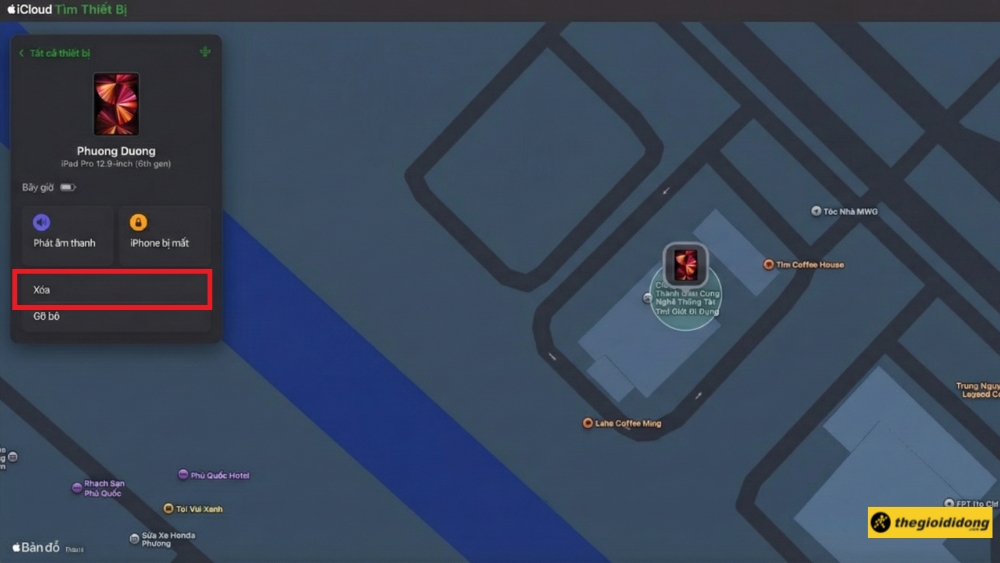
Bước 4: Một cửa sổ tùy chọn sẽ hiện lên, hãy chọn “Xóa” (Erase).
Chọn “Xóa” (Erase)
Bước 5: Làm theo các hướng dẫn để xác nhận việc xóa. Sau khi quá trình hoàn tất, iPad sẽ được đặt lại về trạng thái xuất xưởng và bạn có thể thiết lập lại như mới.
3. Mở khóa iPad bằng ứng dụng Tìm (Find My) trên thiết bị Apple khác
Nếu bạn sở hữu một thiết bị Apple khác (như iPhone hoặc một chiếc iPad khác) đang đăng nhập cùng một tài khoản Apple ID, việc mở khóa sẽ còn nhanh hơn nữa thông qua ứng dụng “Tìm” (Find My) được tích hợp sẵn.
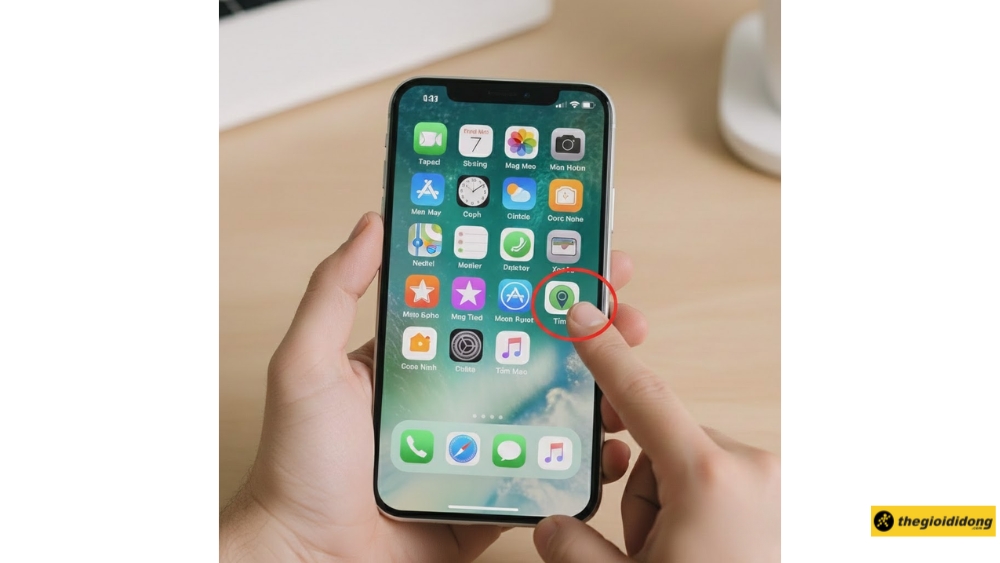
Bước 1: Trên iPhone hoặc iPad khác, mở ứng dụng Tìm (Find My).
Mmở ứng dụng Tìm (Find My)
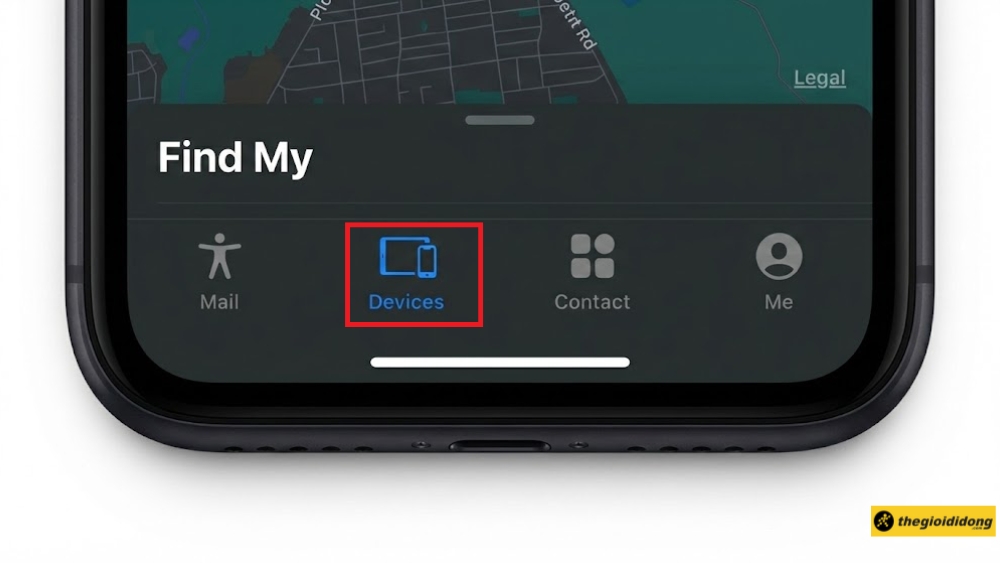
Bước 2: Chuyển sang tab “Thiết bị” (Devices) ở phía dưới.
Chuyển sang tab “Thiết bị” (Devices)
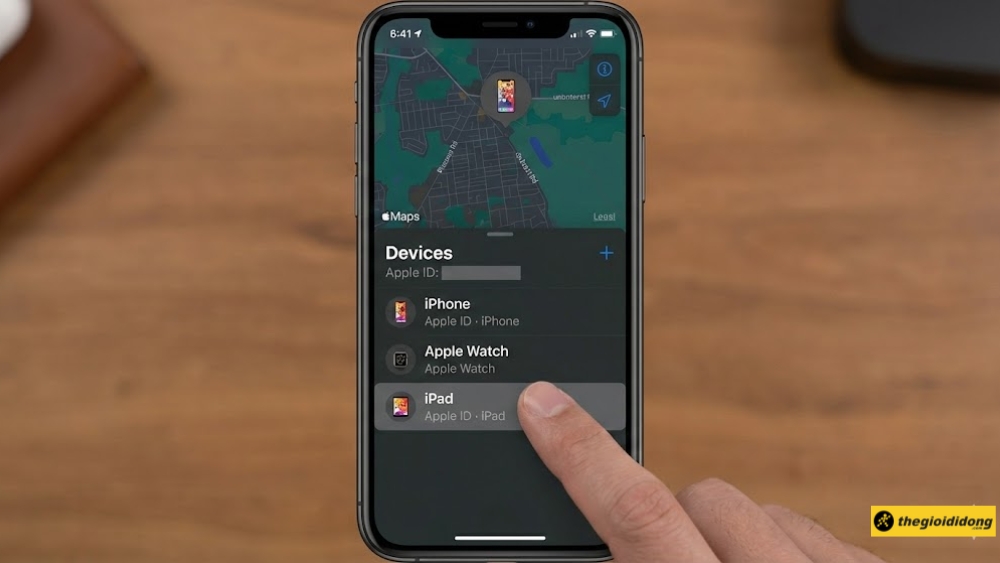
Bước 3: Tìm và chọn chiếc iPad bị khóa trong danh sách.
Tìm và chọn chiếc iPad bị khóa
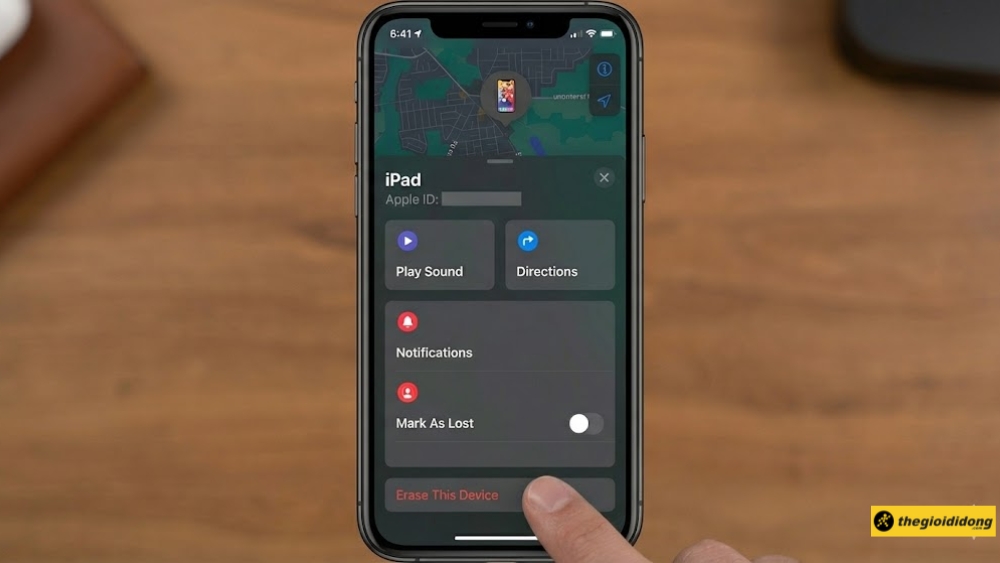
Bước 4: Kéo lên và nhấn vào “Xóa thiết bị này” (Erase This Device), sau đó làm theo hướng dẫn để xác nhận.
Kéo lên và nhấn vào “Xóa thiết bị này”
Nếu cần một thiết bị Apple khác để mở khóa, tham khảo ngay các mẫu iPhone:4. Xóa iPad trực tiếp từ màn hình khóa
Từ phiên bản iPadOS 15.2 trở đi, một bản cập nhật phần mềm quan trọng của Apple đã bổ sung một tính năng hữu ích, cho phép bạn xóa và đặt lại iPad ngay từ màn hình “Security Lockout” (Khóa bảo mật) mà không cần đến bất kỳ thiết bị nào khác.
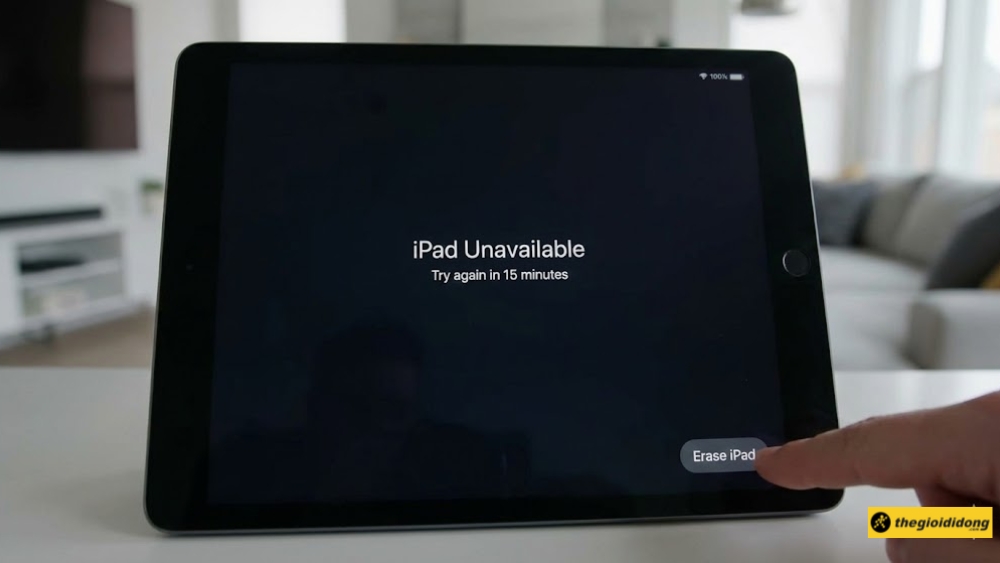
Bước 1: Tiếp tục nhập sai mật khẩu trên iPad cho đến khi màn hình hiển thị thông báo “Khóa bảo mật” (Security Lockout) cùng với tùy chọn “Xóa iPad” ở góc dưới.
Tiếp tục nhập sai mật khẩu trên iPad
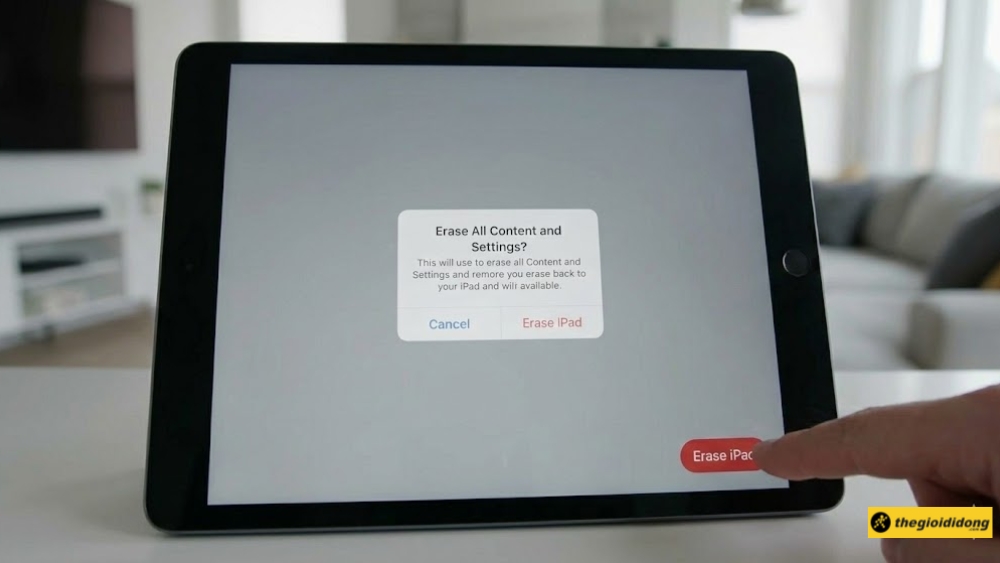
Bước 2: Nhấn vào “Xóa iPad” và xác nhận một lần nữa.
Nhấn vào “Xóa iPad”
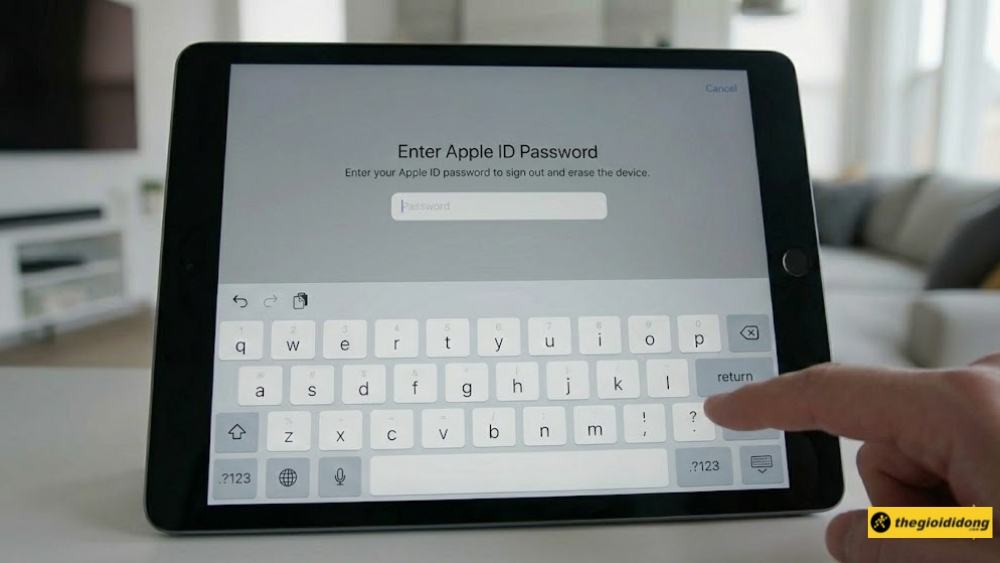
Bước 3: Nhập mật khẩu Apple ID của bạn để đăng xuất và bắt đầu quá trình xóa.
Nhập mật khẩu Apple ID
5. Câu hỏi thường gặp
Mở khóa iPad có làm mất dữ liệu không?
Có. Tất cả các phương pháp mở khóa iPad khi quên mật khẩu do Apple cung cấp đều sẽ xóa toàn bộ dữ liệu và cài đặt trên thiết bị. Bạn chỉ có thể lấy lại dữ liệu nếu đã sao lưu trên iCloud trước đó.
Phải làm gì nếu không bật “Tìm iPad” (Find My)?
Nếu bạn chưa bật tính năng “Tìm iPad” trước khi bị khóa, bạn sẽ không thể sử dụng các phương pháp không cần máy tính. Lúc này, bạn bắt buộc phải kết nối iPad với máy tính và sử dụng iTunes hoặc Finder để đưa máy về Chế độ khôi phục (Recovery Mode), quá trình này sẽ cài đặt lại toàn bộ hệ điều hành.
Mở khóa iPad có gỡ được khóa kích hoạt (Activation Lock) không?
Không. Khóa kích hoạt (Activation Lock) được liên kết với tài khoản Apple ID. Sau khi xóa iPad, bạn vẫn phải nhập đúng Apple ID và mật khẩu để kích hoạt và sử dụng lại thiết bị. Đây là một lớp bảo mật quan trọng để chống trộm.
Nếu bạn đang tìm kiếm một chiếc iPad mới, hãy tham khảo các mẫu iPad giá tốt, GIẢM SỐC sau:Việc quên mật khẩu iPad có thể gây phiền toái, nhưng Apple đã cung cấp các giải pháp hiệu quả để bạn tự mở khóa mà không cần máy tính. Phương pháp dùng iCloud hoặc ứng dụng Tìm là cách an toàn và nhanh nhất, miễn là bạn đã bật “Tìm iPad” từ trước.
xem thêm: cho thuê máy photocopy
Nguồn tham khảo


