
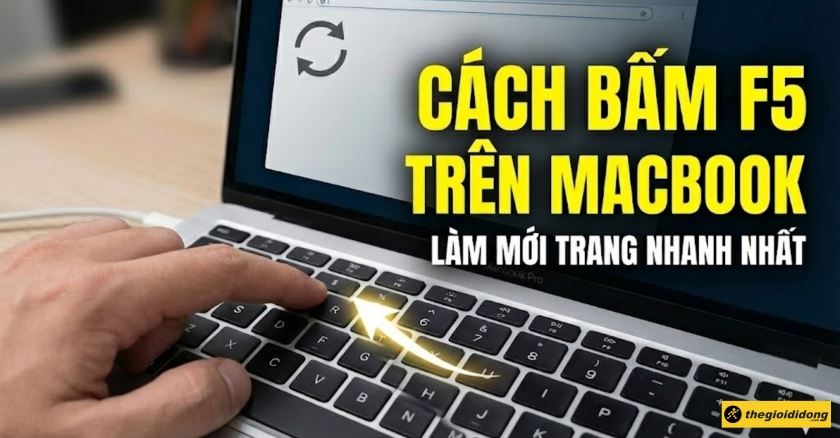
Cách bấm F5 trên MacBook để làm mới (Refresh) trang nhanh nhất

Nếu bạn vừa chuyển từ Windows sang MacBook, một trong những thói quen khó bỏ nhất có lẽ là tìm kiếm phím F5 để làm mới trang. Đừng lo lắng, bài viết này sẽ hướng dẫn bạn tất cả các cách “F5” trên MacBook một cách nhanh chóng và chuyên nghiệp, từ tổ hợp phím thay thế đến cách tùy chỉnh bàn phím laptop!
1. Tại sao phím F5 trên MacBook không có chức năng làm mới?
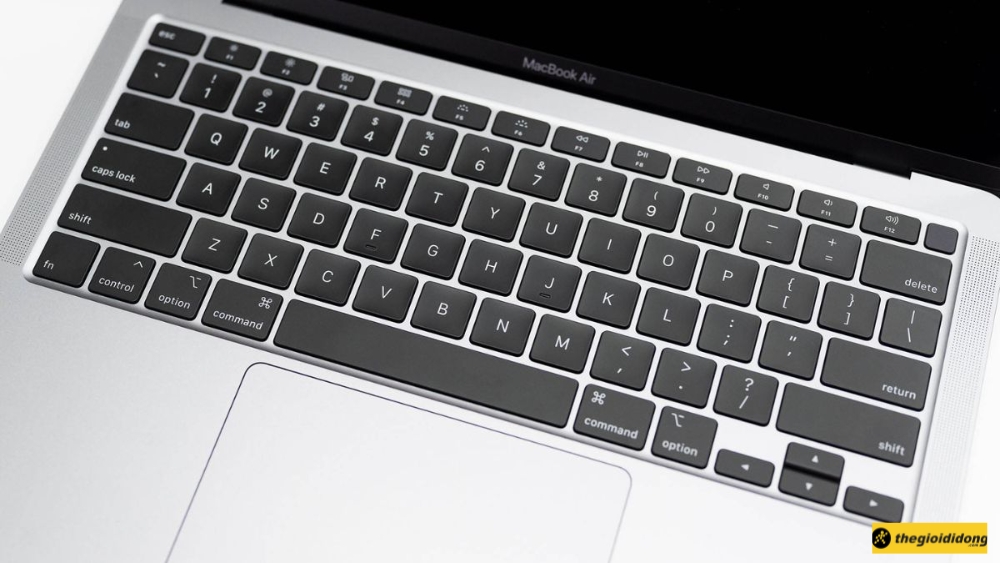
Sự khác biệt này xuất phát từ triết lý thiết kế của Apple. Trên các mẫu MacBook, Apple ưu tiên gán các phím chức năng (từ F1 đến F12) cho việc điều khiển hệ thống một cách nhanh chóng, thay vì các lệnh trong ứng dụng như trên máy tính Windows.
Cụ thể, dãy phím này được dùng để điều chỉnh độ sáng màn hình (F1, F2), mở Mission Control (F3), điều khiển âm lượng (F11, F12),… Và phím F5 trên các dòng máy có đèn nền bàn phím sẽ có chức năng mặc định là giảm độ sáng của đèn nền bàn phím hoặc đọc chính tả (ở các dòng MacBook mới như M4, M5) chứ không phải là lệnh làm mới (refresh).
Phím F5 trên MacBook không có chức năng làm mới
2. Tổ hợp phím thay thế F5 trên MacBook
Tổ hợp phím Command + R chính là “phím F5” phổ biến và được sử dụng rộng rãi nhất trên toàn bộ hệ sinh thái macOS. Bạn có thể sử dụng nó để tải lại trang web trên hầu hết các trình duyệt và làm mới nội dung trong nhiều ứng dụng khác.
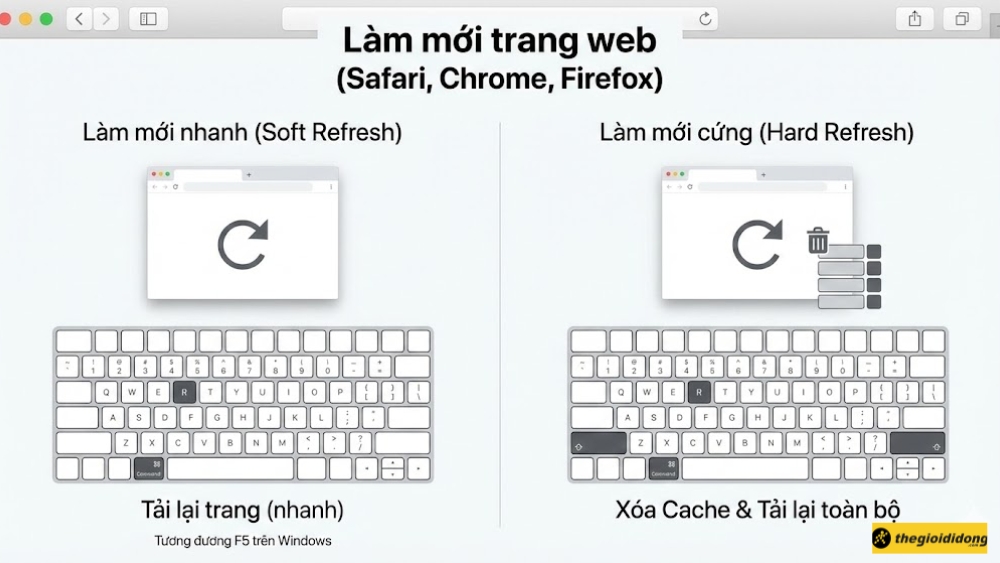
Làm mới trang web (Safari, Chrome, Firefox)
Đây là thao tác bạn sẽ sử dụng thường xuyên nhất khi lướt web. Có hai cấp độ làm mới mà bạn cần biết:
- Làm mới nhanh (Soft Refresh): Để tải lại trang web, hãy nhấn tổ hợp phím Command (⌘) + R. Thao tác này tương đương với việc nhấn F5 trên Windows.
- Làm mới cứng (Hard Refresh): Nếu bạn muốn xóa bộ nhớ đệm (cache) và tải lại toàn bộ nội dung mới của trang, hãy sử dụng tổ hợp phím: Command (⌘) + Shift (⇧) + R.
Làm mới trang web
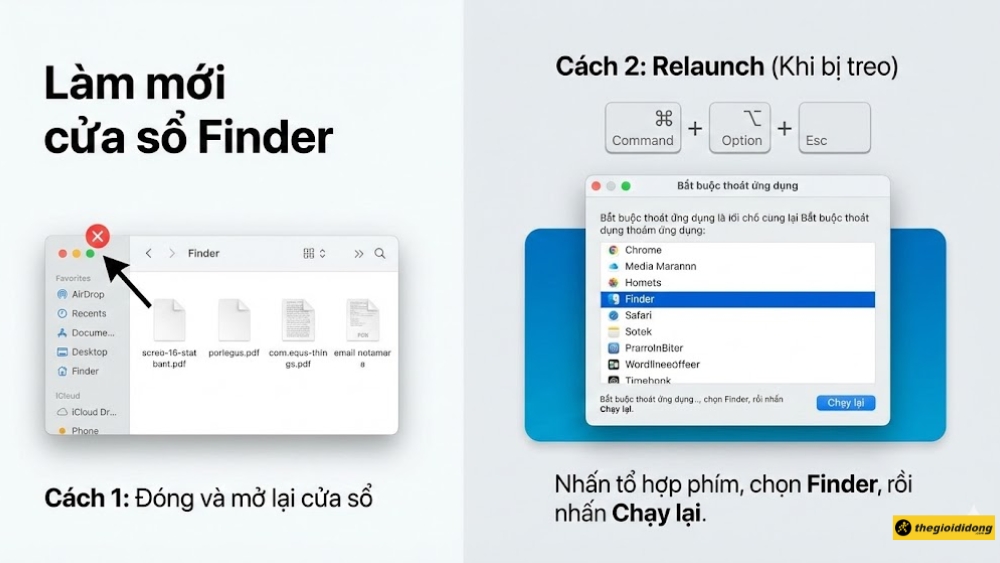
Làm mới cửa sổ Finder
Finder (ứng dụng quản lý tệp, tương tự “My Computer” trên Windows) đôi khi không tự cập nhật khi bạn thêm hoặc xóa file.
Trong hầu hết các trường hợp, bạn chỉ cần đóng và mở lại cửa sổ Finder. Nếu Finder bị treo hoặc không phản hồi, hãy nhấn Command (⌘) + Option (⌥) + Esc, chọn Finder và nhấn Relaunch (Chạy lại).
Làm mới cửa sổ Finder
3. Cách sử dụng phím F5 vật lý
Nếu bạn vẫn muốn sử dụng phím F5 vật lý vì đã quá quen thuộc, bạn có thể kích hoạt chức năng tiêu chuẩn của nó bằng cách kết hợp với phím Fn.
Trong trình duyệt web, hãy nhấn giữ phím Fn ở góc dưới cùng bên trái bàn phím, sau đó nhấn phím F5. Thao tác Fn + F5 sẽ tạm thời bỏ qua chức năng điều khiển đèn nền và thực hiện chức năng tiêu chuẩn của phím F5, đó là làm mới trang.
Đối với các dòng MacBook có Touch Bar, việc nhấn giữ phím Fn sẽ làm cho dãy phím F1 – F12 hiện lên trên Touch Bar, lúc này bạn chỉ cần chạm vào phím F5 ảo.
Cách sử dụng phím F5 vật lý
Nâng cấp trải nghiệm gõ phím với các dòng MacBook mới nhất:4. Cách tùy chỉnh để bấm F5 trực tiếp như Windows
Nếu bạn muốn sử dụng dãy phím F1 – F12 chủ yếu cho các chức năng trong ứng dụng (như F5 để refresh) thay vì điều khiển hệ thống, bạn có thể thay đổi một cài đặt đơn giản trong macOS.
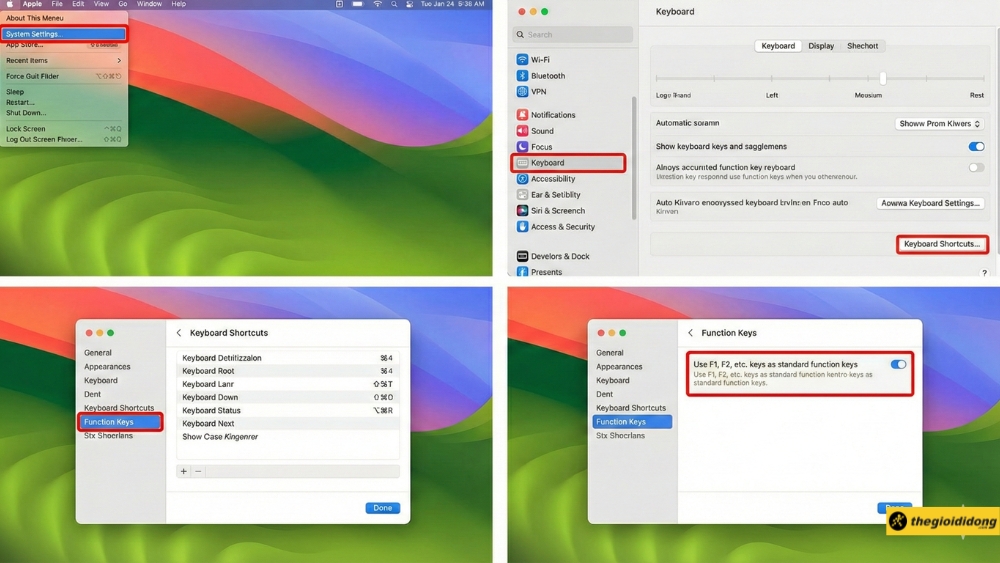
Bước 1: Mở Cài đặt hệ thống (System Settings) từ menu Apple hoặc thanh Dock.
Bước 2: Cuộn xuống và chọn mục Bàn phím (Keyboard) ở thanh bên trái.
Bước 3: Nhấn vào nút Phím tắt bàn phím (Keyboard Shortcuts…).
Bước 4: Trong cửa sổ mới hiện ra, chọn mục Phím chức năng (Function Keys) ở thanh bên trái.
Bước 5: Bật công tắc bên cạnh tùy chọn “Use F1, F2, etc. keys as standard function keys” (Sử dụng các phím F1, F2,… làm phím chức năng tiêu chuẩn).
Cách tùy chỉnh để bấm F5 trực tiếp như Windows
Lưu ý quan trọng: Sau khi bật cài đặt này, để sử dụng các tính năng điều khiển hệ thống như tăng/giảm độ sáng, âm lượng, bạn sẽ phải nhấn giữ phím Fn (ví dụ: Fn + F11 để giảm âm lượng).
5. Bảng tổng hợp các cách F5 trên MacBook
Dưới đây là bảng tổng hợp nhanh các tổ hợp phím làm mới trang trên MacBook để bạn tiện tra cứu.
|
Tác vụ |
Tổ hợp phím trên MacBook |
Ghi chú |
|
Làm mới nhanh (Soft Refresh) |
Command (⌘) + R |
Tương đương F5 trên Windows, áp dụng cho hầu hết trình duyệt và ứng dụng. |
|
Làm mới cứng (Hard Refresh) |
Command (⌘) + Shift (⇧) + R |
Xóa cache và tải lại trang. (Safari dùng Option thay cho Shift). |
|
Dùng phím F5 vật lý |
Fn + F5 |
Kích hoạt tạm thời chức năng chuẩn của phím F5. |
|
Làm mới Finder |
Đóng/mở lại cửa sổ hoặc khởi động lại Finder. |
Không có phím tắt làm mới trực tiếp như trình duyệt. |
6. Câu hỏi liên quan
Phím F5 trên MacBook có chức năng gì?
F5 mặc định là giảm độ sáng đèn nền bàn phím, không phải làm mới trang web như trên Windows.
Làm sao dùng phím F5 để làm mới (refresh) trang web trên MacBook?
Nhấn tổ hợp Command (⌘) + R để làm mới trang; Fn + F5 không làm mới trang web.
Có cách nào bật/tắt chế độ dùng phím F5 như phím chức năng tiêu chuẩn không?
Vào Cài đặt hệ thống > Bàn phím > bật “Use F1, F2, etc. keys as standard function keys” để dùng F5 trực tiếp.
Trên MacBook có Touch Bar, làm sao để sử dụng phím F5?
Nhấn giữ phím Fn trên bàn phím để Touch Bar hiện đầy đủ phím F1-F12, trong đó có F5.
Có thể dùng Fn + F5 làm gì trên MacBook?
Fn + F5 vẫn là giảm độ sáng đèn nền bàn phím nếu có; không có chức năng làm mới trang web.
Khám phá các dòng MacBook giá tốt, GIẢM SỐC nhất tại Thế Giới Di Động:Mặc dù không có phím F5 chuyên dụng để làm mới như trên Windows, MacBook cung cấp nhiều cách thay thế linh hoạt và mạnh mẽ hơn với tổ hợp phím Command + R. Hy vọng qua bài viết này, bạn đã có thể làm chủ thao tác “F5” và sử dụng chiếc MacBook của mình một cách hiệu quả hơn!


Responsible gaming is key, folks! Seeing platforms like jiliko vip club prioritize RTP transparency & localized payments (GCash!) is a positive step. Understanding those odds is crucial for smart play. Remember to set limits!