

Máy tính kêu bíp bíp liên tục? Cách sửa tại nhà thành công 100%
Bạn vừa nhấn nút nguồn, thay vì khởi động êm ái như mọi ngày, chiếc máy tính bỗng phát ra những tiếng “bíp bíp” chói tai và màn hình thì tối đen? Đừng quá hoảng loạn! Bài viết này sẽ giúp bạn giải mã ngôn ngữ của tiếng bíp và hướng dẫn cách tự sửa lỗi máy tính kêu bíp bíp đơn giản ngay tại nhà.
1. Tại sao máy tính lại kêu bíp bíp?
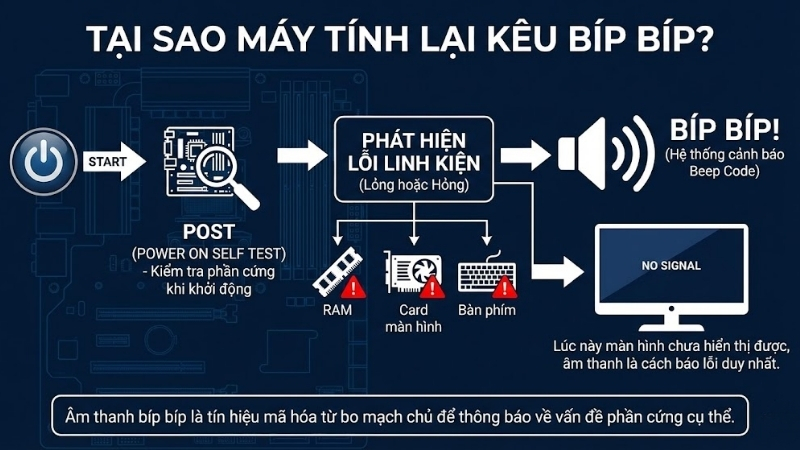
Hệ thống cảnh báo này gọi là Beep Code. Khi khởi động, máy tính sẽ chạy chương trình kiểm tra phần cứng (POST – Power On Self Test). Nếu phát hiện linh kiện nào đó (RAM, Card màn hình, Bàn phím…) bị lỏng hoặc hỏng, nó sẽ phát ra âm thanh để báo lỗi vì lúc này màn hình chưa hiển thị được.
Nếu phát hiện linh kiện bị lỏng hoặc hỏng, máy tính sẽ phát ra âm thanh báo lỗi
2. Phân tích các tiếng bíp thường gặp
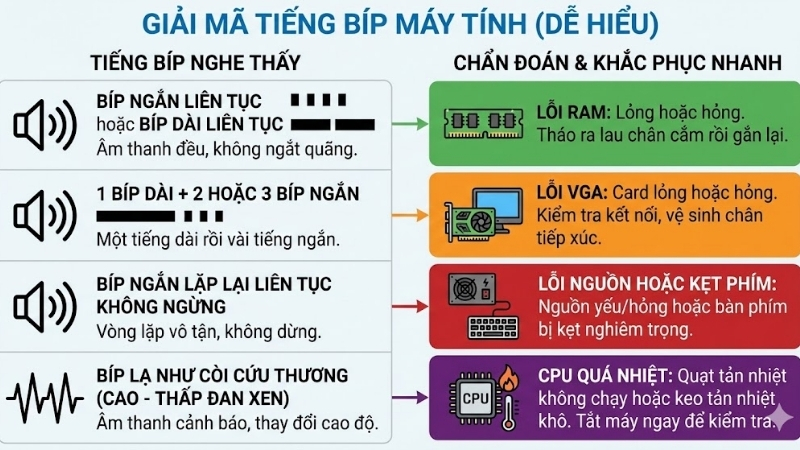
Tùy vào hãng sản xuất BIOS (Award, AMI, hay Phoenix), ý nghĩa tiếng kêu sẽ khác nhau một chút. Tuy nhiên, dưới đây là những trường hợp phổ biến nhất:
Tiếng bíp ngắn liên tục hoặc bíp dài liên tục
- Chẩn đoán: Lỗi bộ nhớ RAM (Lỏng chân cắm hoặc RAM bị hỏng).
- Mức độ: Rất phổ biến, dễ sửa.
Một tiếng bíp dài, sau đó là 2 hoặc 3 tiếng bíp ngắn
- Chẩn đoán: Lỗi liên quan đến Card đồ họa (VGA/Video Card).
- Biểu hiện: Máy vẫn chạy quạt nhưng màn hình không lên.
Tiếng bíp ngắn lặp lại liên tục không ngừng
Chẩn đoán: Lỗi nguồn điện (Power supply) hoặc lỗi bàn phím bị kẹt phím nghiêm trọng.
Tiếng bíp lạ như còi cứu thương (Cao – Thấp đan xen)
Chẩn đoán: CPU đang bị quá nhiệt (Overheating). Máy báo động để tránh cháy CPU.
Phân tích các tiếng bíp thường gặp
3. Hướng dẫn cách tự sửa lỗi máy tính kêu bíp bíp
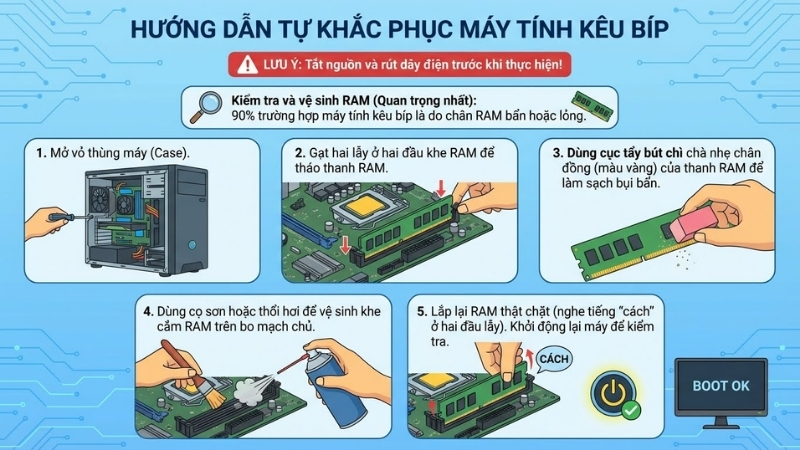
Trước khi mang ra tiệm, bạn hãy thử làm kiểm tra cho máy tính của mình bằng các bước sau (Lưu ý: Hãy tắt nguồn và rút dây điện trước khi thao tác):
Kiểm tra và vệ sinh RAM (Quan trọng nhất)
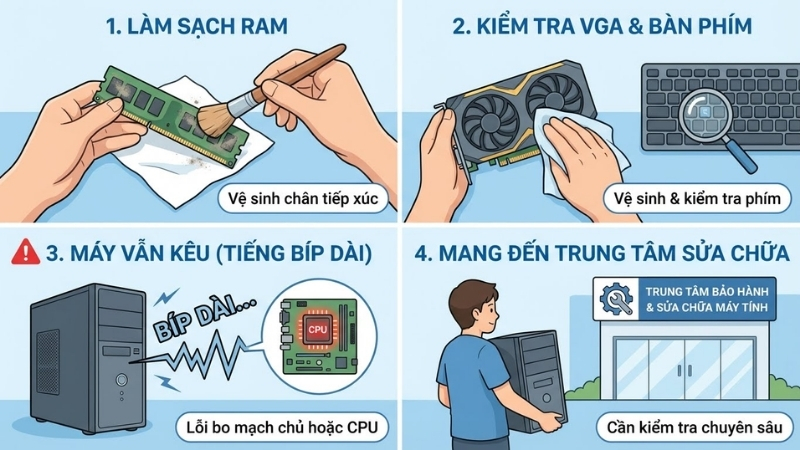
90% trường hợp máy kêu bíp bíp là do chân RAM bị bẩn hoặc lỏng.
1. Mở nắp thùng máy (Case).
2. Gạt 2 chốt lẫy ở hai đầu khe RAM để tháo thanh RAM ra.
3. Dùng cục tẩy (gom) bút chì chà nhẹ nhàng lên phần chân đồng (màu vàng) của thanh RAM để làm sạch bụi bẩn và rỉ sét.
4. Dùng chổi quét sơn hoặc bóng thổi bụi vệ sinh khe cắm trên Mainboard.
5. Cắm lại RAM thật chặt (nghe tiếng “tách” ở 2 đầu lẫy). Khởi động lại máy để kiểm tra.
Kiểm tra và vệ sinh RAM
Kiểm tra Card màn hình (VGA)
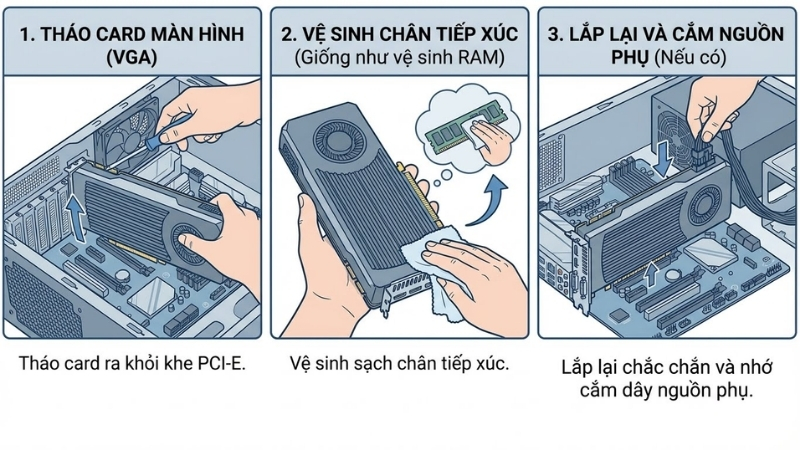
Nếu vệ sinh RAM không hết, hãy kiểm tra Card rời (nếu máy bạn có sử dụng).
1. Tháo Card màn hình ra khỏi khe PCI-E.
2. Vệ sinh chân tiếp xúc tương tự như cách làm với RAM.
3. Lắp lại chắc chắn và nhớ cắm dây nguồn phụ cho Card (nếu có).
Kiểm tra Card màn hình (VGA)
Kiểm tra bàn phím và các nút bấm
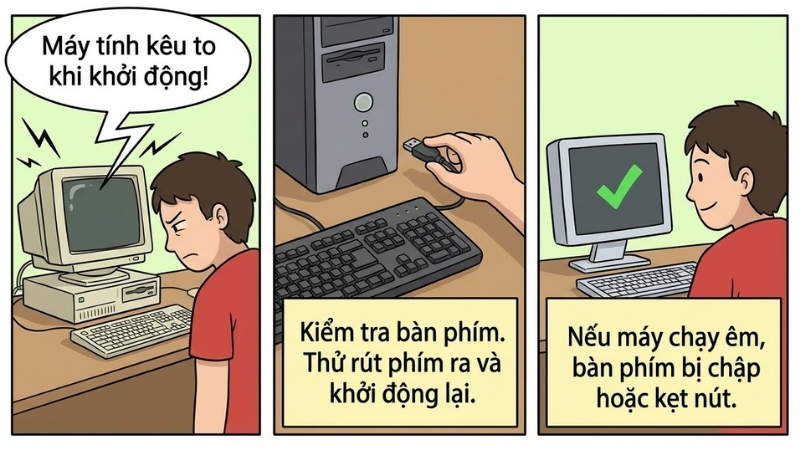
Đôi khi một phím nào đó bị kẹt (do bụi hoặc nước) cũng khiến máy kêu inh ỏi khi khởi động.
Hãy thử rút dây bàn phím ra và khởi động máy. Nếu máy lên bình thường và hết kêu, nghĩa là bàn phím của bạn đã bị chập/kẹt phím.
Kiểm tra bàn phím và các nút bấm
4. Khi nào bạn cần mang ra tiệm?
Nếu bạn đã vệ sinh RAM, VGA và kiểm tra bàn phím mà máy vẫn kêu bíp bíp (đặc biệt là các lỗi 1 bíp dài liên tục báo lỗi Mainboard hoặc CPU), khả năng cao phần cứng đã bị hư hỏng nặng. Lúc này, bạn nên mang máy đến trung tâm bảo hành để được kiểm tra chuyên sâu.
Khi nào bạn cần mang ra tiệm?
Thay vì tốn tiền sửa mainboard mà không chắc dùng được lâu, bạn có thể tham khảo một số mẫu laptop giá tốt, hỗ trợ trả chậm 0% tại Thế Giới Di Động:Tiếng kêu bíp bíp của máy tính tuy nghe có vẻ đáng sợ nhưng thực chất lại là một tính năng hữu ích giúp chúng ta khoanh vùng lỗi nhanh chóng. Hy vọng với bảng mã lỗi và hướng dẫn vệ sinh linh kiện ở trên, bạn đã có thể tự tay “hồi sinh” chiếc máy tính của mình mà không tốn một xu chi phí sửa chữa nào. Chúc bạn thành công!
xem thêm: tin tức konicahanoi
Nguồn tham khảo


