
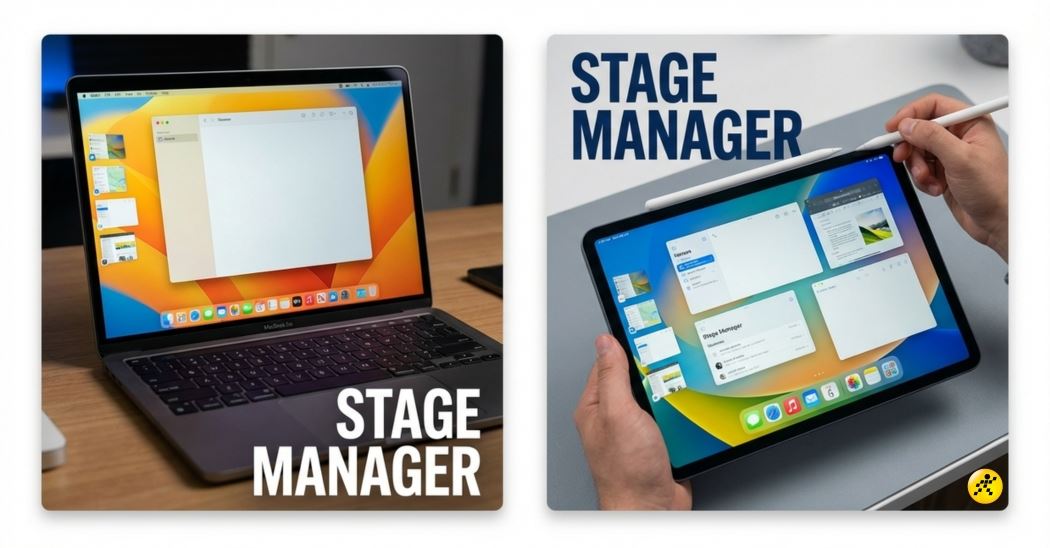
Cách dùng Stage Manager trên MacBool & iPad đơn giản, hiệu quả nhất
Stage Manager là tính năng quản lý màn hình đột phá, giúp bạn tập trung vào ứng dụng chính trong khi vẫn giữ các tác vụ khác trong tầm mắt. Bài viết này sẽ hướng dẫn bạn làm chủ mọi thao tác cách dùng Stage Manager trên các thiết bị Apple một cách chi tiết nhất!
1. Stage Manager là gì?
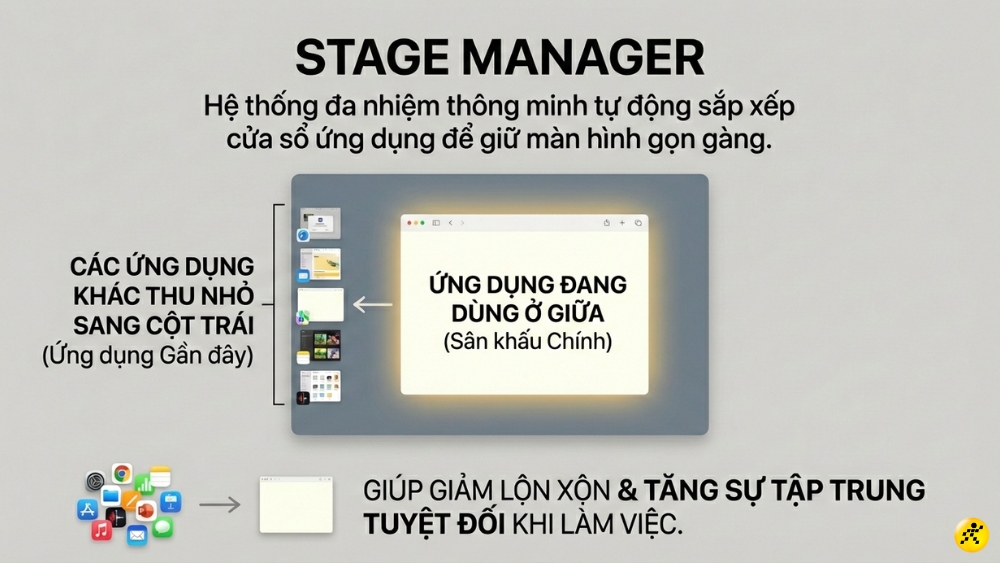
Stage Manager là hệ thống đa nhiệm thông minh (multitasking) tự động sắp xếp các cửa sổ ứng dụng để màn hình luôn gọn gàng.
Khi kích hoạt, ứng dụng bạn đang dùng sẽ nằm ở trung tâm (Center Stage), các ứng dụng khác thu nhỏ về cột bên trái (Recent Apps). Điều này giúp giảm lộn xộn và tăng sự tập trung tuyệt đối trong quá trình làm việc.
Stage Manager là hệ thống đa nhiệm thông minh
2. Thiết bị hỗ trợ Stage Manager
Không phải mọi thiết bị Apple đều dùng được Stage Manager; tính năng này yêu cầu phần cứng và hệ điều hành như sau:
|
Thiết bị |
Hệ điều hành yêu cầu |
Chip xử lý hỗ trợ |
|---|---|---|
|
MacBook / iMac |
macOS Ventura trở lên |
Chip Intel và Apple Silicon |
|
iPad Pro / iPad Air |
iPadOS 16.1 trở lên |
Chip M1, M2, M3, M4 trở lên |
3. Cách bật Stage Manager cực nhanh
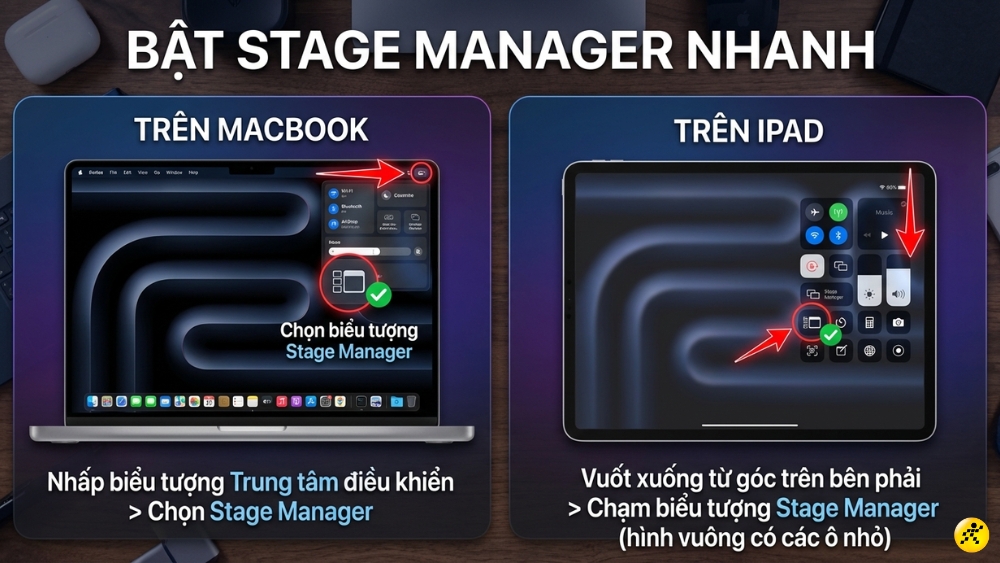
Bạn có thể kích hoạt tính năng này thông qua Trung tâm điều khiển trên cả hai thiết bị:
- Trên MacBook: Nhấp vào biểu tượng Control Center ở thanh menu phía trên bên phải > Chọn biểu tượng Stage Manager.
- Trên iPad: Vuốt xuống từ góc trên bên phải để mở Control Center > Nhấn biểu tượng Stage Manager (hình vuông có các vạch bên cạnh).
Cách bật Stage Manager cực nhanh
4. Cách sử dụng các tính năng của Stage Manager
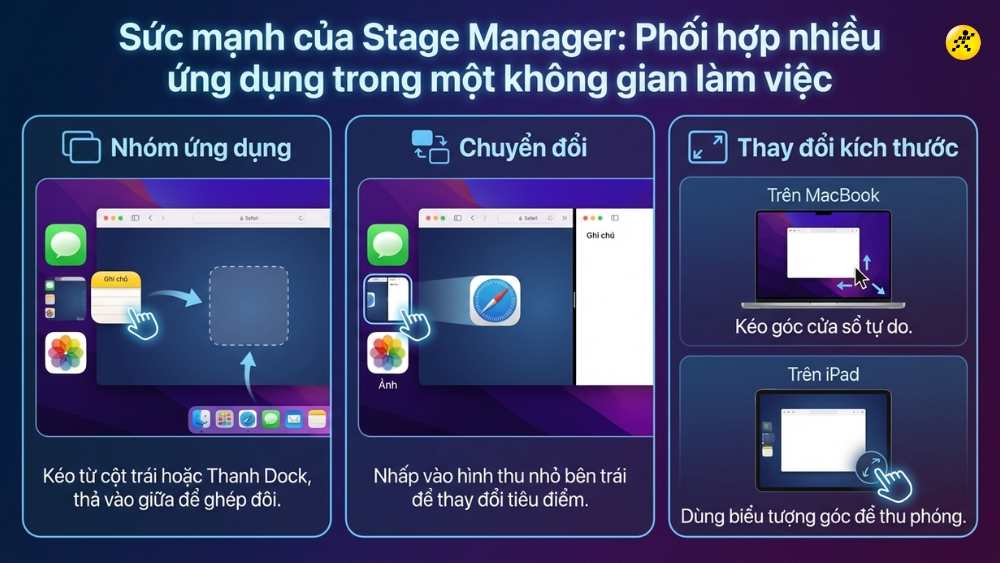
Sức mạnh của Stage Manager nằm ở việc phối hợp nhiều ứng dụng trong một không gian làm việc duy nhất:
- Nhóm ứng dụng: Kéo một ứng dụng từ cột bên trái hoặc từ thanh Dock thả vào giữa màn hình để ghép đôi.
- Chuyển đổi: Nhấn vào hình thu nhỏ bên trái để thay đổi tiêu điểm làm việc.
- Thay đổi kích thước: Trên MacBool, bạn kéo góc cửa sổ tự do. Trên iPad, dùng biểu tượng góc dưới cửa sổ để phóng to/thu nhỏ.
Cách sử dụng các tính năng của Stage Manager
ĐỪNG BỎ LỠ một số chuột Logitech giúp thao tác Stage Manager chuẩn xác hơn:5. So sánh Stage Manager và chia màn hình truyền thống
Tùy vào nhu cầu mà bạn nên chọn phương pháp đa nhiệm phù hợp:
|
Tiêu chí |
Stage Manager |
Split View (Truyền thống) |
|---|---|---|
|
Số lượng ứng dụng |
Nhóm lên đến 4 – 5 ứng dụng |
Cố định 2 ứng dụng |
|
Độ linh hoạt |
Thay đổi kích thước, xếp chồng |
Chỉ thay đổi tỉ lệ chia đôi |
|
Mục đích |
Quản lý nhiều nhóm công việc |
So sánh tài liệu song song |
6. Câu hỏi liên quan
Stage Manager có tốn pin hơn không?
Stage Manager sử dụng GPU nhiều hơn một chút để xử lý các hiệu ứng cửa sổ nhưng không gây ảnh hưởng đáng kể đến thời lượng pin trên chip M-series.
Làm sao để mở tệp ngoài màn hình chính khi đang bật Stage Manager?
Trên MacBook, bạn chỉ cần nhấp vào vùng trống trên màn hình nền, các cửa sổ sẽ dạt sang hai bên để lộ các File trên Desktop.
THAM KHẢO ngay các dòng iPad hỗ trợ đa nhiệm Stage Manager cực mượt:Tóm lại, cách dùng Stage Manager cực kỳ đơn giản nhưng mang lại hiệu quả làm việc cực cao. Chúc bạn có những trải nghiệm quản lý đa nhiệm thông minh nhất trên thiết bị của mình!
xem thêm: tin tức konicahanoi
Nguồn tham khảo


