

Cách gõ a còng @ trên bàn phím máy tính hoặc điện thoại
Đôi khi bàn phím trên máy tính hay điện thoại bị lỗi dẫn đến tình trạng không gõ được ký tự a còng @. Bạn loay hoay bấm Shift + 2 nhưng lại ra dấu ngoặc kép hoặc không hiện gì? Bài viết này sẽ hướng dẫn bạn cách ấn a còng trên laptop đơn giản nhé!
1. Cách ấn a còng @ trên máy tính chuẩn nhất
Trên máy tính Windows và MacBook
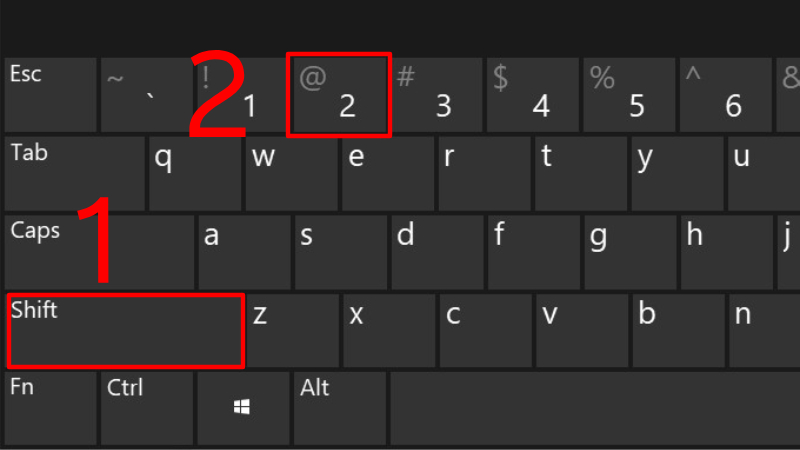
- Windows: Nhấn giữ phím Shift + phím số 2 (trên hàng phím số).
- MacBook: Tương tự Windows, bạn nhấn tổ hợp phím Shift + 2.
Lưu ý: Nếu bạn nhấn Shift + 2 mà ra dấu ngoặc kép (“), nghĩa là máy tính đang cài sai ngôn ngữ bàn phím. Hãy xem ngay cách sửa ở Mục 3.
Trên điện thoại
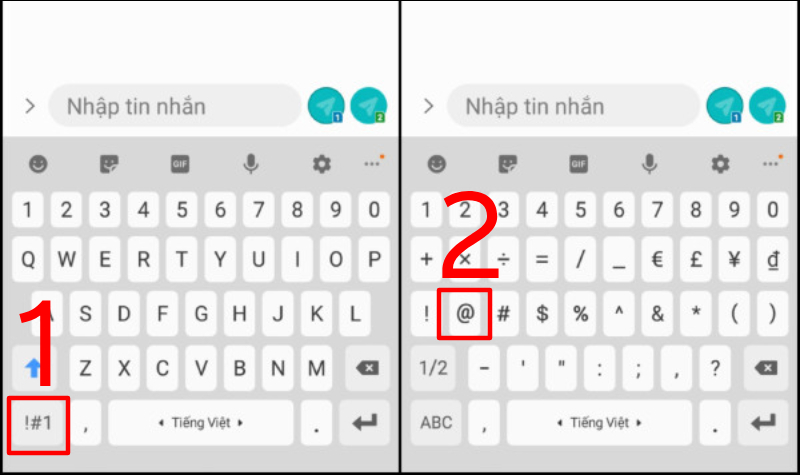
Android: Nhấn nút chuyển đổi từ chữ sang ký tự (?123) ở góc dưới cùng bên trái > Nhấn phím @.
Hướng dẫn cách gõ @ trên điện thoại Android
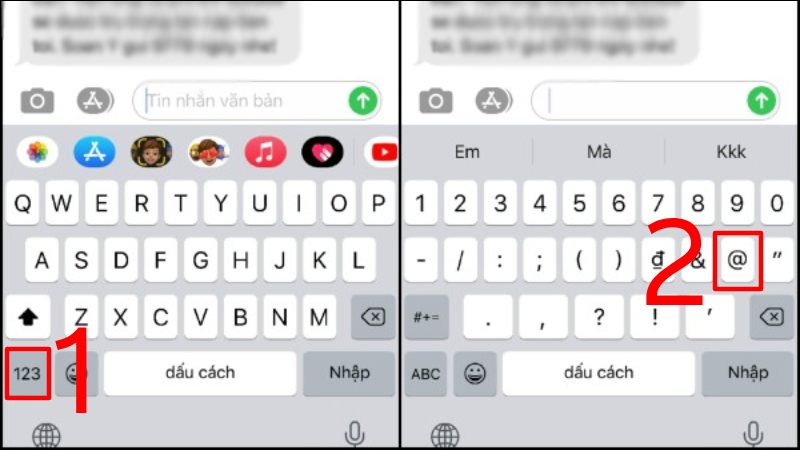
Một số mẫu điện thoại Android đang kinh doanh tại Thế Giới Di Động:iPhone: Nhấn nút 123 ở góc dưới cùng bên trái > Nhấn phím @.
Hướng dẫn cách gõ @ trên iPhone
Một số mẫu iPhone đang kinh doanh tại Thế Giới Di Động💻 LAPTOP BÀN PHÍM XỊN – GÕ LÀ MÊ
Nếu bàn phím cũ đã liệt nút hoặc quá cứng, hãy nâng cấp ngay một chiếc Laptop mới với hành trình phím sâu, độ nảy tốt để soạn thảo văn bản mượt mà hơn:
- Laptop Văn phòng: Bàn phím êm ái, bền bỉ, pin trâu.
- MacBook: Trackpad mượt mà, bàn phím cắt kéo gõ cực thích.
2. Tại sao không gõ được a còng @ trên máy tính?
Có 3 nguyên nhân phổ biến khiến bạn bất lực trước phím @:
- Sai ngôn ngữ bàn phím (Phổ biến nhất): Máy tính đang để chế độ English (United Kingdom) hoặc Vietnamese thay vì English (United States). Ở chế độ UK, Shift + 2 sẽ ra dấu ” thay vì @.
- Phím bị liệt: Do sử dụng lâu ngày, bụi bẩn hoặc đổ nước khiến phím số 2 hoặc phím Shift không nhận tín hiệu.
- Lỗi phần mềm: Do xung đột bộ gõ tiếng Việt hoặc driver bàn phím cũ.
3. Cách sửa lỗi không gõ được a còng @ hiệu quả 100%
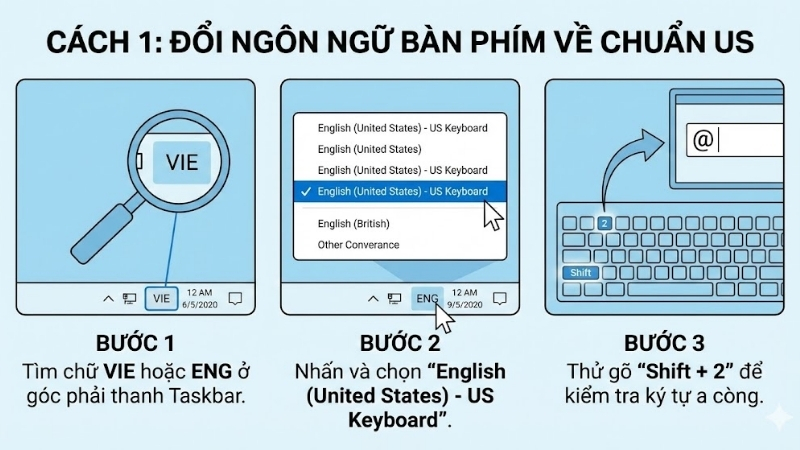
Đổi ngôn ngữ bàn phím về chuẩn US
Đây là cách khắc phục triệt để nhất nếu bạn bấm Shift + 2 mà ra ký tự lạ.
- Bước 1: Nhìn xuống góc phải màn hình thanh Taskbar, tìm chữ VIE hoặc ENG.
- Bước 2: Nhấn vào đó và chọn lại là English (United States) – US Keyboard.
- Bước 3: Thử gõ lại Shift + 2 xem đã được chưa nhé.
Đổi ngôn ngữ bàn phím về chuẩn US
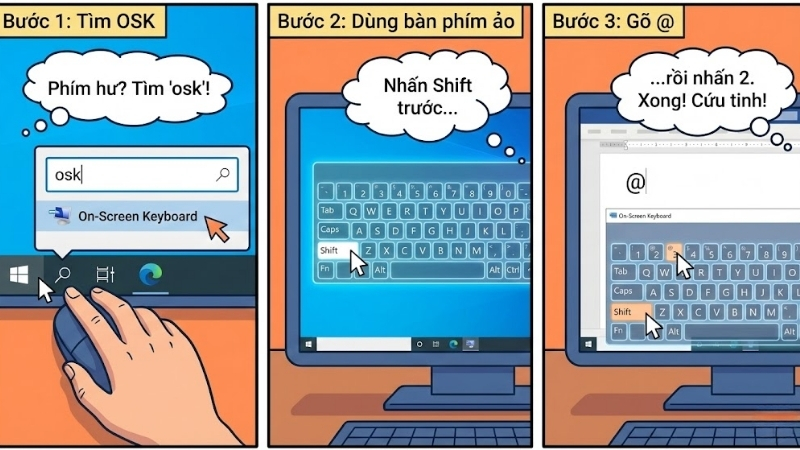
Sử dụng bàn phím ảo (On-Screen Keyboard)
Nếu bàn phím vật lý bị hỏng, đây là giải pháp “chữa cháy” nhanh nhất mà không cần thay phím.
- Bước 1: Nhấn phím Windows (biểu tượng cửa sổ), gõ tìm kiếm từ khóa “osk” > Chọn mở ứng dụng On-Screen Keyboard.
- Bước 2: Trên bàn phím ảo, bạn dùng chuột nhấn phím Shift rồi nhấn phím 2 để nhập dấu @.
Sử dụng bàn phím ảo (On-Screen Keyboard)
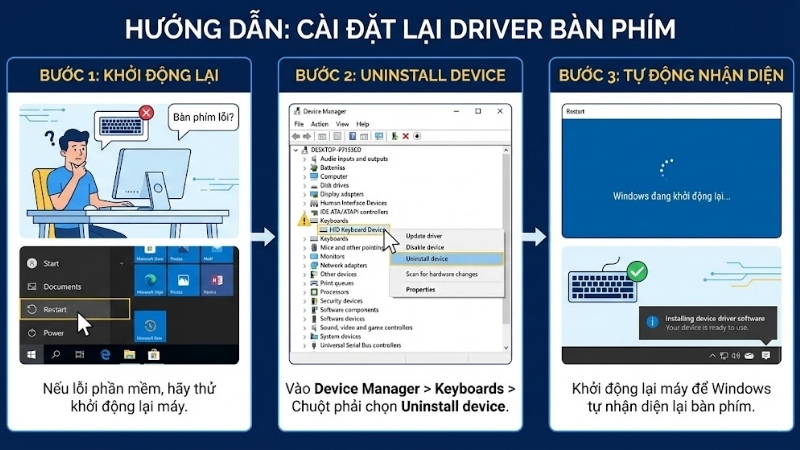
Cài đặt lại Driver bàn phím
Nếu lỗi do phần mềm, bạn hãy thử khởi động lại máy. Nếu vẫn không được, hãy vào Device Manager > Tìm mục Keyboards > Chuột phải chọn Uninstall device và khởi động lại máy để Windows tự nhận diện lại bàn phím.
Cài đặt lại Driver bàn phím
Trên đây là cách ấn a còng trên máy tính, điện thoại và cách khắc phục lỗi không gõ được a còng (@) trên máy tính nhanh chóng nhất. Nếu thấy hữu ích, đừng quên chia sẻ bài viết cho bạn bè cùng biết nhé!
xem thêm: tin tức konicahanoi
Nguồn tham khảo


