

Cách tạo tài khoản Google trên điện thoại, máy tính miễn phí


Tài khoản Google là chìa khóa để bạn truy cập vào thế giới dịch vụ tiện ích như Gmail, YouTube, Drive và CH Play. Bài viết này sẽ hướng dẫn bạn chi tiết các cách tạo tài khoản Google miễn phí trên cả điện thoại và máy tính một cách nhanh chóng và dễ dàng. Cùng bắt đầu ngay thôi!
💡 Hướng dẫn nhanh cách tạo tài khoản Google (Gmail) đơn giản nhất, chỉ 2 phút
- Truy cập accounts.google.com/signup > Chọn “Tạo tài khoản”.
- Nhập tên, chọn tên Gmail (ví dụ: tenban@gmail.com) > mật khẩu mạnh (8+ ký tự).
- Điền số điện thoại/email khôi phục > Xác minh mã SMS > Hoàn tất (bật 2FA ngay để an toàn).
1. Cách tạo tài khoản Google trên điện thoại
Dưới đây là hai cách phổ biến và nhanh chóng nhất để tạo tài khoản Google trực tiếp trên điện thoại của bạn, áp dụng cho cả Android và iPhone.
Thao tác được thực hiện trình duyệt Google Chrome. Để tải trình duyệt Google Chrome trên điện thoại, nhấp vào những đường dẫn dưới đây.
Tạo qua Cài đặt của điện thoại
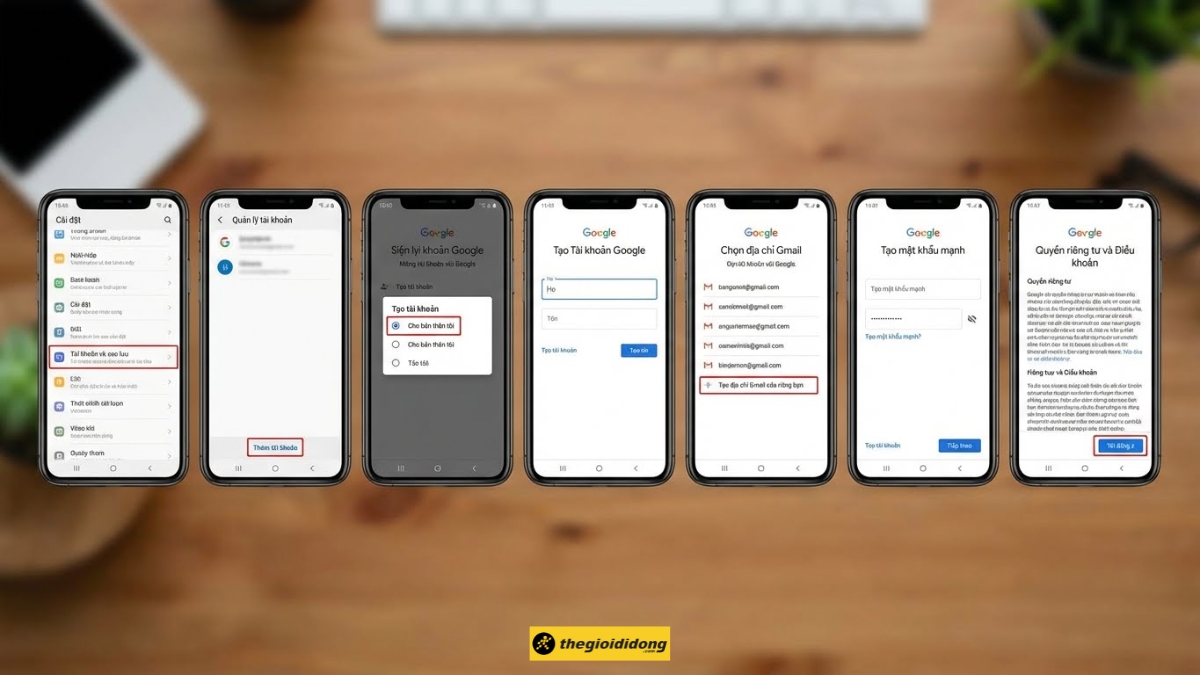
Bước 1: Mở ứng dụng Cài đặt trên điện thoại, tìm và chọn mục Tài khoản (hoặc Google).
Bước 2: Chọn Thêm tài khoản, sau đó chọn Google.
Bước 3: Nhấn vào Tạo tài khoản và chọn Cho bản thân tôi.
Bước 4: Điền Họ và Tên, sau đó nhấn Tiếp theo. Nhập thông tin cơ bản về Ngày sinh và Giới tính.
Bước 5: Chọn một địa chỉ Gmail do Google gợi ý hoặc chọn Tạo địa chỉ Gmail của riêng bạn và nhập tên người dùng mong muốn.
Bước 6: Tạo một mật khẩu mạnh, sau đó thêm số điện thoại để xác minh và bảo mật.
Bước 7: Đọc và đồng ý với các điều khoản dịch vụ của Google để hoàn tất quá trình.
Cách tạo tài khoản Google trên điện thoại
Tạo qua trình duyệt web
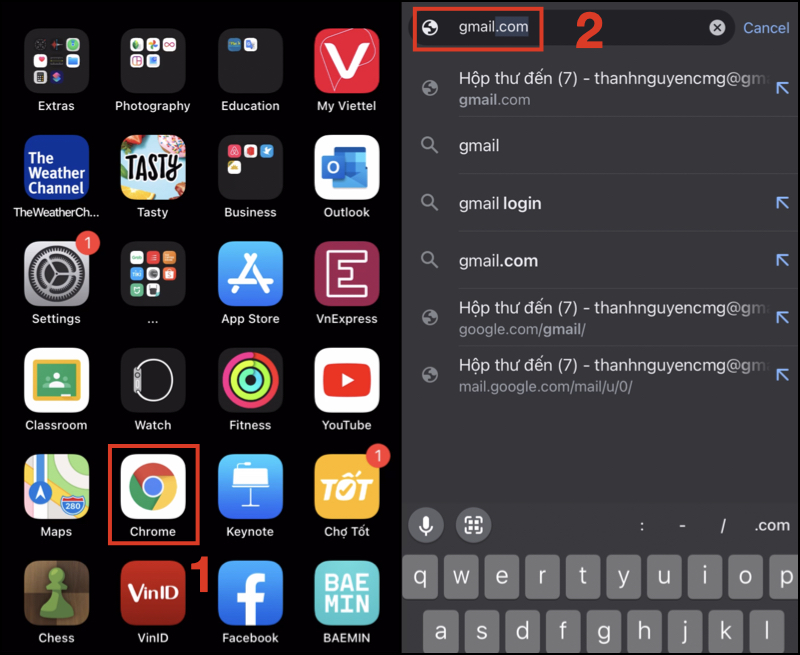
Bước 1: Mở trình duyệt web (Chrome, Safari,…) và truy cập trang đăng ký của Google bằng cách nhấn TẠI ĐÂY.
Truy cập vào trang web Gmail trên trình duyệt Google Chrome
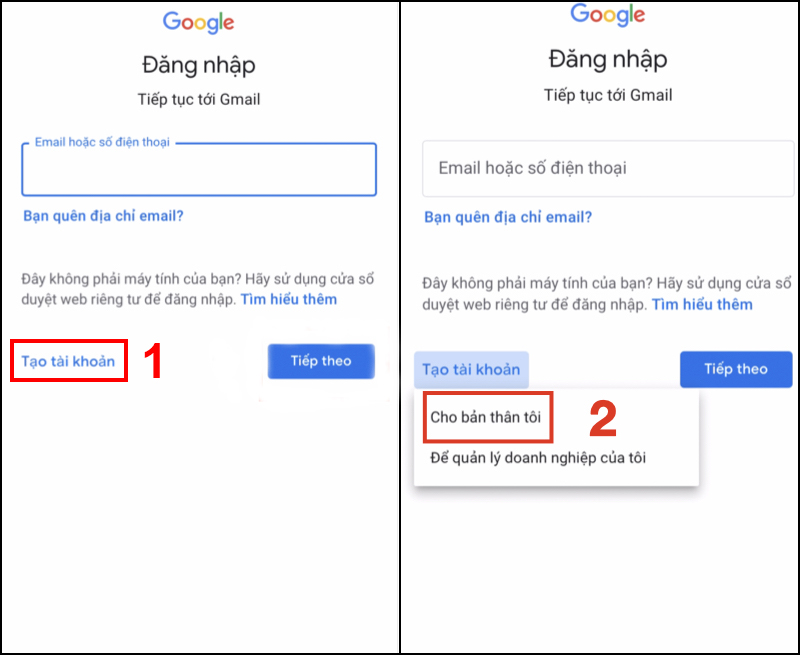
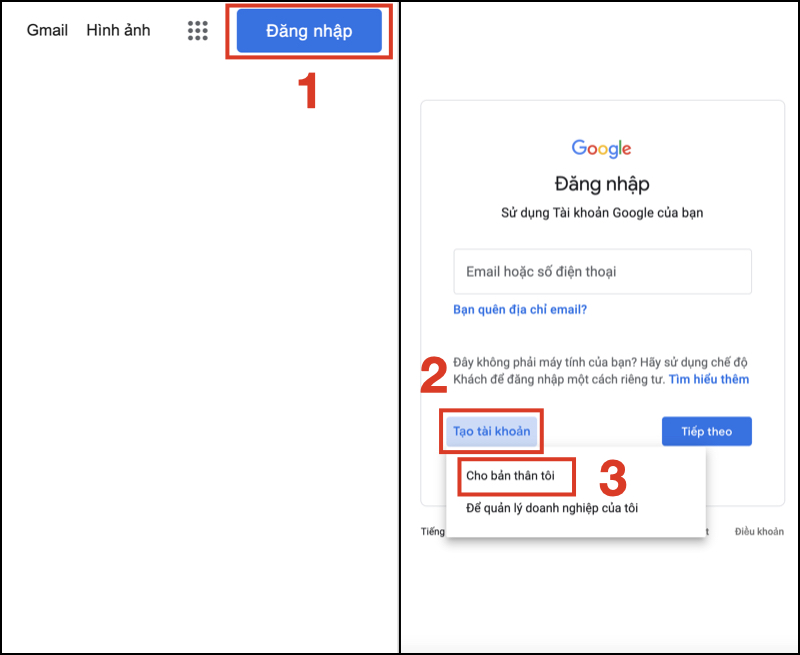
Bước 2: Nhấn Tạo tài khoản và chọn Cho bản thân tôi.
Nhấn Tạo tài khoản
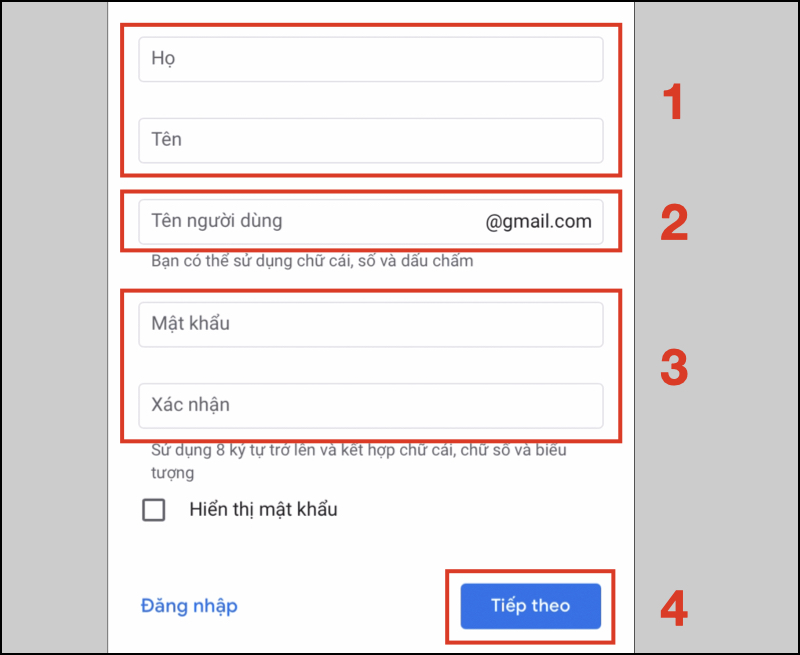
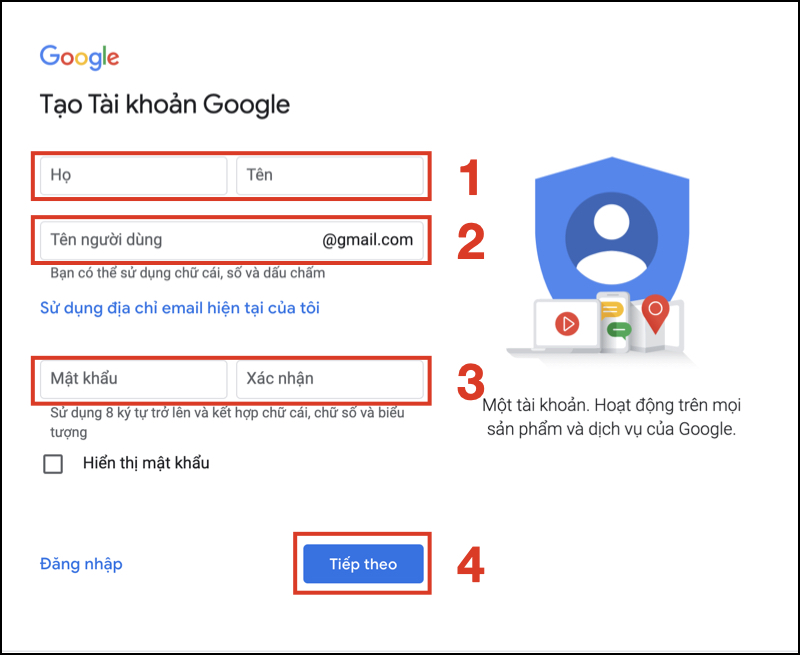
Bước 3: Lần lượt điền các thông tin cá nhân như Họ và tên, Tên người dùng và Mật khẩu, sau đó nhấn Tiếp theo.
Lần lượt điền các thông tin cá nhân trên điện thoại
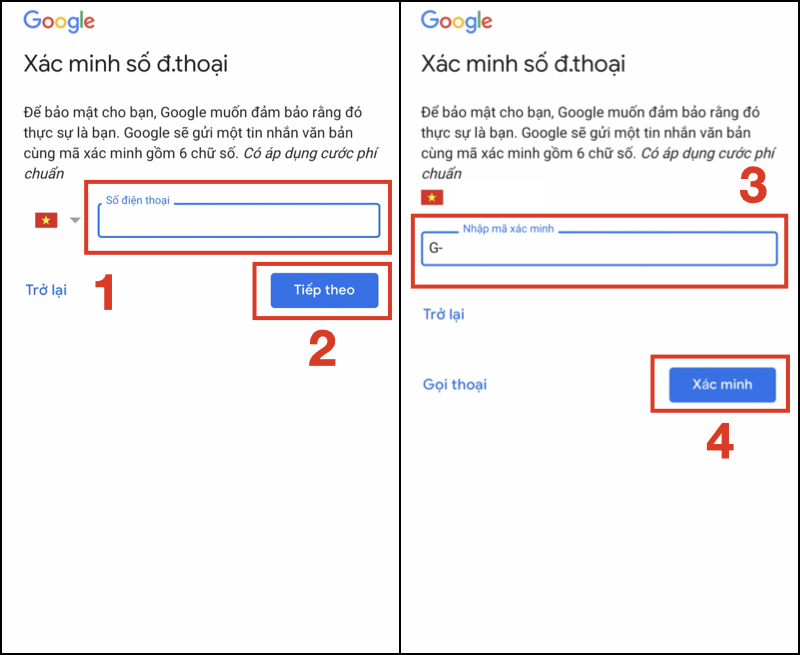
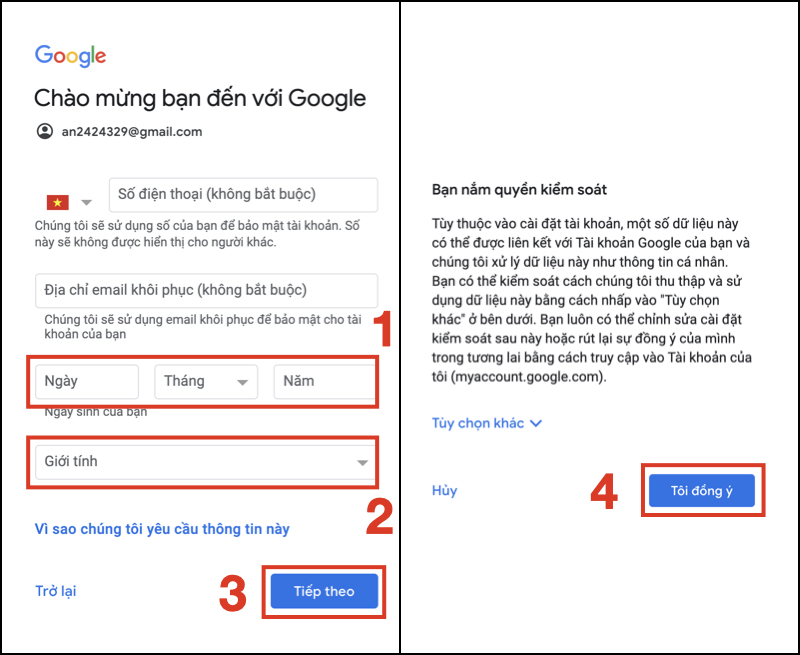
Bước 4: Nhập Số điện thoại để xác minh, nhập mã xác nhận được gửi qua SMS và nhấn Xác minh.
Xác minh với mã được gửi từ Google thông qua SMS
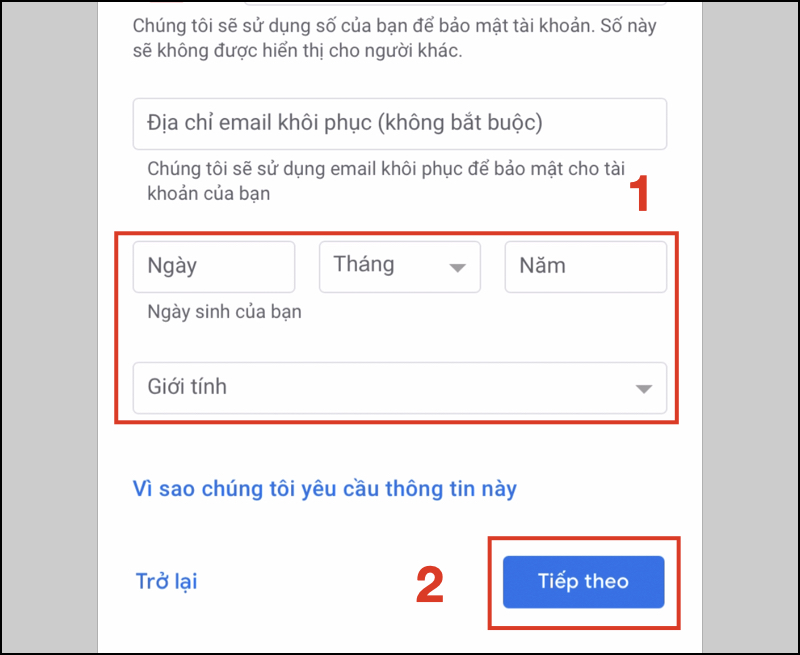
Bước 5: Bổ sung các thông tin còn lại như Ngày tháng năm sinh, Giới tính và nhấn Tiếp theo.
Bổ sung phần thông tin còn lại trên điện thoại
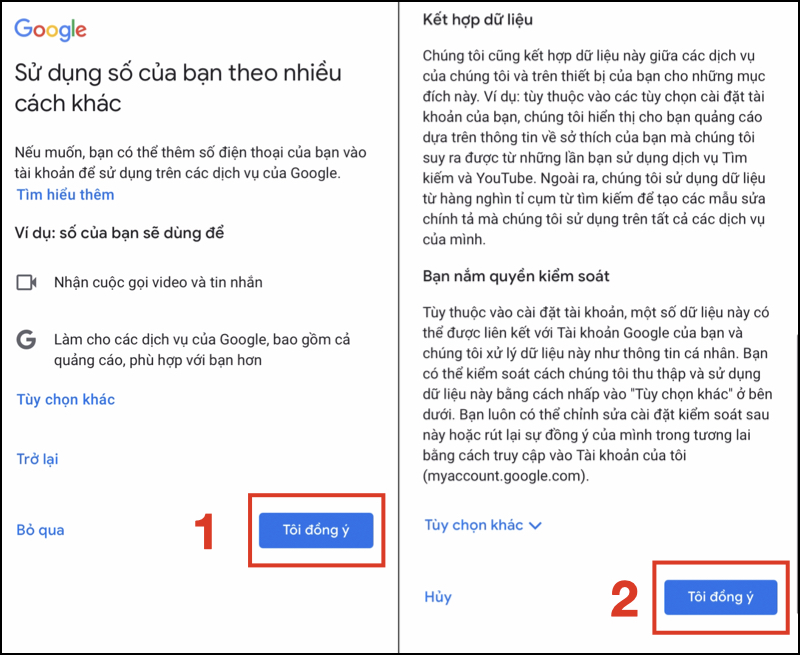
Bước 6: Cuộn xuống và nhấn Tôi đồng ý với các điều khoản của Google để hoàn tất.
Nhấn tôi đồng ý 2 lần để hoàn thành thao tác
Sắm ngay một chiếc điện thoại Android mới để trải nghiệm hệ sinh thái Google mượt mà:3. Cách tạo tài khoản Google trên máy tính
Bạn có thể dễ dàng đăng ký một tài khoản Google mới bằng bất kỳ trình duyệt web nào trên máy tính Windows hoặc MacBook.
Thao tác được thực hiện trình duyệt Google Chrome. Để tải trình duyệt Google Chrome trên máy tính, bạn có thể tham khảo bài viết sau:
Bước 1: Mở trình duyệt web (Chrome, Cốc Cốc, Edge,…) và truy cập vào địa chỉ: accounts.google.com/signup.
Truy cập vào trang chủ Google Tìm kiếm để tạo tài khoản
Bước 2: Tại trang đăng ký, nhập Họ và Tên của bạn.
Bước 3: Nhập Tên người dùng bạn muốn cho địa chỉ Gmail của mình. Hệ thống sẽ tự động kiểm tra tính khả dụng. Nếu tên đã được sử dụng, bạn cần chọn một tên khác.
Bước 4: Nhập Mật khẩu và Xác nhận lại mật khẩu. Lưu ý nên tạo mật khẩu mạnh bao gồm chữ hoa, chữ thường, số và ký tự đặc biệt.
Lần lượt điền các thông tin cá nhân trên máy tính
Bước 5: Nhập Số điện thoại và Địa chỉ email khôi phục (không bắt buộc nhưng rất quan trọng để bảo mật và lấy lại tài khoản khi quên mật khẩu).
Bước 6: Nhập Ngày sinh và Giới tính của bạn.
Bước 7: Đọc kỹ các điều khoản dịch vụ và chính sách bảo mật của Google, sau đó cuộn xuống cuối trang và nhấp vào Tôi đồng ý để hoàn tất.
Bổ sung thêm các thông tin cá nhân khác và nhấn Tôi đồng ý
3. Lợi ích khi tạo tài khoản Google
Tạo một tài khoản Google giống như sở hữu một tấm vé thông hành vào hệ sinh thái số của Google, mang lại nhiều lợi ích thiết thực cho công việc và cuộc sống hàng ngày của bạn. Cụ thể, bạn sẽ nhận được:
- Truy cập toàn bộ hệ sinh thái Google: Sử dụng một tài khoản duy nhất để đăng nhập vào tất cả các dịch vụ như Gmail, YouTube, Google Drive, Google Photos, CH Play, Lịch, Maps,…
- Lưu trữ và đồng bộ hóa dữ liệu: Bạn sẽ có ngay 15 GB dung lượng miễn phí từ dịch vụ lưu trữ đám mây (Google Drive) để lưu trữ tệp, ảnh, video. Dữ liệu cá nhân như danh bạ, lịch, ghi chú cũng được tự động đồng bộ hóa trên mọi thiết bị từ điện thoại đến laptop.
- Bảo mật nâng cao: Tài khoản của bạn được bảo vệ bởi các tính năng bảo mật hàng đầu như bộ lọc thư rác, cảnh báo đăng nhập đáng ngờ và tùy chọn xác minh 2 bước để giữ an toàn cho thông tin cá nhân.
- Cá nhân hóa trải nghiệm: Google sẽ dựa trên sở thích và thói quen của bạn để đưa ra các gợi ý phù hợp hơn, chẳng hạn như video trên YouTube, lộ trình trên Maps hay kết quả tìm kiếm liên quan.
Lợi ích khi tạo tài khoản Google
4. Lưu ý quan trọng khi tạo tài khoản Google
Để đảm bảo tài khoản của bạn luôn an toàn và dễ dàng quản lý, hãy ghi nhớ một vài lưu ý quan trọng sau đây:
- Bảo mật mật khẩu: Tuyệt đối không chia sẻ mật khẩu của bạn cho bất kỳ ai. Hãy sử dụng mật khẩu mạnh, khó đoán và khác biệt cho tài khoản Google.
- Thêm thông tin khôi phục: Luôn cập nhật số điện thoại và email khôi phục chính xác. Đây là cách nhanh nhất để bạn lấy lại tài khoản nếu quên mật khẩu hoặc bị tấn công.
- Bật xác minh 2 bước: Đây là lớp bảo vệ quan trọng. Khi bật tính năng này, ngoài mật khẩu, bạn sẽ cần một mã xác minh từ điện thoại để đăng nhập, giúp ngăn chặn truy cập trái phép.
- Tạo tài khoản không cần số điện thoại: Mặc dù có một số cách để bỏ qua bước nhập số điện thoại, nhưng Google có thể yêu cầu xác minh sau này. Việc cung cấp số điện thoại vẫn là cách tốt nhất để bảo vệ tài khoản của bạn.
Lưu ý quan trọng khi tạo tài khoản Google
5. Câu hỏi thường gặp khi tạo tài khoản Google
Dưới đây là giải đáp cho một số thắc mắc thường gặp trong quá trình tạo và sử dụng tài khoản Google.
Dùng điện thoại cũ có dính tài khoản Google của người khác thì phải làm sao?
Nếu bạn mua lại một chiếc điện thoại đã qua sử dụng và vẫn còn tài khoản Google của chủ cũ, cách tốt nhất là thực hiện khôi phục cài đặt gốc (factory reset). Thao tác này sẽ xóa toàn bộ dữ liệu và tài khoản trên máy, đưa điện thoại về trạng thái như mới xuất xưởng, cho phép bạn đăng nhập tài khoản của mình.
Điện thoại Android không đăng nhập tài khoản Google thì có sử dụng được không?
Bạn vẫn có thể sử dụng các chức năng cơ bản như nghe, gọi, nhắn tin trên điện thoại Android mà không cần tài khoản Google. Tuy nhiên, bạn sẽ không thể truy cập các dịch vụ cốt lõi như tải ứng dụng từ cửa hàng Play, sử dụng Gmail, Google Maps, YouTube hay đồng bộ dữ liệu. Vì vậy, việc đăng nhập tài khoản Google là rất cần thiết để có trải nghiệm đầy đủ.
Tạo tài khoản Google có mất phí không?
Việc tạo và sử dụng tài khoản Google là hoàn toàn miễn phí. Bạn chỉ phải trả phí khi sử dụng các dịch vụ trả phí nâng cao như mua thêm dung lượng Google Drive, mua ứng dụng trên CH Play, hoặc đăng ký YouTube Premium.
Khi tạo tài khoản Google yêu cầu độ tuổi tối thiểu là sao?
Theo chính sách đến từ Google, người dùng phải đủ 13 tuổi trở lên (tính theo ngày sinh) để tự quản lý tài khoản của mình. Đối với trẻ em dưới 13 tuổi, phụ huynh có thể tạo và quản lý tài khoản cho con thông qua tính năng Family Link.
Các bạn tham khảo sản phẩm điện thoại đang được kinh doanh tại Thế Giới Di Động:Việc tạo một tài khoản Google là bước đầu tiên và quan trọng để bạn có thể tận dụng tối đa các công cụ kỹ thuật số hữu ích. Hy vọng với những hướng dẫn trên, bạn đã có thể dễ dàng tạo cho mình một tài khoản thành công. Đừng quên thiết lập các thông tin bảo mật để giữ an toàn cho tài khoản của mình nhé!
xem thêm: cho thuê máy photocopy
Nguồn tham khảo


