

Cách xem mật khẩu WiFi trên máy tính cực dễ

Trong lúc sử dụng laptop bạn có thể cần chia sẻ mật khẩu Wi-Fi cho người khác mà không muốn hỏi lại hoặc bạn không may quên mật khẩu Wi-Fi của mình, bài viết sau đây sẽ hướng dẫn bạn cách xem mật khẩu, pass WiFi đã lưu trên máy tính Windows 11, 10, 8, 7, XP.
💡Hướng dẫn nhanh: Cách xem mật khẩu wifi trên máy tính dễ nhất, thực hiện được trên cả Windows 11, 10, 8, 7, XP
Bước 1: Bấm tổ hợp phím Windows + R, gõ cmd và nhấn Enter.
Bước 2: Nhập lệnh sau để xem tên các Wifi đã từng kết nối (nếu bạn nhớ tên Wifi rồi có thể bỏ qua bước này): netsh wlan show profiles
Bước 3: Nhập lệnh sau để hiện mật khẩu: netsh wlan show profile name=”Tên_Wifi_Của_Bạn” key=clear
(Lưu ý: Thay Tên_Wifi_Của_Bạn bằng tên thực tế. Nếu tên có dấu cách, hãy để trong dấu ngoặc kép, ví dụ: “Wifi Nha Toi”)
Bước 4: Tìm dòng Key Content (hoặc Nội dung khóa trên Win tiếng Việt). Đó chính là mật khẩu.
1. Cách xem mật mật khẩu WiFi đã lưu trên máy tính Windows 11
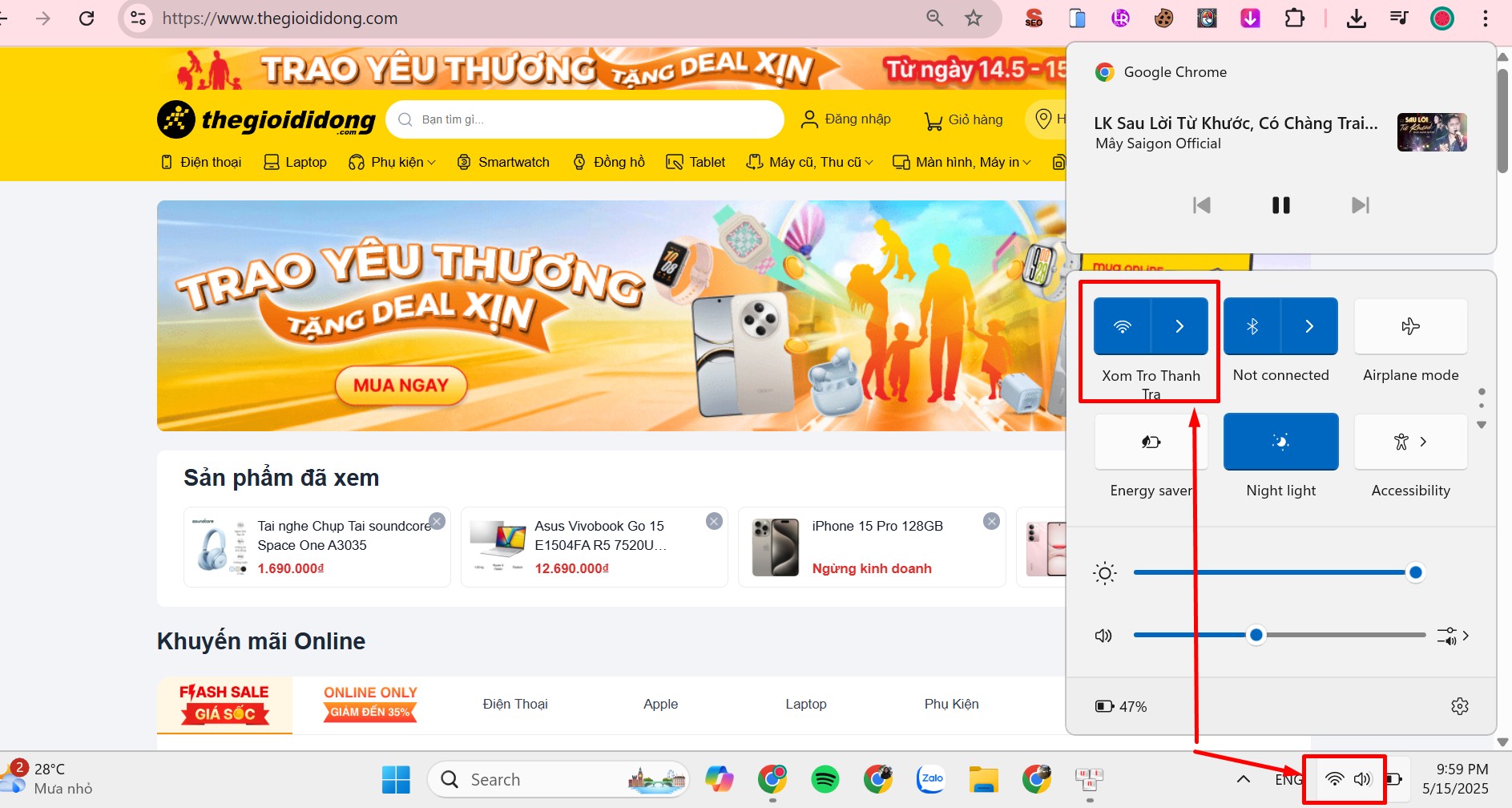
Bước 1: Bạn vào biểu tượng Wifi > Chọn tên Wifi đang kết nối
Chọn Wifi đang kết nối
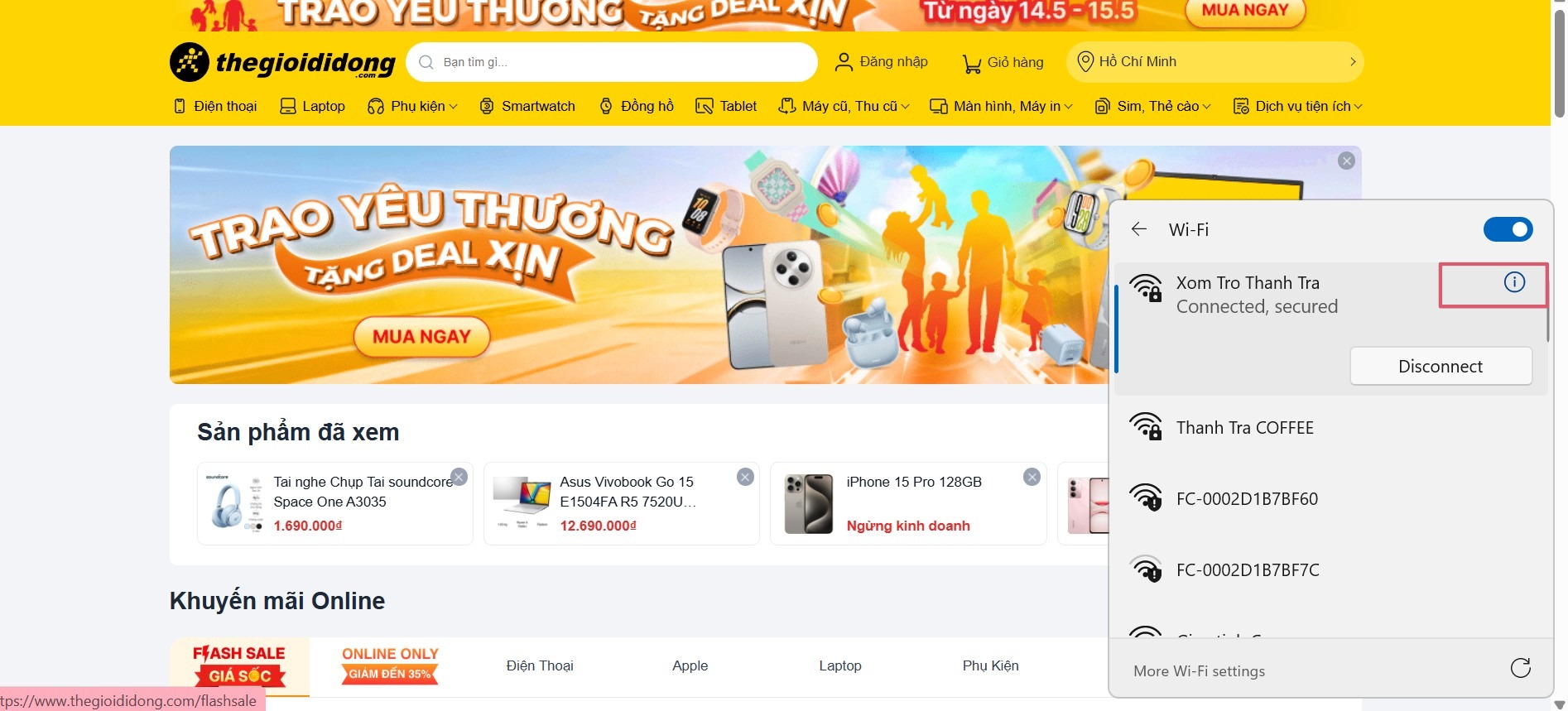
Bước 2: Click vào biểu tượng chữ i bên cạnh tên Wifi.
Click vào biểu tượng chữ i bên cạnh tên Wifi
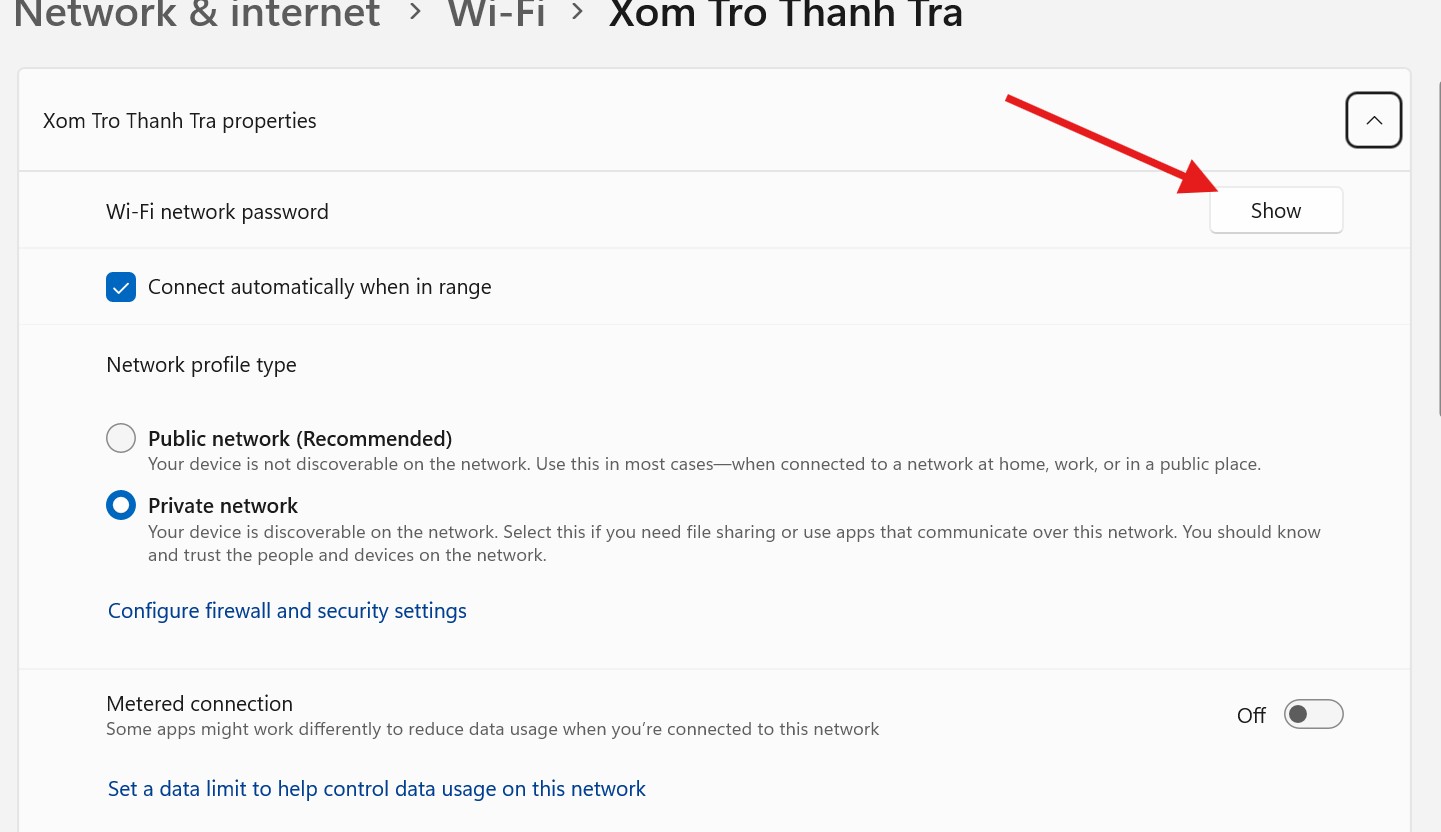
Bước 3: Một cửa sổ thông tin về Wifi đang kết nối sẽ hiện ra. Bạn click Show để xem pass Wifi.
Chọn Show để xem password
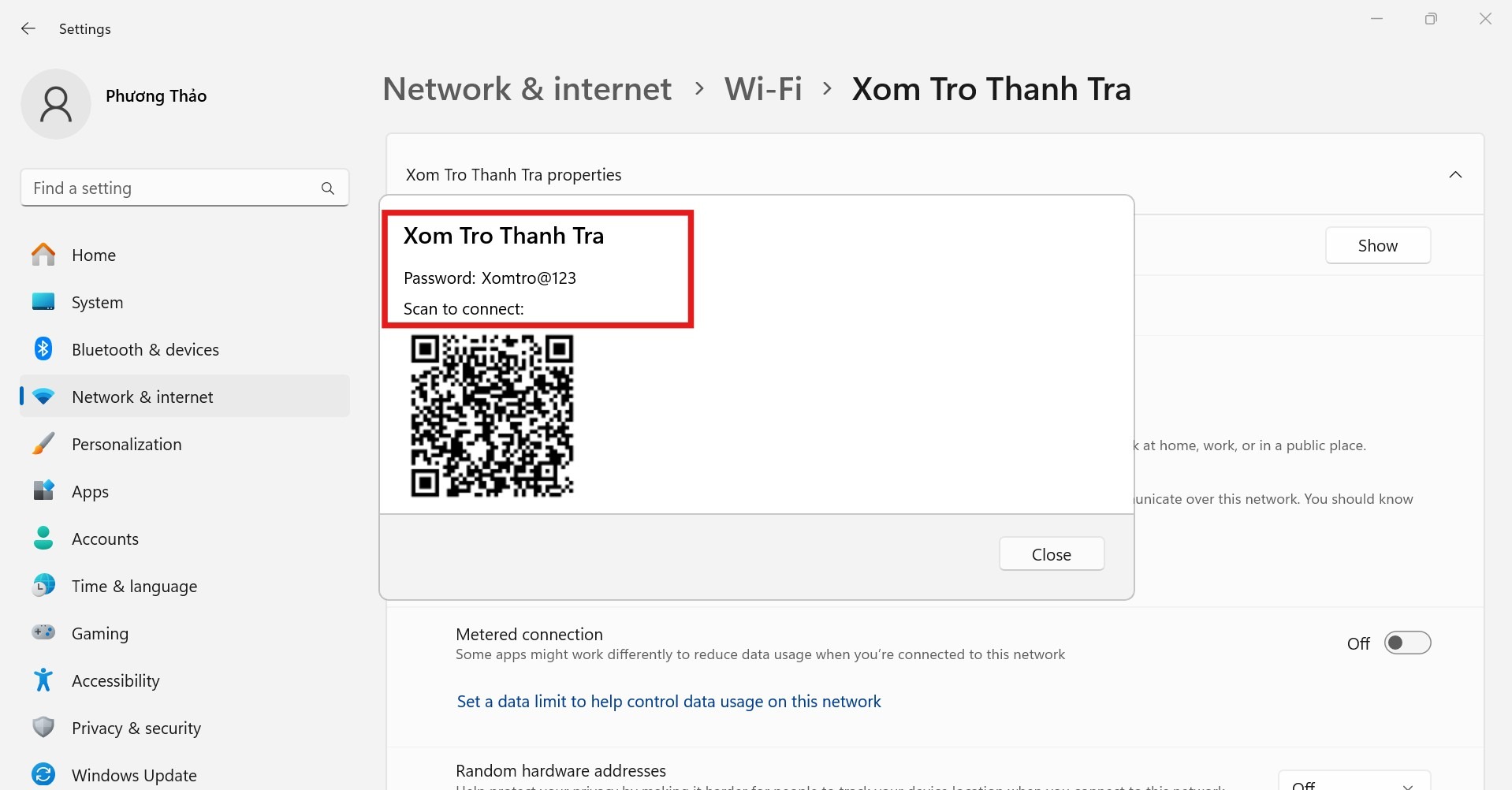
Mật khẩu và mã QR code sẽ hiện ra như phía dưới để bạn tiện kết nối với các máy tính khác
Mật khẩu và mã QR code sẽ hiện ra như hình
2. Cách xem mật mật khẩu WiFi đã lưu trên máy tính Windows 10
Cách 1: Xem mật khẩu WiFi đã lưu trong Cài đặt.
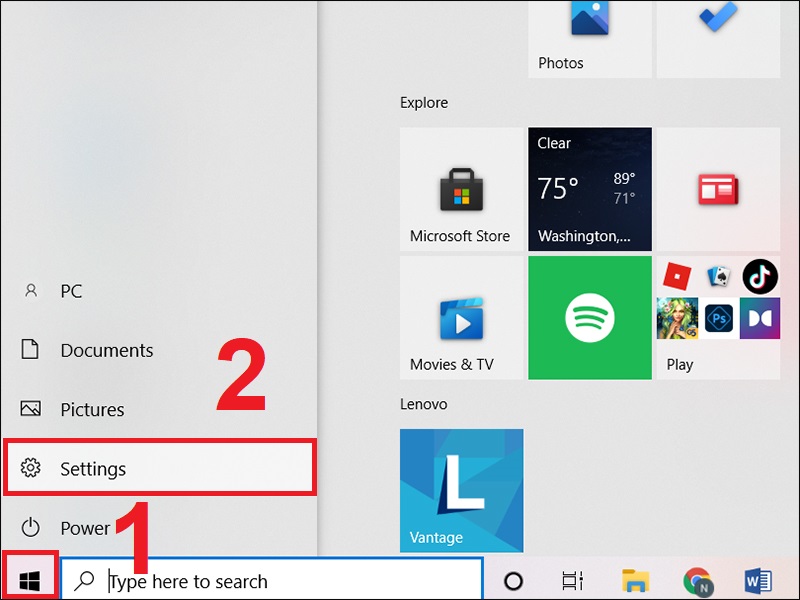
Bước 1: Vào Start > Chọn Settings (Cài đặt).
Vào Settings
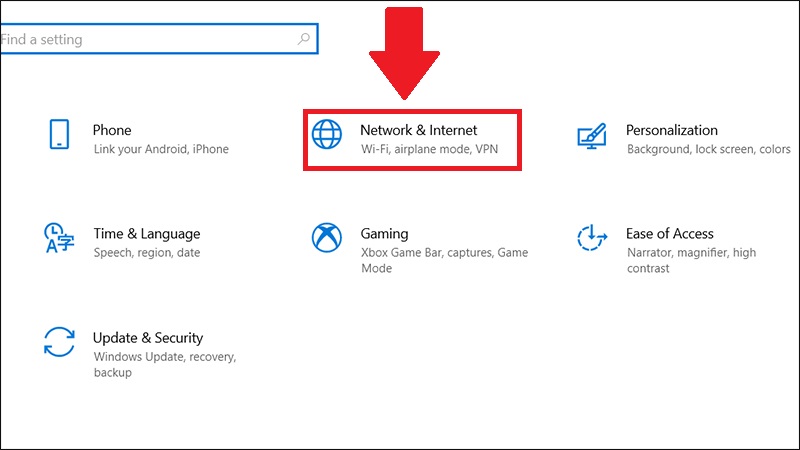
Bước 2: Vào Network & Internet (Mạng và Internet).
Vào Network & Internet
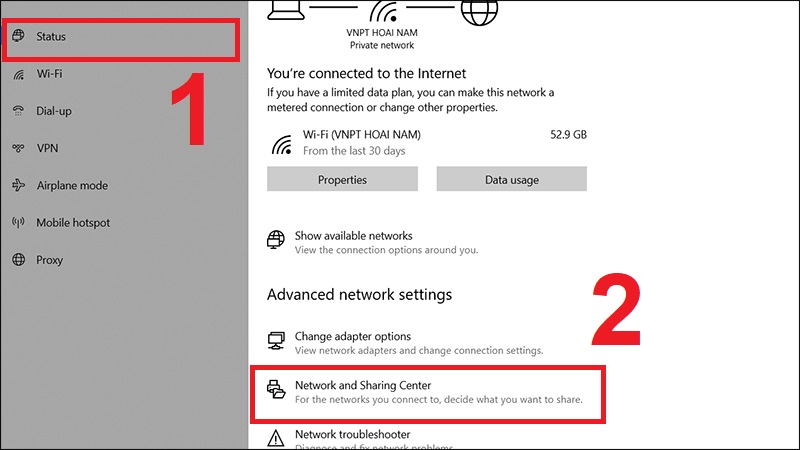
Bước 3: Vào mục Status (Trạng thái) > Chọn Network and Sharing Center (Trung tâm Kết nối và Chia sẻ).
Vào Network and Sharing Center
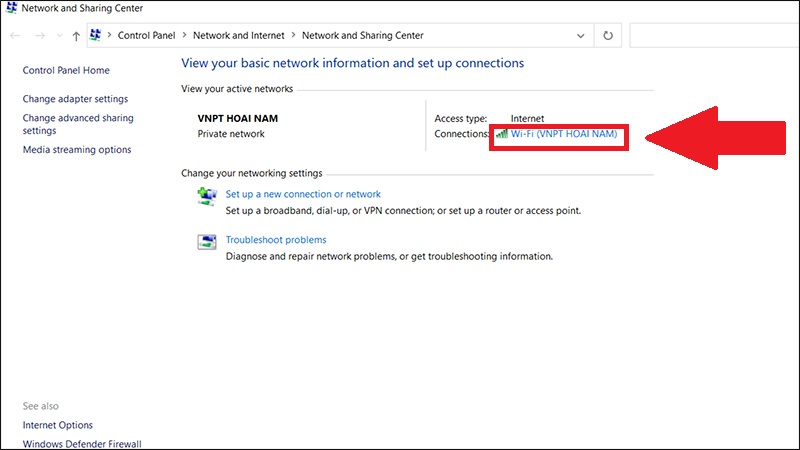
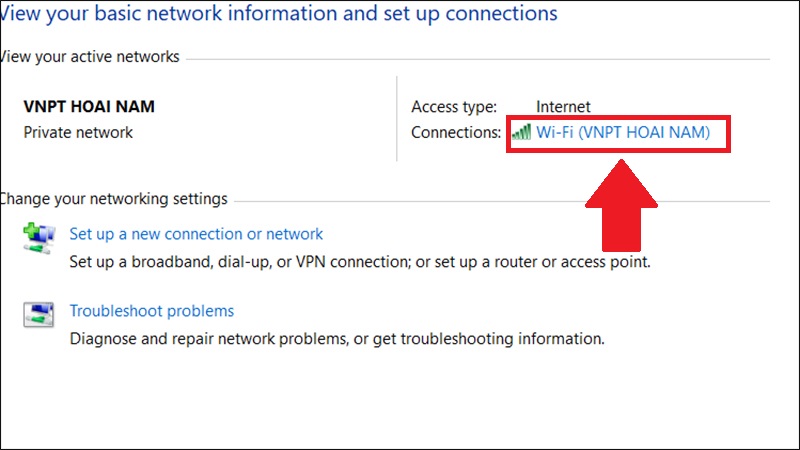
Bước 4: Chọn Wi-Fi bạn muốn xem mật khẩu.
Chọn Wi-Fi bạn muốn xem mật khẩu
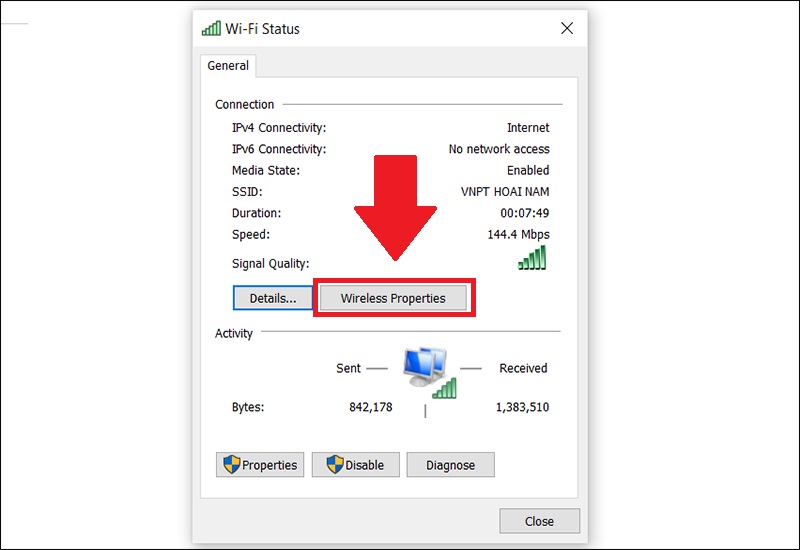
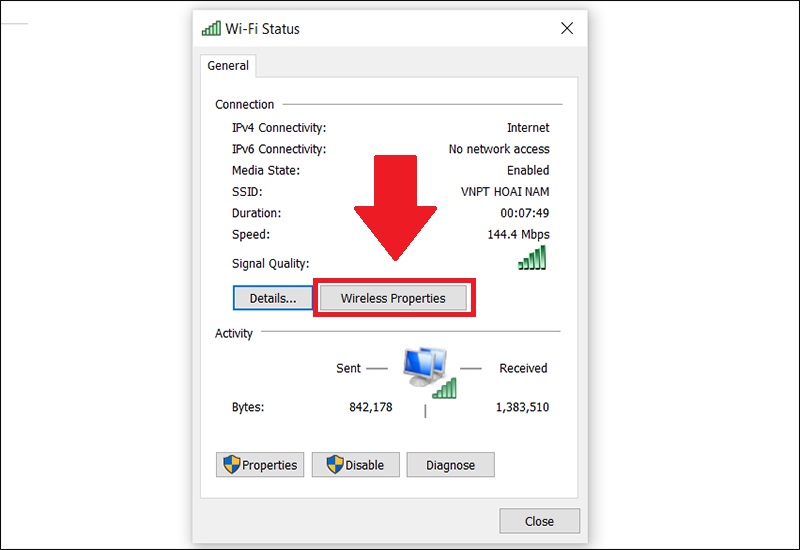
Bước 5: Chọn Wireless Properties (Thuộc tính không dây).
Chọn Wireless Properties
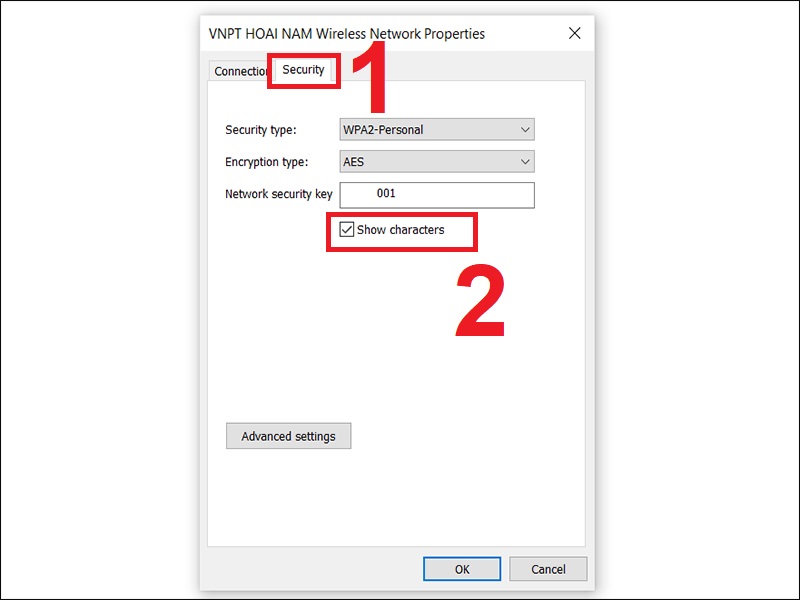
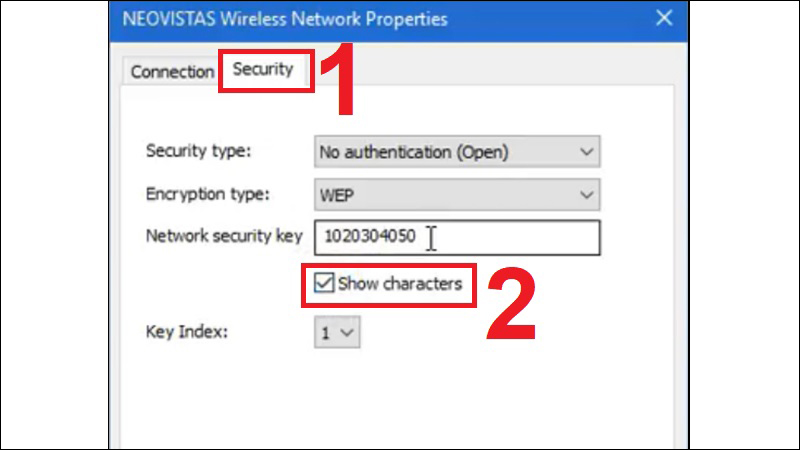
Bước 6: Vào thẻ Security (Bảo mật) > Chọn Show characters (Hiển thị). Mật khẩu Wi-Fi sẽ hiện ra.
Nhấn Show characters
Cách 2: Xem mật khẩu WiFi qua Command Prompt
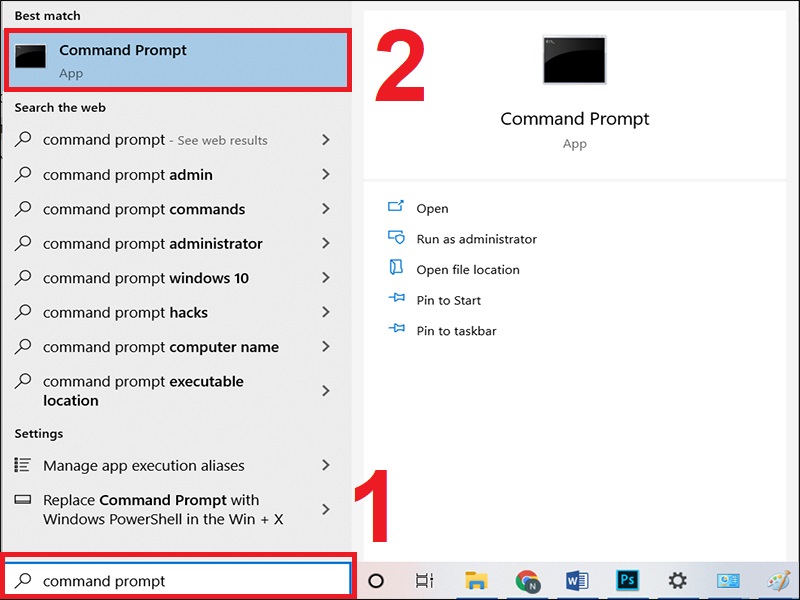
Bước 1: Vào thẻ Menu Start > Nhập Command Prompt.
Nhập Command Prompt
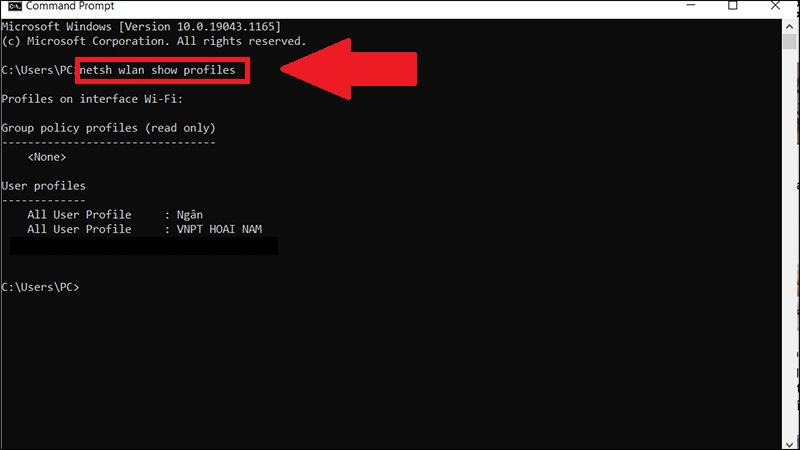
Bước 2: Để xem lại những Wi-Fi đã kết nối trên máy tính thì bạn hãy nhập lệnh netsh wlan show profiles > Nhấn Enter.
Nhập lệnh netsh wlan show profile name
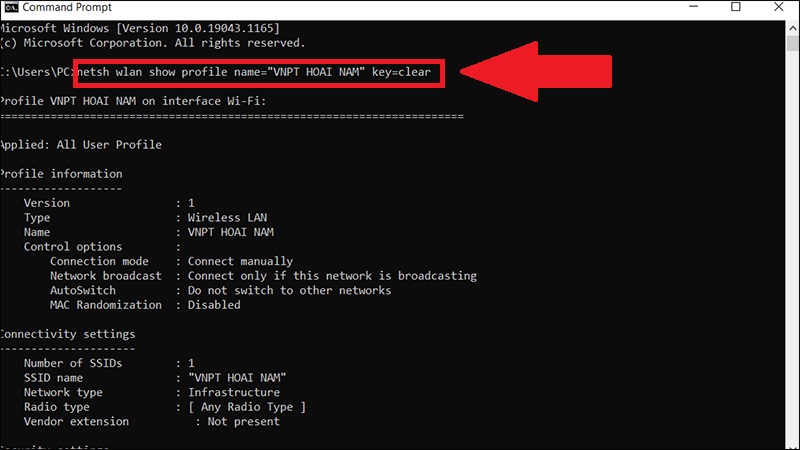
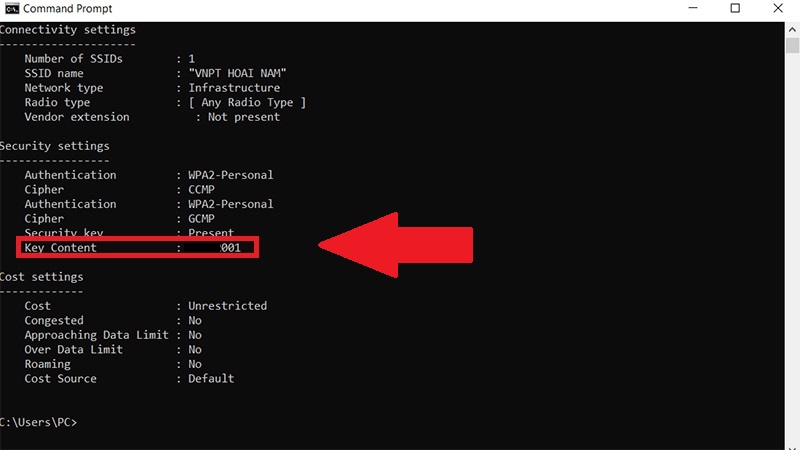
Bước 3: Nhập lệnh netsh wlan show profile name=”tên-WiFi” key=clear. Trong đó “tên-WiFi” là mạng WiFi đang được kết nối với Windows 10, ví dụ tên WiFi là: VNPT HOAI NAM thì câu lệnh sẽ là netsh wlan show profile name=”VNPT HOAI NAM” key=clear.
Nhập lệnh netsh wlan show profile name
Mật khẩu sẽ hiện ở mục Key Content.
Mật khẩu sẽ hiện ở mục Key Content
Cách 3: Xem mật khẩu WiFi trên qua hộp thoại RUN
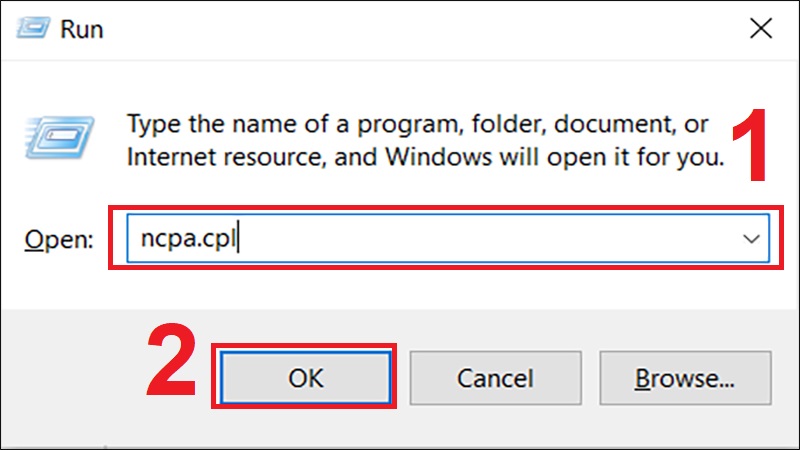
Bước 1: Nhấn tổ hợp phím Windows + R để Mở hộp thoại Run trên máy tính xách tay > Nhập lệnh “ncpa.cpl” vào ô tìm kiếm > Nhấn OK.
Nhập lệnh ncpa.cpl
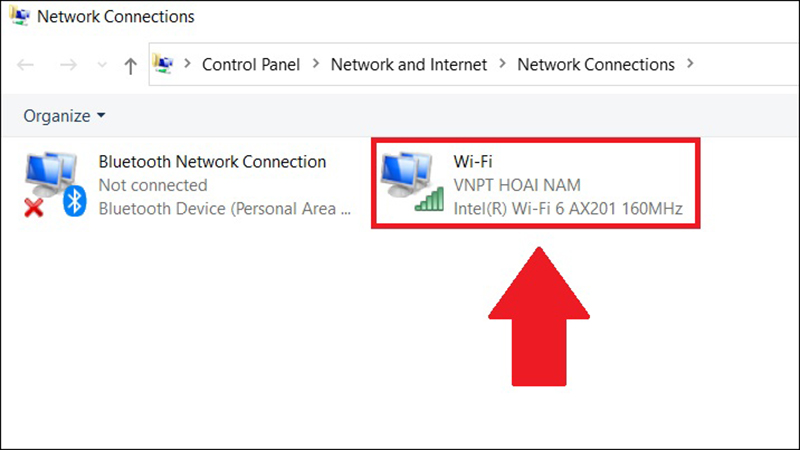
Bước 2: Nháy đúp chuột vào mục Wi-Fi.
Nháy đúp chuột vào mục WiFi
Bước 3: Chọn Wi-Fi bạn muốn xem mật khẩu.
Chọn WiFi bạn muốn xem mật khẩu
Bước 4: Chọn Wireless Properties (Thuộc tính không dây).
Chọn Wireless Properties
Bước 5: Vào thẻ Security (Bảo mật) > Chọn Show characters (Hiển thị). Mật khẩu Wi-Fi sẽ hiện ra trên máy tính.
Chọn Show characters
Cách 4: Xem mật khẩu WiFi bằng PowerShell
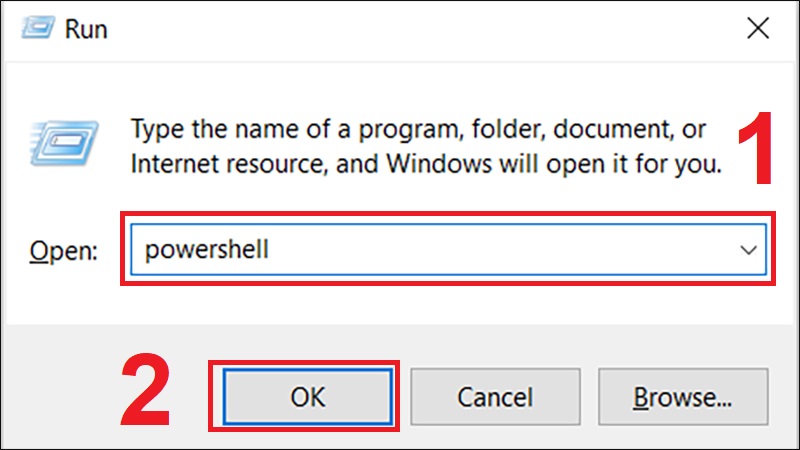
Bước 1: Nhấn tổ hợp phím Windows + R để mở hộp thoại Run > Nhập powershell > Nhấn OK.
Mở powershell
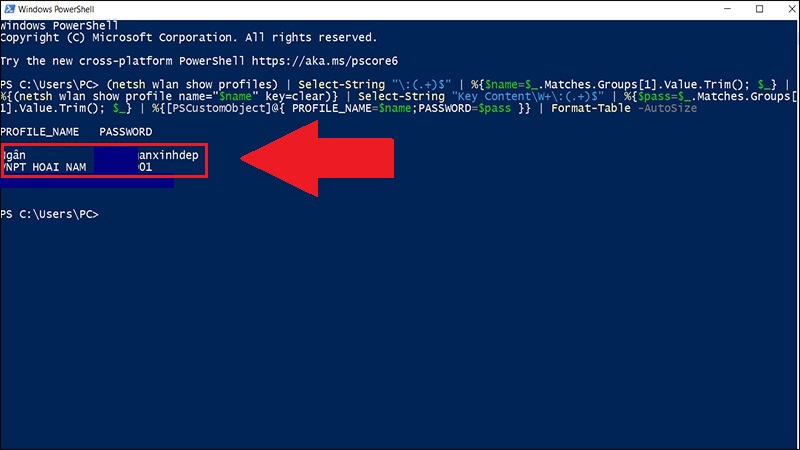
Bước 2: Chúng ta nhập cú pháp sau vào PowerShell rồi nhấn Enter.
(netsh wlan show profiles) | Select-String “\:(.+)$” | %{$name=$_.Matches.Groups[1].Value.Trim(); $_} | %{(netsh wlan show profile name=”$name” key=clear)} | Select-String “Key Content\W+\:(.+)$” | %{$pass=$_.Matches.Groups[1].Value.Trim(); $_} | %{[PSCustomObject]@{ PROFILE_NAME=$name;PASSWORD=$pass }} | Format-Table -AutoSize
Nhập lệnh rồi nhấn Enter
Bạn sẽ thấy toàn bộ mật khẩu các Wi-Fi đã truy cập trước đây trên máy tính xách tay.
Cách 5: Xem pass WiFi đã lưu qua ứng dụng
Bạn có thể xem mật khẩu đã lưu bằng ứng dụng WirelessKeyView miễn phí của NirSoft. Đây là một công cụ giúp bạn xem mật khẩu đơn giản và bạn cũng không cần cài đặt.
Bạn chỉ cần tải ứng dụng về máy tính, mở file ZIP và sau đó nháy đúp vào file thực thi EXE (nếu phần mở rộng file bị ẩn, mở file ứng dụng WirelessKeyView). Bạn sẽ thấy danh sách các tên mạng đã lưu và mật khẩu của chúng được lưu trữ trên Windows.
SĂN NGAY MÃ GIẢM SỐC TGDĐ TẠI ĐÂY!!
3. Cách xem mật khẩu WiFi đã lưu trên máy tính Windows 7, 8
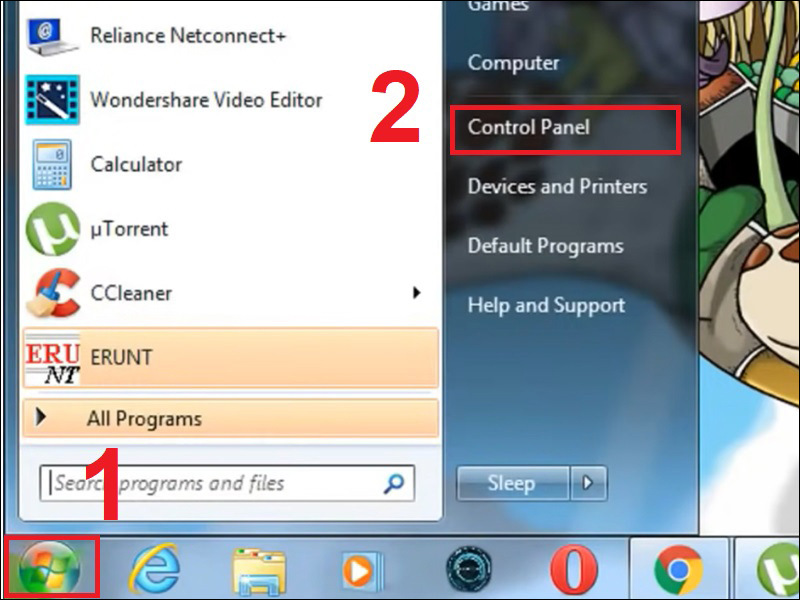
Bước 1: Vào Start > Chọn Control Panel (Bảng điểm khiển).
Vào Control Panel
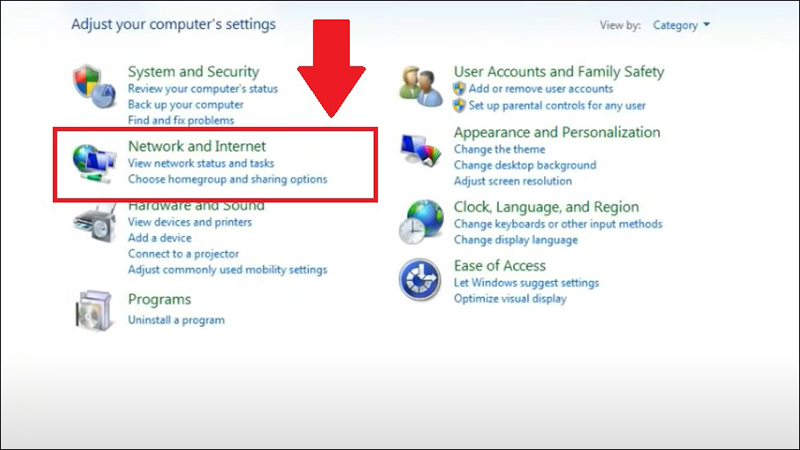
Bước 2: Vào Network & Internet (Mạng và Internet).
Vào Network & Internet
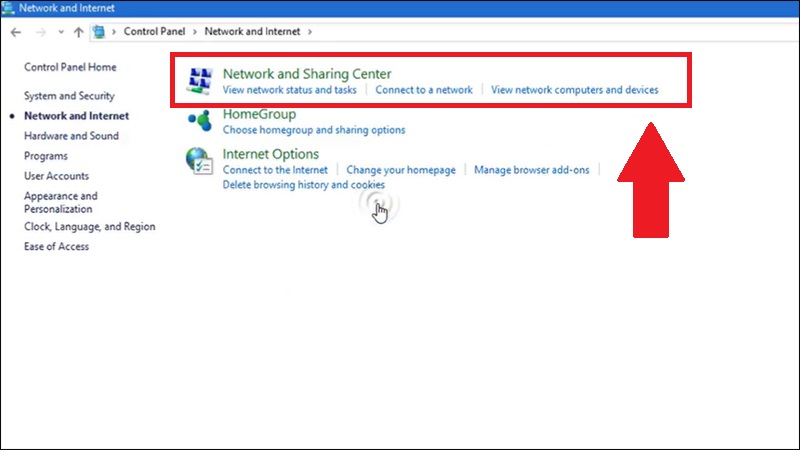
Bước 3: Chọn Network & Sharing Center (Trung tâm Kết nối và Chia sẻ).
Vào mục Network & Sharing Center
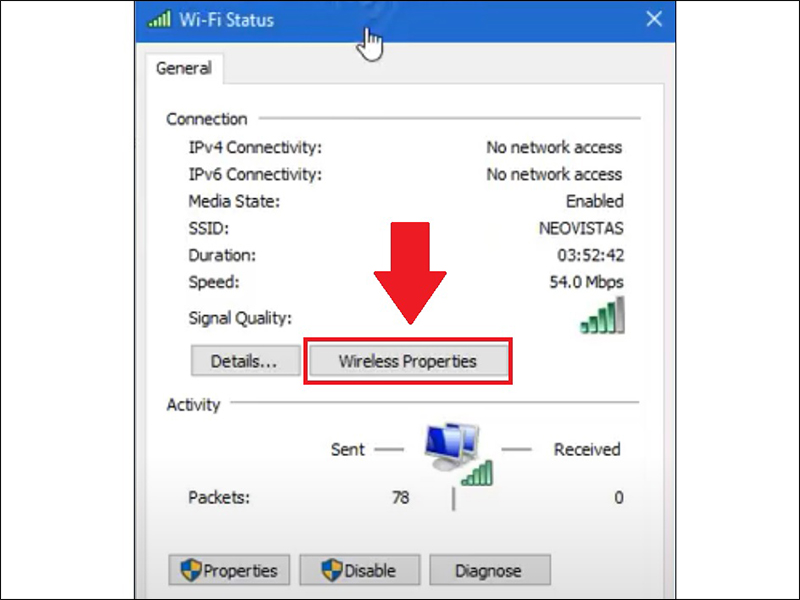
Bước 4: Vào Wireless Properties (Thuộc tính không dây).
Vào Wireless Properties
Bước 5: Vào thẻ Security (Bảo mật) > Chọn Show characters (Hiển thị). Mật khẩu Wi-Fi sẽ hiện ra.
Chọn Show characters
4. Cách xem mật mật khẩu WiFi đã lưu trên máy tính Windows XP
Với máy tính Windows XP, bạn có thể sử dụng Command Prompt để xem mật khẩu Wi-Fi.
Bước 1: Vào thẻ Menu Start > Nhập Command Prompt.
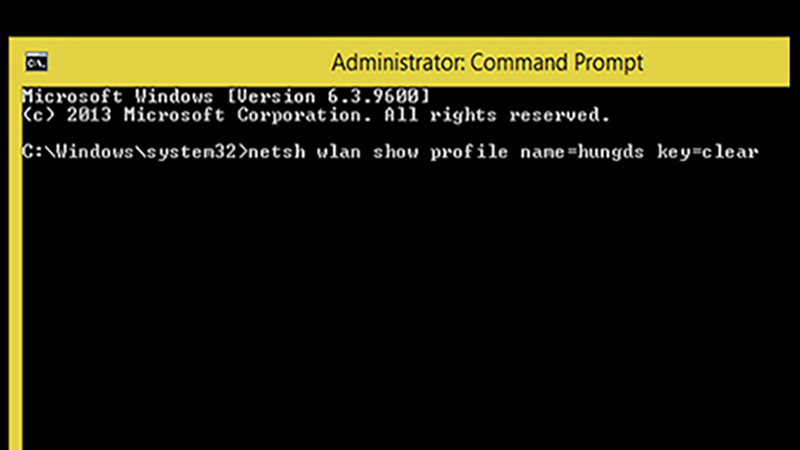
Bước 2: Gõ ” netsh wlan show profile name=tênWi-Fi key=clear “.
Ví dụ tên Wi-Fi muốn xem mật khẩu là là “hungds” thì dòng lệnh sẽ là: ” netsh wlan show profile name=hungds key=clear ” như hình bên dưới
Nhập lệnh
Sau đó bạn bấm Enter.
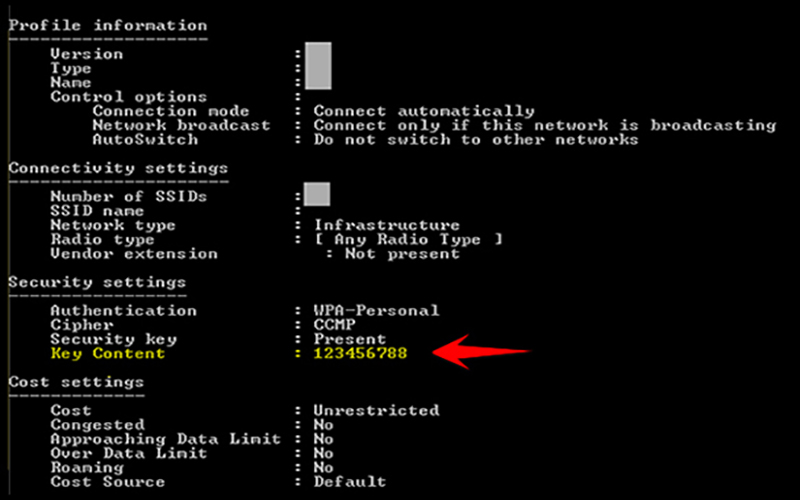
Tại dòng “Key Content” chính là mật khẩu Wi-Fi mà bạn cần tìm.
Mật khẩu sẽ hiển thị ở mục Key Content
Một số mẫu laptop có giá ưu đãi tại Thế Giới Di Động:Xem thêm:
- 5 cách tắt màn hình laptop nhưng vẫn hoạt động trên Windows 10
- [Video] Cách đổi, cài hình nền máy tính Windows 7, 8, 10 đơn giản
- [Video] Hướng dẫn cách cài theme cho Windows 10, 7, 8, 8.1 cực dễ
- Top 7 trang web, phần mềm test bàn phím laptop, máy tính hiệu quả
- Cách đổi mật khẩu Wi-Fi Tenda, TP-Link trên điện thoại, máy tính
Bài viết đã hướng dẫn các bạn cách xem mật khẩu, pass WiFi đã lưu trên máy tính Windows 7, 8,10, XP, mong là sẽ giúp ích được cho bạn. Cảm ơn đã theo dõi và hẹn gặp lại.
xem thêm: cho thuê máy photocopy
Nguồn tham khảo


Interesting analysis! It’s amazing how patterns emerge, even in random number games. Thinking about ‘playful creatures’ like in sugal777 slot, makes the experience more fun. Responsible gaming is key, of course! Great post.