

Cách xóa file rác, dọn rác trên máy tính Windows 10/11/7

Sau một thời gian dài sử dụng, máy tính của chắc chắn không thể tránh khỏi tình trạng ngập tràn các thể loại file. Bạn đang tìm cách xóa file rác trên máy tính Windows hay xóa file rác Windows 10? Hãy cùng tham khảo trong bài viết dưới đây nhé!
1. File rác máy tính sinh ra từ đâu?
Mọi thao tác diễn ra trên máy tính của bạn từ lướt web, sử dụng các phần mềm, nén – giải nén tệp tin bất kỳ hoặc thậm chí là gỡ bỏ cài đặt phần mềm nào đó cũng đều có khả năng sinh ra rác trên máy tính của bạn.
Rác máy tính là tên gọi dùng để nhắc đến những tập tin dư thừa, chiếm một phần dung lượng và quá trình hoạt động diễn ra bình thường của máy tính bị cản trở. Rác máy tính sẽ tồn tại và tích lũy một thời gian dài trên máy, khiến tốc độ bị chậm lại và không gian hoạt động của hệ điều hành bị thu hẹp.
Mọi thao tác diễn ra trên máy tính sẽ sinh ra rác máy tính
2. Khi nào cần xóa file rác trên máy tính?
Nếu bạn thấy máy mình gặp các tình trạng như máy chạy càng ngày càng chậm, các chương trình chạy trên máy hay các thao tác tìm kiếm diễn ra quá lâu thì nên tiến hành dọn rác máy tính. Tần suất dọn rác có thể là 2 tháng/lần nếu bạn sử dụng máy tính thường xuyên.
Máy chạy càng ngày càng chậm và các thao tác tìm kiếm diễn ra lâu
3. Cách xóa file rác trên máy tính
Các cách hướng dẫn sau đây là các bước xóa file rác trên Windows 10, bạn cũng có thể thực hiện các bước này để xóa file rác trên Windows 7, Windows 11.
Xóa file rác trên máy tính trong thư mục Temp
Thư mục Temp là thư mục được tạo ra khi bạn thực hiện cài đặt Windowsdows. Trong quá trình máy tính hoạt động, các file bên trong thư mục này sẽ tự động sinh ra. Vị trí của thư mục này có thể khác nhau tùy thuộc vào phiên bản Windowsdows bạn đang cài trên máy. Nhưng thông thường, Folder này sẽ nằm ở vị trí “AppData/Local/Temp”.
Số file tạm trong thư mục sẽ tỷ lệ với số lượng ứng dụng và khoảng thời gian hệ điều hành được cài đặt trên máy tính. Hệ điều hành Windowsdows hỗ trợ các ứng dụng khởi động nhanh hơn nhờ lưu trữ một số ứng dụng của dữ liệu.
Sự biến mất của các dữ liệu trong thư mục Temp sẽ không ảnh hưởng đến máy tính hay phần mềm và người dùng cũng được Windowsdows khuyến khích xóa thư mục này định kỳ để tránh tình trạng giật lag trên máy tính.
Để xóa file rác trên máy tính trong thư mục Temp bạn thực hiện như sau:
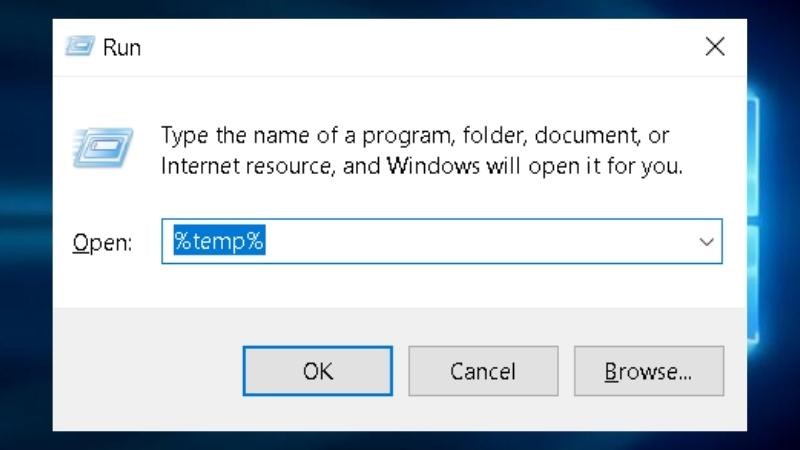
Bước 1: Nhấn tổ hợp phím Windowsdows + R để mở trình hộp thoại Run. Tiếp đó nhập lệnh %temp% và nhấn Enter để truy cập thư mục Temp.
Nhấn tổ hợp phím Windows + R để mở trình hộp thoại Run
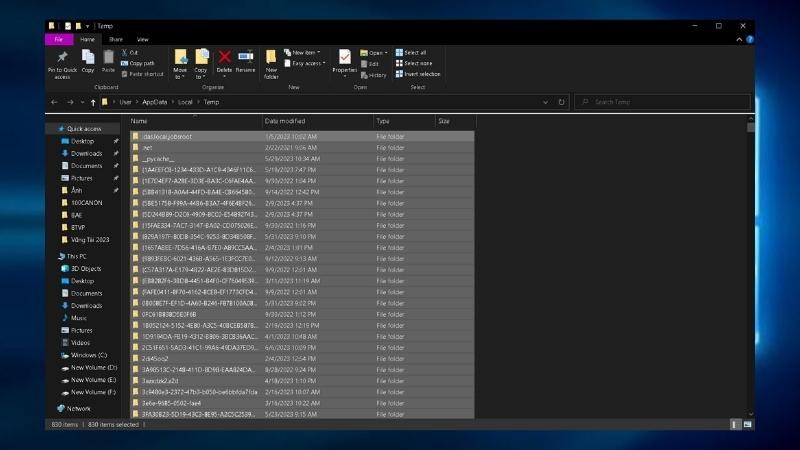
Bước 2: Tại đây, bạn thực hiện xóa file bằng cách quét chuột chọn tất cả tài liệu hoặc sử dụng phím tắt Ctrl + A và bấm Delete.
Quét chuột chọn tất cả tài liệu hoặc sử dụng phím tắt Ctrl + A và bấm Delete
Xóa file rác trên máy tính trong Recent places
Windowsdows có khả năng ghi nhớ lại các thao tác người dùng thực hiện trên máy tính một cách tự động. Các thao tác sẽ được lưu trữ lại dưới dạng một shortcut gọi là Recent places với dung lượng chỉ vài kb nên cũng không chiếm quá nhiều dung lượng của bạn.
Bằng cách xóa file rác trên máy tính trong Recent places, máy tính sẽ sạch sẽ hơn cũng như các thao tác trước đó được bạn thực hiện trên máy tính không bị người khác thấy.
Các bước xóa file rác được thực hiện như sau:
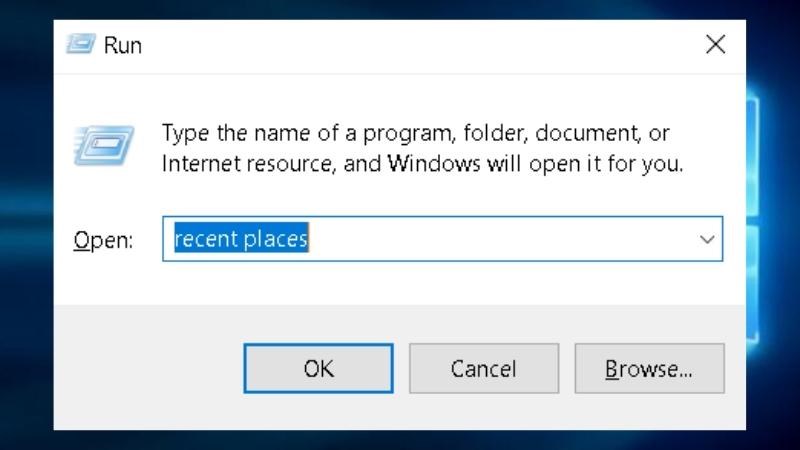
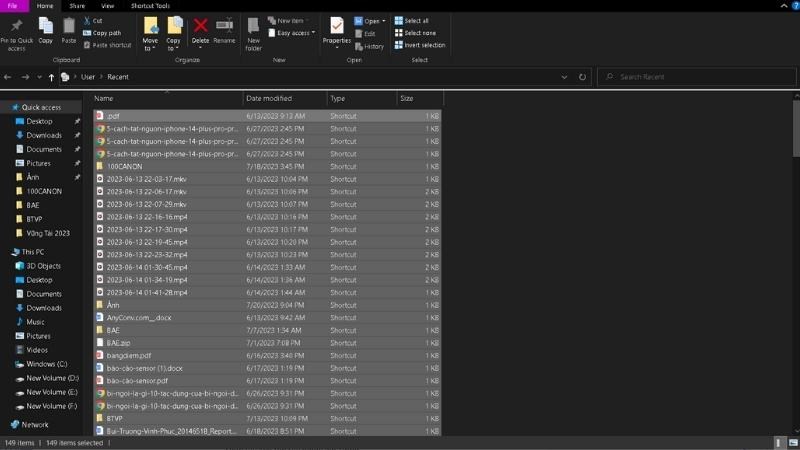
Bước 1: Nhấn tổ hợp phím Windowsdows + R để mở trình Run, sau đó nhập Recent Places vào và ấn Enter để truy cập thư mục.
Bước 1: Mở trình Run, sau đó nhập Recent Places và ấn Enter
Bước 2: Thực hiện các thao tác chọn tất cả bằng cách quét chuột hoặc sử dụng phím tắt Ctrl + A và bấm Delete, sau đó nhấn Enter. Bạn đừng lo lắng, các thao tác này sẽ không làm ảnh hưởng gì đến máy tính của bạn.
Bước 2: Thực hiện các thao tác chọn tất cả và nhấn Enter
Xóa file rác trên máy tính trong bộ nhớ Cache
Mỗi khi bạn tìm kiếm hay sử dụng bất kỳ phần mềm nào trong quá trình máy hoạt động, thư mục này sẽ được tạo ra. Nhờ có thư mục này mà các thao tác lặp đi lặp lại sẽ được thực hiện nhanh chóng hơn mà không tốn quá nhiều thời gian chờ đợi như lần đầu.
Thư mục này cũng không cần phải xóa thường xuyên, tương tự như Recent Place, vì chúng khá nhẹ. Vì vậy, sau vài tháng sử dụng hoặc sau mỗi lần xóa file rác trên máy tính bạn có thể dọn dẹp chúng đi.
Thao tác thực hiện như sau:
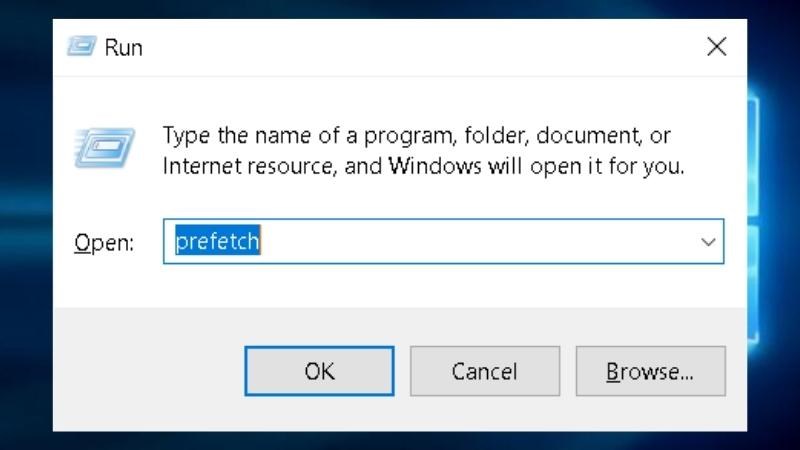
Bước 1: Mở hộp thoại Run bằng tổ hợp phím Windowsdows + R, sau đó nhập prefetch và ấn phím Enter để folder được mở ra.
Bước 1: Mở hộp thoại Run, sau đó nhập prefetch và ấn phím Enter
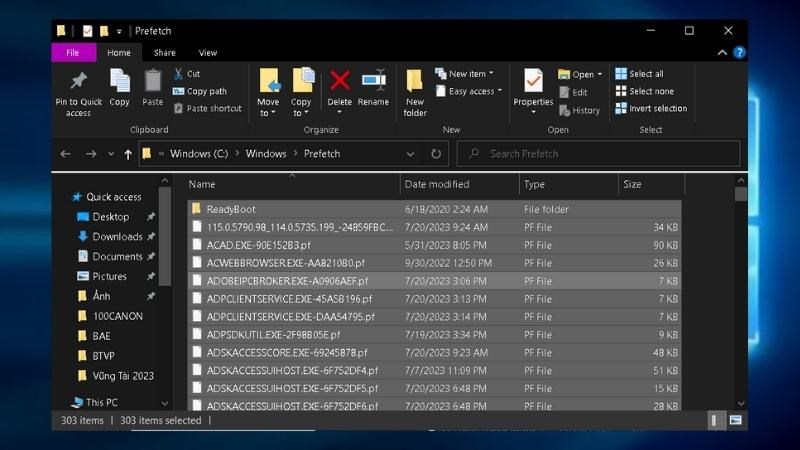
Bước 2: Nhấn tổ hợp phím Ctrl + A và ấn Delete để các file được tiến hành xóa.
Bước 2: Nhấn tổ hợp phím Ctrl + A và ấn Delete
Xóa file rác trên máy tính bằng Disk Cleanup
Sử dụng công cụ Disk Cleanup tích hợp sẵn trên Windowsdows để xóa file rác trên máy tính là cách làm nhanh chóng và hiệu quả nhất. Bạn có thể thực hiện bằng nhiều cách, nhưng đơn giản và dễ thực hiện nhất có thể thực hiện theo các bước sau:
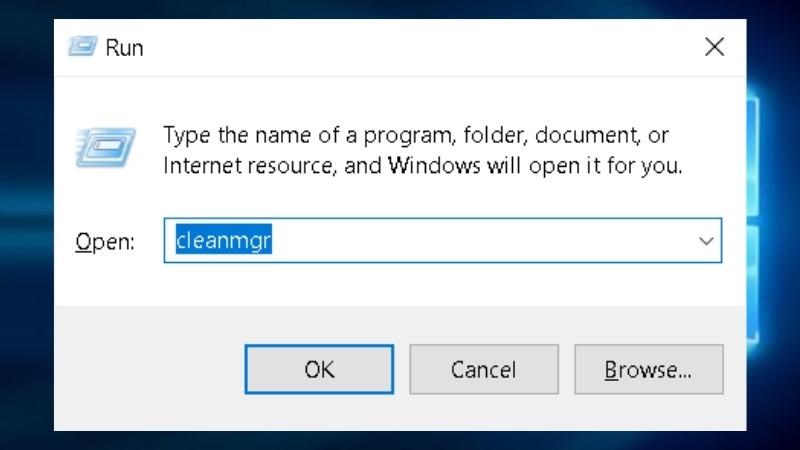
Bước 1: Khi hộp thoại Run mở lện, nhập lệnh cleanmgr và ấn phím Enter.
Bước 1: Khi hộp thoại Run mở lện, nhập lệnh cleanmgr và ấn phím Enter
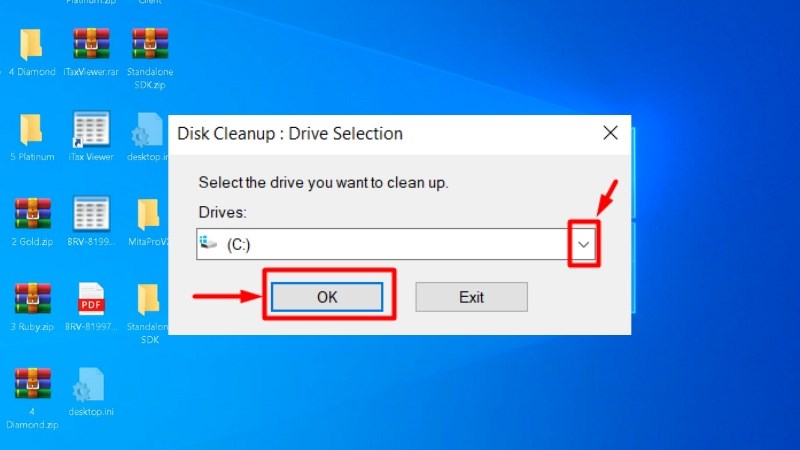
Bước 2: Click chuột vào mũi tên góc phải chọn ổ đĩa bạn muốn làm sạch > Chọn OK
Click chuột vào mũi tên góc phải chọn ổ đĩa bạn muốn làm sạch
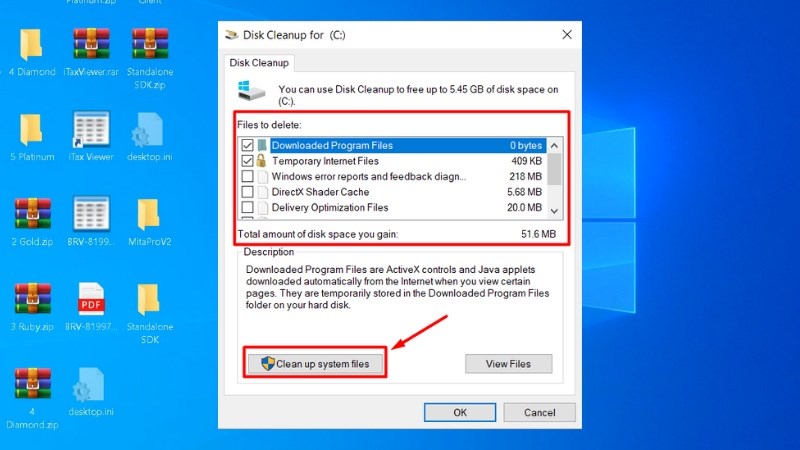
Bước 3: Khi cửa sổ Disk Cleanup ổ đĩa xuất hiện, hãy tick vào các file không quan trọng mà bạn muốn xóa và chọn Clean up system files.
Tick vào các file bạn muốn xóa và chọn Clean up system files
Sau đó đợi hệ thống tự dọn dẹp là xong. Tuy nhiên bạn cần cẩn thận khi thực hiện để tránh xóa nhầm các tệp quan trọng vì các file này sẽ bị xóa thằng mà không được lưu trữ lại trong Recycle Bin.
Xóa file rác trên máy tính trong Recycle Bin
Khi bạn xóa các tệp tin bằng cách chọn và nhấn Delete thì các file vẫn còn tồn tại trên máy mà chưa được xóa hẳn. Bạn cần làm chúng biến mất bằng cách xóa thêm một lần nữa bằng cách vào Recycle Bin.
Cách thực hiện như sau:
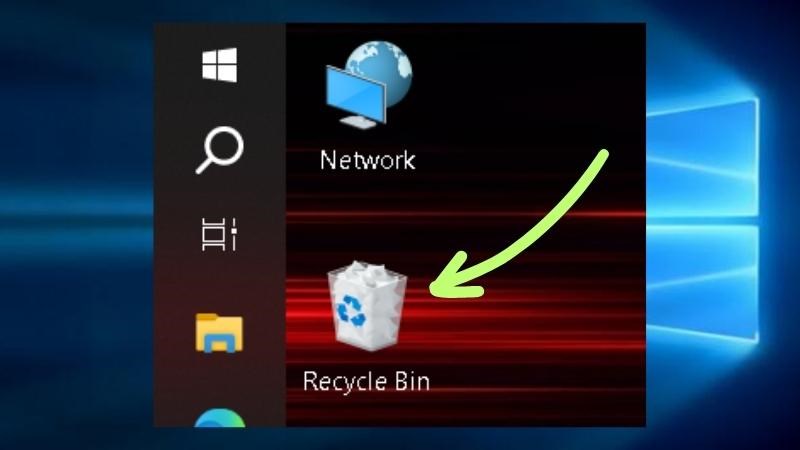
Đầu tiên, chọn Recycle Bin có trên màn hình máy tính
Bước 1: Chọn Recycle Bin có trên màn hình máy tính
Trường hợp, bạn không thấy mục Recycle Bin hiện trên màn hình máy tính, hãy thực hiện như sau:
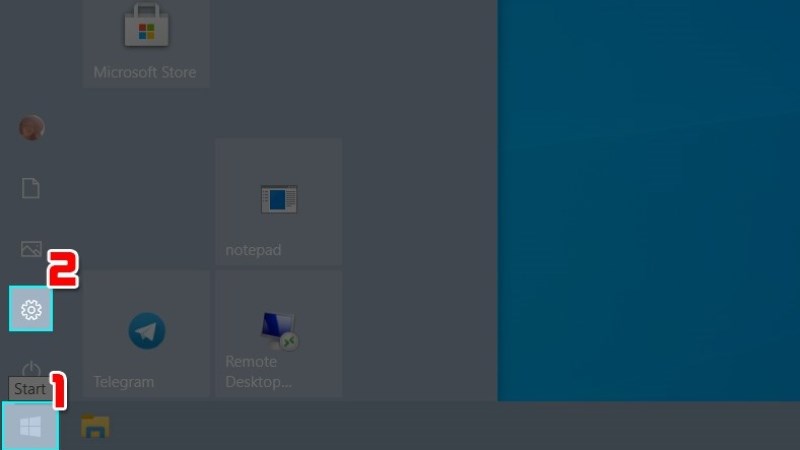
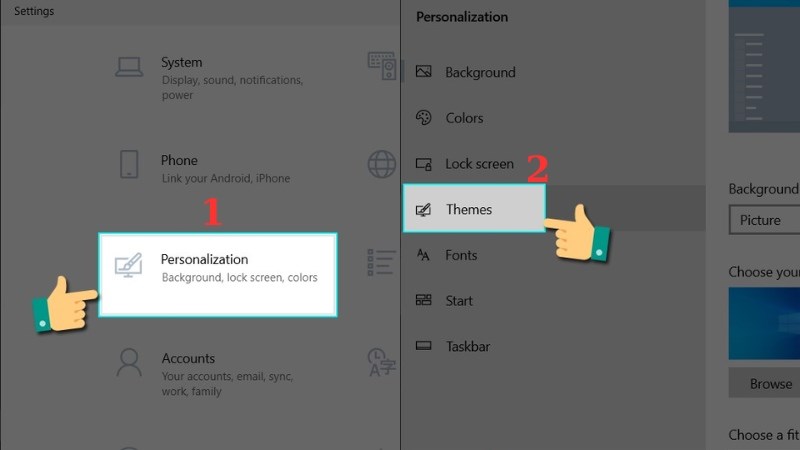
Bước 1: Vào Start > Chọn Settings
Vào Start > Chọn Settings
Bước 2: Tìm đến phần Personalization > chọn Themes
Tìm đến phần Personalization > chọn Themes
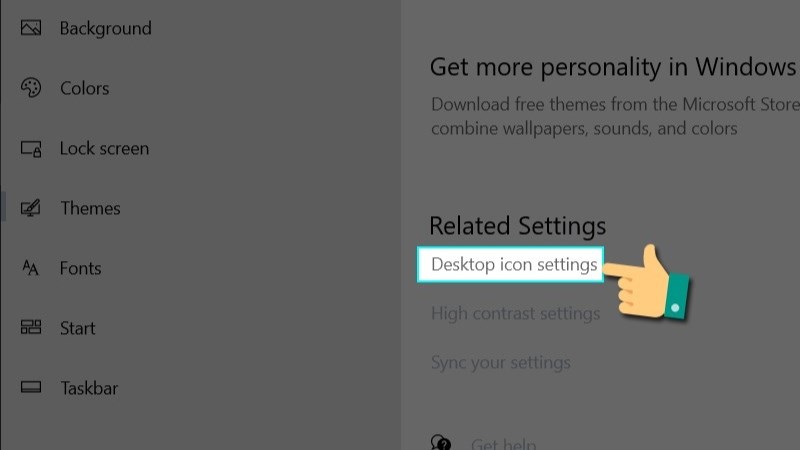
Bước 3: Tiếp theo, chọn Desktop icon settings (Thiết lập biểu tượng)
Tiếp theo, chọn Desktop icon settings (Thiết lập biểu tượng)
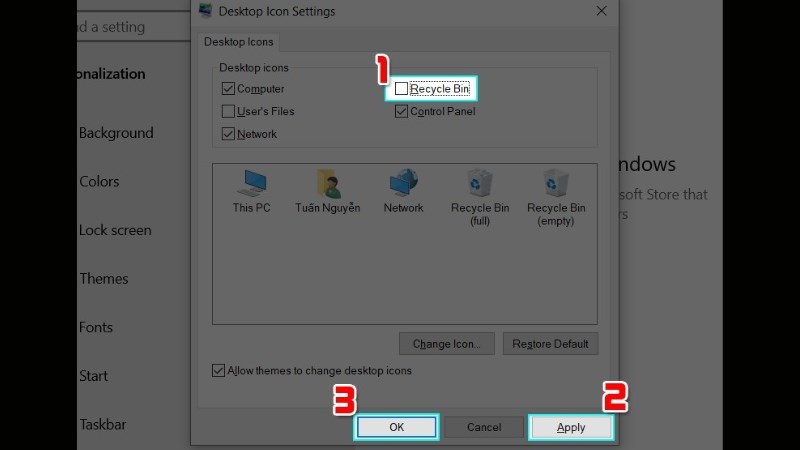
Bước 4: Cuối cùng bạn chọn mục Recycle bin > Chọn Apply > Chọn OK
Cuối cùng bạn chọn mục Recycle bin > Chọn Apply > Chọn OK
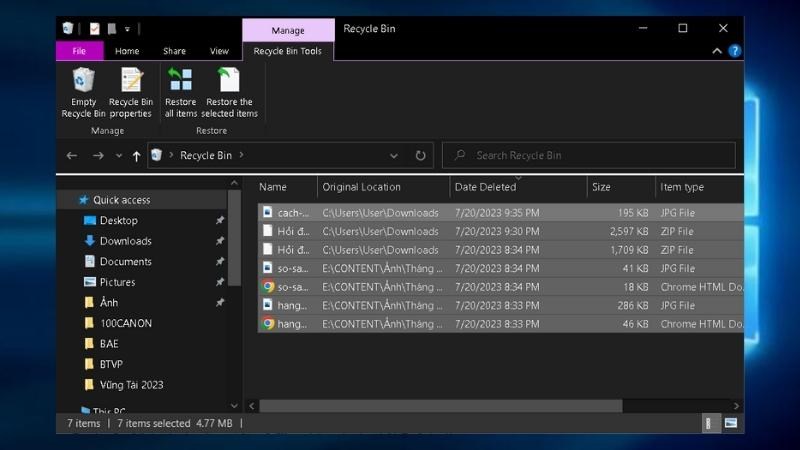
Sau khi vào được Recycle Bin >Click chuột hoặc dùng tổ hợp phím Ctrl + A để chọn tất cả file, nhấp chuột phải chọn vào Delete.
Click chuột chọn tất cả file, nhấp chuột phải chọn vào Delete
Xóa các chương trình không sử dụng
Bạn nên xóa các chương trình không sử dụng đến được cài đặt trên máy tính để hiệu suất hoạt động và dung lượng của máy được cải thiện.
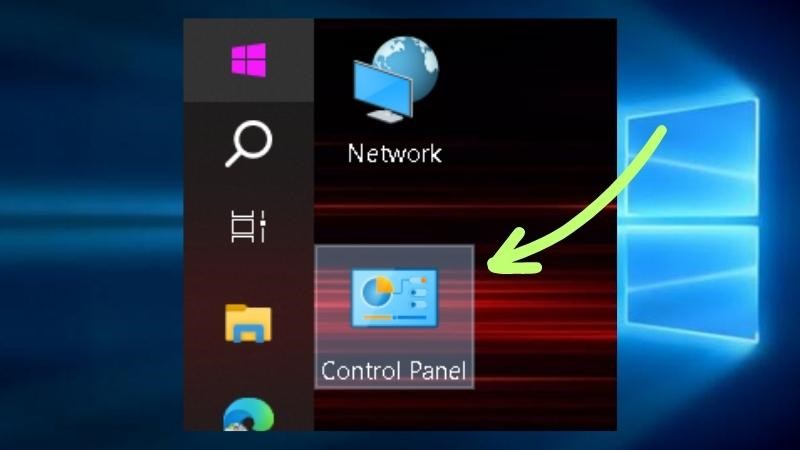
Bước 1: Vào Start, tìm đến Control Panel và nhấn chọn vào đó.
Bước 1: Vào Start, tìm đến Control Panel và nhấn chọn vào đó
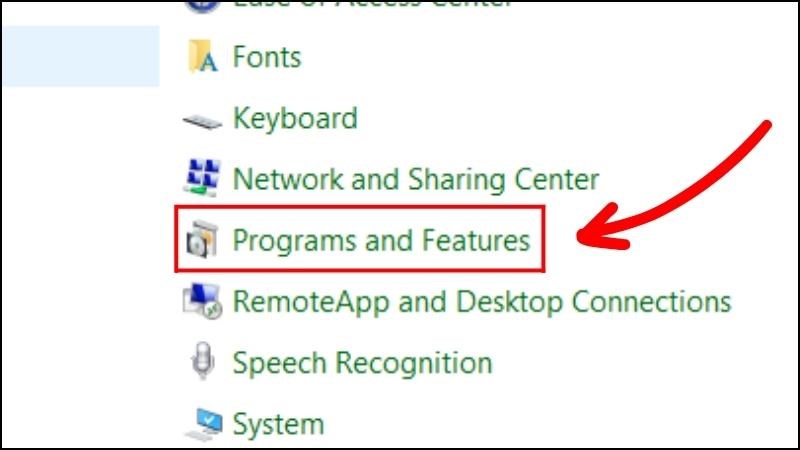
Bước 2: Chọn Programs and Features.
Bước 2: Chọn Programs and Features
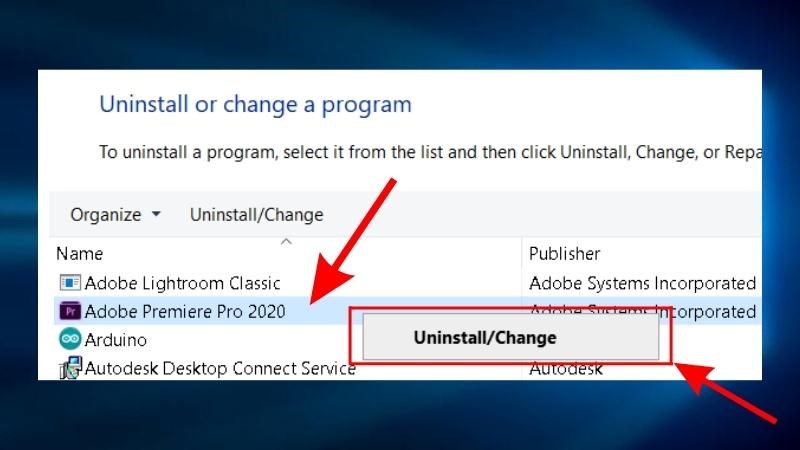
Bước 3: Loại bỏ chương trình phần mềm bạn muốn bằng cách nhấp chuột trái và tiếp tục nhấp chuột phải bấm Uninstall.
Bước 3: Gỡ bỏ phần mềm bằng cách bấm vào Uninstall
Xóa file rác trên các trình duyệt web
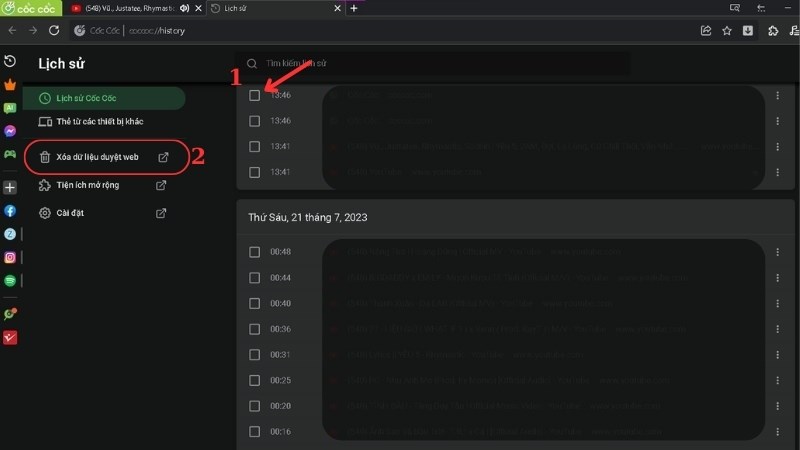
Mỗi người sẽ dùng mỗi trình duyệt web khác nhau, thậm chí có nhiều người còn dùng nhiều ứng dụng một lúc như Google Chrome, Cốc Cốc, Opera,… Nhưng dù sử dụng bất cứ trình nào thì việc xóa lịch sử truy cập đều cần thiết để tránh bị ngốn dung lượng máy.
Bạn có thể thực hiện xóa lịch sử trong ngày hôm qua, tuần qua, tháng qua hoặc xóa vĩnh viễn tùy thuộc vào nhu cầu của mình. Xem ngay Cách xóa lịch sử tìm kiếm Google, Microsoft Edge trên máy tính một cách đơn giản.
Bạn có thể thực hiện xóa lịch sử trình duyệt Web trong ngày hôm ngày, hàng tuần
Xóa file rác trên máy tính bằng phần mềm
Bạn cũng có thể xóa file rác trên máy tính bằng cách sử dụng ứng dụng khác của bên thứ 3. Một số phần mềm tối ưu hóa máy tính uy tín được nhiều người sử dụng có thể kể đến: Iolo System Mechanic, Piriform CCleaner, IObit Advanced SystemCare, PC Decrapifier.
Như vậy, thông qua bài viết trên, konicahanoi đã hướng dẫn cho bạn cách xóa file rác trên máy tính cũng như xóa file rác Windows 10. Bạn thấy thông tin này có hữu ích hay không? Chia sẻ cho chúng tôi biết với nhé!
Nguồn tham khảo


bài viết này hữu ích
Xin cảm ơn tác giả vì bài viết cung cấp nhiều kiến thức giá trị.
Nhân dịp này, chúng tôi muốn giới thiệu nguồn đào tạo cho những ai có định hướng phát triển trong ngành lễ tân khách sạn.
Chúng tôi hiện triển khai chương trình đào tạo giúp học viên nắm vững nghiệp vụ lễ tân và toàn bộ kỹ năng cần thiết của nghiệp vụ lễ tân khách sạn, phù hợp cho cả người mới và những bạn đang làm việc với vai trò nhân viên lễ tân khách sạn hoặc nhân viên tiếp tân khách sạn muốn nâng cao chuyên môn. Chương trình được giảng dạy bởi đội ngũ giảng viên giàu kinh nghiệm – các chuyên gia đến từ Trường Cao đẳng Du lịch Hà Nội, có hơn 25 năm trực tiếp đào tạo về lễ tân khách sạn, dịch vụ khách hàng và lễ tân tiếng Anh trong môi trường khách sạn quốc tế.
Một điểm mạnh của chương trình là khả năng đào tạo song ngữ, giúp học viên sử dụng thành thạo tiếng anh chuyên ngành lễ tân khách sạn, rèn luyện tiếng anh giao tiếp lễ tân, tiếng anh giao tiếp cho lễ tân khách sạn, cũng như các mẫu câu chuẩn dùng trong giao tiếp với khách quốc tế. Nội dung bài học được thiết kế thực tế, dễ áp dụng và phù hợp cho những ai đang theo đuổi nghề lễ tân khách sạn một cách chuyên nghiệp.
Ngoài lớp học online, chúng tôi còn cung cấp dịch vụ đào tạo online theo yêu cầu tại khách sạn. Chương trình này giúp các khách sạn củng cố và nâng cao chất lượng đội ngũ nhân viên lễ tân khách sạn, huấn luyện quy trình chuẩn, rèn luyện kỹ năng giao tiếp, xử lý tình huống và cải thiện khả năng phục vụ. Nội dung đào tạo linh hoạt, có thể thiết kế riêng theo tiêu chuẩn vận hành của từng khách sạn, resort hoặc doanh nghiệp kinh doanh lưu trú.
Khách sạn hoặc cá nhân có nhu cầu có thể xem thêm thông tin chi tiết tại website:
https://www.hotelreceptionisttraining.com/2025/10/khoa-ao-tao-nghiep-vu-le-tan-khach-san.html
Mong rằng nội dung này giúp ích cho những ai quan tâm đến nghề lễ tân và nâng cao năng lực nhân sự khách sạn.
If you enjoy stories that push the boundaries, you need to read Born of Trouble. This innovative work is now available in a high-definition pdf format. Experience the unique narrative structure and the visceral imagery that sets this book apart from everything else on your shelf. https://bornoftroublepdf.site/ Daily Free Pdf Books
Read the book that has inspired a generation of young readers. The With the Fire on High PDF is accessible and convenient. Emoni’s determination to be a chef is a powerful metaphor for taking control of your own life. https://withthefireonhighpdf.site/ With The Fire On High Mobile Pdf
Searching for the Is This a Cry for Help PDF leads you to a world of emotional storytelling and deep characters. Our digital version captures every word of the original text in a convenient file. easy access means you can start reading the prologue in just a few moments. https://isthisacryforhelppdf.site/ Is This A Cry For Help Pocketbook
Iphone 17 Vs Iphone Air Specs Comparison Iphone 17 Pro Max Price Uk Official Price Iphone 17 Price Usa 2025 Iphone 17 Pro Vs Pro Max Differences Specs When Is The Release Date Of The Iphone 17 Iphone 17 Pro Max Price Canada Ontario Iphone 17 Pro Release Date September 2025 Rumors When Iphone 17 Will Be Released When Is Iphone 17 Release Scheduled
Achieve freedom from dieting. This guide explains metabolism. Find the metabolic freedom pdf to learn how to optimize fat burning. https://metabolicfreedom.top/ Metabolic Freedom Book Pdf Pdf Free Download
La guía para dejar un legado positivo, aprende a impactar vidas y a mandar a la media el egoísmo de forma educada, sembrando semillas de bondad que florecerán mucho después de tu partida. https://comomandaralamediadeformaeducadapdf.cyou/ cómo Mandar A La Mierda De Una Forma Educada
Sana viejas heridas con la teoría de Let Them. Disponible en español, el PDF completo es un bálsamo. Entender retrospectivamente que quienes te lastimaron actuaron desde su propio nivel de consciencia te ayuda a perdonar, soltar y avanzar sin rencor hacia un futuro mejor. https://lateorialetthem.top/ La Teoria Mel Robbins Pdf
Aprende a ver la belleza en lo cotidiano, este recurso te ayuda a apreciar los detalles y a mandar a la media la rutina aburrida de forma educada, redescubriendo la magia de la vida diaria. https://comomandaralamediadeformaeducadapdf.cyou/ Como Mandar A La Mierda De Forma Educada De Alba
Beats Iphone Air Case Ergonomics Comfort Review When Will The Iphone 17 Be Released In Usa What Is The Price Of A Iphone 17 Pro Max Cute Iphone 17 Pro Max Cases How To Connect Iphone To Macbook Air Bluetooth Iphone 17 Price Europe Rumors Best Iphone 17 Pro Case Reviews Apple Iphone 17 Price Rumors What Is Best Case For Iphone 17 Pro Max
Libérate de la ansiedad social comprendiendo la teoría de Let Them. Si buscas la lectura en español y el formato PDF completo, este recurso es invaluable. Aprenderás que no es tu trabajo arreglar a nadie, y esa simple realización traerá una calma inmediata a tu mente y a tu corazón. https://lateorialetthem.top/ La Teoría De Déjalos Libro Pdf
Get the body you want by working with your metabolism. This guide provides the scientific know-how. The metabolic freedom pdf explains how to create a lifestyle that supports fat loss and high energy levels naturally. https://metabolicfreedom.top/ Metabolic Freedom Sign In
Aprende a responder a la envidia con compasión y altura, este PDF te muestra cómo neutralizar la mala energía y mandar a la media a los envidiosos de forma educada, brillando con luz propia. https://comomandaralamediadeformaeducadapdf.cyou/ Como Mandar A La Media De Forma Educada Comprar
Deja de justificar comportamientos inaceptables y empieza a cuidarte. Este libro electrónico es el manual que necesitas para establecer límites. Al leerlo, descubrirás que no estás sola en esta lucha y que existen métodos efectivos para superar la obsesión por la pareja. https://lasmujeresqueamandemasiadopdf.cyou/ Las Mujeres Que Aman Demasiado De Que Trata
Iphone 17 Colors Lineup Official Iphone 16 Iphone 17 Specs Comparison Iphone 17 Air Release Date Apple Announcement Apple Iphone 17 Air Price In Usa Iphone 17 Specs Release Price Launch Date Apple Iphone 17 Pro Max Launch Date Best Leather Iphone 17 Pro Case Iphone 17 Cuando Sale En Estados Unidos Apple Iphone 17 Colors Rumored Iphone 17 Pro Max Release Date Saudi Arabia Price When Does The Iphone 17 Come Out Australia
Embody the spirit of Iron Flame! Violet’s journey of strength, seduction, survival shines. Free PDF download at ironflamepdf.top! https://ironflamepdf.top/ Who Is Halden In Iron Flame
Un livre qui vous fera frissonner de plaisir et de peur, disponible en téléchargement numérique. L’histoire de cette femme de ménage est pleine de suspense. Profitez de ce fichier pour découvrir un roman noir d’une efficacité redoutable et plonger dans les abîmes de la psyché humaine. https://lafemmedemenagepdf.site/ La Femme De Ménage Tome 1 Epub
Find the peace of mind you deserve. The Great Big Beautiful Life PDF is a great pillow. It rests big heads for a beautiful life. Access the document to sleep soundly at night. https://greatbigbeautifullifepdf.site/ Great Big Beautiful Life Pdf Site
Apple Iphone 17 Launch Date Announcement 2025 What Are The Best Cases For Iphone 17 Pro Max Iphone Air Thickness Weight Iphone Air Specs Battery Size What Colors Are Available For The Iphone 17 Pro Iphone 17 Release Date Features Iphone 17 Iphone Air Battery Life Review Test Where To Get Iphone 17 Pro Case Iphone 17 Pro Max Price Europe Usd
Rejoignez la communauté des fans de ce livre en téléchargeant sa version électronique dès maintenant. Ce PDF est facile à utiliser et compatible avec tous les appareils courants. Une histoire bouleversante qui explore les facettes de l’amour avec une justesse incroyable. https://atoutjamaispdf.site/ A Tout Jamais Pdf Français Gratuit
Envie de découvrir le quotidien troublant d’une employée de maison pas comme les autres ? Ce livre est un véritable page-turner que vous pouvez lire confortablement sur votre tablette ou smartphone. Téléchargez le document pour comprendre pourquoi ce récit est devenu un phénomène littéraire incontournable cette année. https://lafemmedemenagepdf.site/ Freida Mcfadden La Femme De Ménage Pdf
Find the peace of simplicity. The Great Big Beautiful Life PDF is a great room. It clears big space for a beautiful life. Access the text to declutter your life. https://greatbigbeautifullifepdf.site/ Great Big Beautiful Life Pdf Site
How Much Does The New Iphone 17 Pro Max Cost Iphone 17 Pro Max Release Date Availability Uk Blue And Orange Iphone 17 Pro Max Case Iphone Air Iphone Air Apple Iphone Air When Was Iphone 17 Release? What’s The Best Iphone 17 Pro Max Case What Colors Are The Iphone 17 Going To Be Iphone 17 Pro Case Clear Blue Iphone 17 Release Date Announcement Time
L’écriture ciselée de Stendhal est un modèle de précision qui ne vieillit pas. C’est une référence. Le fichier pdf met en valeur cette qualité stylistique, offrant une netteté de lecture qui rend hommage au travail d’orfèvre de l’écrivain sur la langue française. https://lerougeetlenoirpdf.site/ Distribution De Le Rouge Et Le Noir (Film, 1954)
Un tourbillon d’émotions vous attend dans ce livre numérique à télécharger sans attendre. Tout le bleu du ciel est une œuvre phare de ces dernières années, et la lire en version pdf est un excellent moyen de profiter de cette prose magnifique où que vous soyez. https://toutlebleuducielpdf.site/ Livre Tout Le Bleu Du Ciel En Ligne
La précision des descriptions et la profondeur des dialogues font de ce livre un chef-d’œuvre absolu. Stendhal y déploie tout son génie d’observateur. En téléchargeant la version numérique, vous vous assurez des heures de lecture captivante, avec la possibilité d’emporter le rouge et le noir dans tous vos déplacements quotidiens. https://lerougeetlenoirpdf.site/ Le Rouge Et Le Noir Classique Pdf
Un chef-d’œuvre à portée de clic pour votre bibliothèque virtuelle. Tout le bleu du ciel est une lecture qui compte, un fichier ebook à découvrir absolument pour voyager à travers les mots et les paysages sublimes du sud. https://toutlebleuducielpdf.site/ Ebook Tout Le Bleu Du Ciel Gratuit
Chaque chapitre de ce livre nous rapproche inéluctablement de la fin tragique, créant un suspense psychologique haletant. Ne lâchez pas le fil de l’histoire et obtenez votre copie en PDF dès maintenant pour vivre intensément ce drame solaire qui a captivé des millions de lecteurs à travers le monde. https://bonjourtristessepdf.site/ Bonjour Tristesse Pdf Online
Un récit qui célèbre la mémoire et l’amour filial. Le fichier à télécharger est une ressource inestimable. C’est une œuvre qui vous accompagnera, vous faisant partager les joies et les peines d’une enfance antillaise avec une émotion palpable à chaque ligne. https://lecoeurarireetapleurerpdf.site/ Le Cœur À Rire Et À Pleurer Maryse Condé Résumé
Vivez les tourments d’un jeune homme ambitieux prêt à tout pour s’élever au-dessus de sa condition. Ce récit est une fresque sociale époustouflante. Avec une copie en pdf, vous avez l’assurance de pouvoir lire ce texte fondateur n’importe où, que vous soyez dans les transports ou confortablement installé chez vous. https://lerougeetlenoirpdf.site/ Le Rouge Et Le Noir Classique Pdf
Ce document numérique est une porte d’entrée vers l’œuvre de Condé. Le fichier est facile à obtenir pour une lecture rapide. Appréciez la finesse de l’analyse psychologique dans ce récit qui dévoile les secrets d’une famille et les mystères du cœur humain. https://lecoeurarireetapleurerpdf.site/ Le Cœur À Rire Et À Pleurer Version Numérique
Ce document numérique est une porte ouverte sur la culture et l’histoire antillaises. Téléchargez-le pour une immersion totale dans un récit autobiographique de premier plan. Appréciez la finesse psychologique de l’auteure qui dissèque ses relations familiales avec une lucidité et une tendresse remarquables. https://lecoeurarireetapleurerpdf.site/ Maryse Condé Bibliographie
Pour une approche critique ou simplement pour le plaisir des mots, ce roman est une ressource inépuisable de réflexions sur l’amour et la liberté. Le fichier Bonjour Tristesse PDF vous donne les clés de cette œuvre magistrale, vous permettant de la lire et de la relire à volonté sur vos écrans. https://bonjourtristessepdf.site/ Pourquoi Bonjour Tristesse A Fait Scandale
Découvrez comment un fils de charpentier tente de conquérir le monde par l’intelligence et la séduction. C’est une histoire de volonté et de fatalité. Le format pdf est parfait pour les étudiants qui doivent décortiquer le texte, offrant une maniabilité que le livre papier ne permet pas toujours aussi facilement. https://lerougeetlenoirpdf.site/ Le Rouge Et Le Noir Tome 1 Pdf
L’histoire vraie d’une destinée hors du commun. La version numérique vous offre la possibilité de la découvrir maintenant. Plongez dans les souvenirs de Maryse Condé et laissez-vous toucher par la grâce de son écriture et la profondeur de ses sentiments. https://lecoeurarireetapleurerpdf.site/ Le Cœur À Rire Et À Pleurer Ebook Gratuit Français
Découvrez comment un simple été peut changer une vie entière à travers le regard lucide d’une jeune fille de dix-sept ans. La version électronique en PDF de ce roman est conçue pour les lecteurs exigeants qui souhaitent allier la qualité du texte littéraire à la praticité du numérique. https://bonjourtristessepdf.site/ Sagan Bonjour Tristesse
Laissez-vous tenter par ce voyage au cœur de la mémoire guadeloupéenne. La version électronique est idéale pour une découverte sans contrainte. C’est une lecture qui vous enrichira, vous faisant passer du sourire aux larmes au fil des pages de cette vie passionnante. https://lecoeurarireetapleurerpdf.site/ Le Cœur À Rire Et À Pleurer Dissertation
Entre calcul froid et passion brûlante, le cœur de Julien balance, entraînant le lecteur dans sa chute. C’est une tragédie racontée avec brio. La version électronique du livre est idéale pour les trajets quotidiens, permettant de s’évader dans l’univers de Stendhal le temps d’un voyage en métro ou en train. https://lerougeetlenoirpdf.site/ Le Rouge Et Le Noir Résumé Par Chapitre
Cécile incarne l’adolescence éternelle, avec ses contradictions, ses rêves et ses cruautés involontaires. Rencontrez ce personnage mythique en vous procurant le document Bonjour Tristesse PDF, et plongez dans l’analyse fine et sensible des tourments de la jeunesse par une auteure de génie. https://bonjourtristessepdf.site/ Bonjour Tristesse Pdf Gratuit Sans Compte
Le rouge et le noir est une œuvre qui défie le temps, toujours jeune et pertinente. C’est éternel. Le format numérique est la fontaine de jouvence de ce texte, lui assurant une fraîcheur et une disponibilité perpétuelle pour les nouvelles générations de lecteurs avides de sens. https://lerougeetlenoirpdf.site/ Le Rouge Et Le Noir Livre Numérique
Ce récit est une fenêtre ouverte sur l’âme d’une enfant devenue une grande dame des lettres. La version numérique est idéale pour une lecture moderne et nomade. Découvrez les joies et les peines qui ont rythmé la vie de l’auteure, racontées avec une sincérité bouleversante. https://lecoeurarireetapleurerpdf.site/ Le Coeur A Rire Et A Pleurer Audio
Ce livre est une porte d’entrée magnifique vers l’œuvre complète de Françoise Sagan et la littérature existentialiste française. Commencez votre exploration dès aujourd’hui avec le fichier PDF, qui vous offre une lisibilité parfaite et une navigation aisée au cœur de ce récit inoubliable sur la perte de l’insouciance. https://bonjourtristessepdf.site/ Livre Pdf Bonjour Tristesse
Stendhal nous offre une galerie de portraits inoubliables, peints avec une vérité cruelle. C’est réaliste. Le support numérique permet de visiter cette galerie à votre rythme, en vous arrêtant sur chaque tableau vivant que constitue un chapitre de ce roman extraordinaire. https://lerougeetlenoirpdf.site/ Le Rouge Et Le Noir Personnages
L’accès immédiat à ce chef-d’œuvre est désormais possible grâce au format numérique. Téléchargez ce récit pour vivre une expérience de lecture intense. C’est un livre qui vous prend par la main et vous emmène dans un voyage émotionnel inoubliable, entre rires partagés et larmes versées. https://lecoeurarireetapleurerpdf.site/ Le Cœur À Rire Et À Pleurer Passage Important
Une histoire de partage et de découverte, accessible instantanément sur votre appareil de lecture. Si vous voulez lire tout le bleu du ciel, ce fichier pdf est votre passeport pour une aventure inoubliable, mêlant la beauté des Pyrénées à la profondeur des sentiments humains. https://toutlebleuducielpdf.site/ Tout Le Bleu Du Ciel Livre Complet
Ce livre est un hymne à la jeunesse perdue, chanté avec une voix unique et bouleversante. Écoutez ce chant en vous procurant le fichier PDF, et laissez résonner en vous les mots de Cécile, cette héroïne tragique qui nous ressemble tant par ses failles et ses espoirs déçus. https://bonjourtristessepdf.site/ Francoise Sagan Bonjour Tristesse
Die Digitalisierung demokratisiert das Wissen. Jeder kann jetzt Grimms Märchen lesen. Nutzen Sie dieses Privileg und besorgen Sie sich eine Grimms Märchen PDF, um Teil der gebildeten Weltgemeinschaft zu sein. https://grimmsmarchenpdf.site/ Grimms Märchen Und Verbrechen, Staffel 1
Der zeitlose Appell an die Menschlichkeit von Erich Maria Remarque ist jetzt leichter zugänglich denn je. Finden Sie Im Westen nichts Neues als PDF und ergänzen Sie Ihre Sammlung. Lesen Sie, wie der Krieg die Jugend einer ganzen Nation prägte und veränderte. https://imwestennichtsneuespdf.site/ All Quiet On The Western Front Book Pdf
Suchen Sie nach der Abkürzung zum Lernerfolg? Unsere PDF-Tipps zeigen Schleichwege. Arbeiten Sie an „becoming fluent in German“ effizienter als andere. https://becomingfluentingermanpdf.site/ A1 German Pdf
Für alle, die es klassisch mögen, ist ein Classic-Coffee-House Café in Berlin Guide als PDF der Wegweiser zu Orten mit Obern in Westen, Marmortischen und einer großen Auswahl an Zeitungen. https://cafeinberlinpdf.site/ Cafe In Berlin Torrent
Need an AI generator? https://www.undress-ai.app The best nude generator with precision and control. Enter a description and get results. Create nude images in just a few clicks.
Application 1xbet telecharger 1xbet apk
夜班医生第四季高清完整版,海外华人可免费观看最新热播剧集。
The mystery surrounding the young woman who emerges from the water is central to the novel’s allure. Readers often search for a Beloved PDF to scrutinize the descriptions of her behavior and speech, looking for clues to her true identity. Morrison masterfully blurs the lines between reality and the spiritual realm, creating a story that feels both grounded and otherworldly. Having the book in a digital format facilitates a closer reading, allowing you to highlight the subtle shifts in perspective that reveal the truth about the characters’ histories. https://belovedpdf.site/ Beloved Book Pdf Free Download
Fenrys and Aelin share a bond forged in shared trauma during their captivity. Their escape and subsequent journey is one of the highlights of the book. It explores themes of healing and loyalty in profound ways. To read this compelling narrative on the go, look for the kingdom of ash pdf. The dynamic between the cadre members adds a layer of depth to the action-heavy plot. Sarah J. Maas proves once again why she is the queen of character-driven fantasy. https://kingdomofashpdf.site/ Kingdom Of Ash Pdf Download Vk
Русские подарки и сувениры купить в широком ассортименте. Классические и современные изделия, национальные символы, качественные материалы и оригинальные идеи для памятных и душевных подарков.
Нужно казино? up x современные игры, простой вход, понятный интерфейс и стабильная работа платформы. Играйте с компьютера и мобильных устройств в любое время без лишних сложностей.
Dorian Havilliard is no longer just a prince; he is a king with raw, untrained magic. His journey into the heart of darkness to find the third Wyrdkey is one of the most thrilling plotlines in the finale. Readers are scrambling to get the kingdom of ash pdf to follow his dangerous path. Alongside Manon, he must navigate a web of deceit and power. The character development in this final book is phenomenal, offering redemption and growth for even the most unlikely heroes. Don’t miss out on this legendary conclusion.
The Road is a story of isolation. The father and son are the only ones they can trust. McCarthy captures the loneliness of the post-apocalyptic world. This book is a masterpiece. Many people look for the pdf format to keep the text handy. It is a narrative that will haunt your dreams.
Toni Morrison’s exploration of identity is deeply woven into the fabric of this narrative. Readers often seek a Beloved PDF to examine how the characters reclaim their names and their bodies after escaping slavery. The struggle for self-definition is a universal theme that resonates deeply. With a digital version, you can easily highlight and return to the moments where characters assert their humanity against a system designed to strip it away, making it a powerful resource for personal reflection or academic study.
Sarah J. Maas creates a world where women are the primary movers and shakers. From Aelin to Manon to Lysandra, the female characters drive the plot. A Queen of Shadows pdf is a showcase of diverse female strength. They are warriors, queens, witches, and courtesans, and they are all formidable. This representation is refreshing and empowering. It challenges gender norms within the fantasy genre and offers a variety of role models for readers.
магазин ремней ремни.рф оригинальные модели из натуральной кожи для мужчин и женщин. Классические и современные дизайны, высокое качество материалов, аккуратная фурнитура и удобный выбор для любого стиля.
Самые качественные блины на штангу цветные широкий выбор весов и форматов. Надёжные материалы, удобная посадка на гриф, долговечное покрытие. Подходят для фитнеса, пауэрлифтинга и регулярных тренировок.
Scholars often discuss the feminism inherent in Austen’s work. Elizabeth Bennet is an agent of her own destiny. To explore these themes, a close reading is required. A digital copy allows for easy referencing of key passages. If you are searching for a Pride and Prejudice PDF, you may be interested in gender studies. Our platform supports this academic perspective. Discover how Austen challenged the status quo of her time. https://prideandprejudicepdf.site/ Pride And Prejudice Chapter 36 Pdf
The struggle for the father’s blessing is a primal urge depicted viscerally in this book. “Father, why have you forsaken me?” is the subtext of Cal’s life. It is deeply moving. Anyone with father issues will cry reading this. An East of Eden PDF allows for a private, emotional reading experience. Our site offers a psychological breakdown of the father-son dynamics, providing a space to discuss these primal wounds. We validate the deep emotional response the book evokes. https://eastofedenpdf.site/ East Of Eden Pdf Steinbeck
The motif of the scar, both physical and emotional, runs through the book. Charles’s scar, Adam’s internal wounds, and Cal’s psychological scars are interconnected. It is a story about healing. Readers interested in trauma literature will find this book profound. An East of Eden PDF allows for a thematic search of these motifs. Our website traces the symbolism of scars throughout the narrative, offering a deep dive into the characters’ pain and recovery. We provide the tools to analyze the recurring symbols that give the book its unity. https://eastofedenpdf.site/ East Of Eden Book Epub
Many people search for a Wuthering Heights PDF to read the book before seeing a movie adaptation. The original text offers a depth of character motivation that films often cannot capture. Heathcliff’s internal monologues and the subtle shifts in Catherine’s attitude are best experienced on the page. By reading the digital novel first, you gain a comprehensive understanding of the plot, allowing you to appreciate (or critique) the artistic choices made by directors. It is the best way to ensure you get the full, unbridled story as Emily Brontë imagined it. https://wutheringheightspdf.site/ Wuthering Heights First Edition Pdf
The unexpected depth in this rom-com elevates it above the rest. It tackles real issues while keeping the tone light and fun. A Better Than the Movies PDF is a great resource for readers who want substance with their fluff. It is a book that respects the intelligence of its audience while giving them the romance they crave. https://betterthanthemoviespdf.site/ Better Than The Movies.pdf
There is a sense of justice in the novel. The good are rewarded and the bad are punished (mostly). To feel the satisfaction of this justice, read the ending. A digital version delivers the conclusion you want. If you are looking for a Pride and Prejudice PDF, you want a happy ending. Our site celebrates the resolution of the story. Enjoy the feeling of everything falling into place. https://prideandprejudicepdf.site/ Pride And Prejudice Novel In Hindi Pdf
Нужна топливная карта? топливная карта для юридических лиц удобный контроль расходов на ГСМ, безналичная оплата топлива, отчетность для бухгалтерии и снижение затрат автопарка. Подключение по договору, выгодные условия для бизнеса.
Хочешь контролировать ГСМ https://bts-oil.ru экономия на топливе, контроль заправок, детальная аналитика и закрывающие документы. Решение для компаний с собственным или арендованным автопарком.
The complex character of Aron, the “good” son who cannot handle the truth, is a tragic figure. He represents the fragility of innocence. Analyzing his downfall is a lesson in the necessity of facing reality. Psychology students often use an East of Eden PDF to study his defense mechanisms. Our content explores Aron’s psychology, contrasting him with Cal’s resilience. We provide a deep understanding of why the “good” son fails while the “bad” son thrives, offering a nuanced view of morality. https://eastofedenpdf.site/ East Of Eden Epub Download Free
Контроль топлива топливные карты для юридических лиц удобный способ учета и оплаты топлива без наличных. Контроль заправок, лимиты по авто и водителям, отчетность для бухгалтерии и снижение затрат на содержание автопарка.
Visualizing the bleakness of the Yorkshire moors is part of the magic of reading this book. When you have a Wuthering Heights PDF, you carry that landscape with you. The descriptions of the weather – the storms, the snow, the relentless wind – mirror the internal states of the characters. A digital copy allows you to highlight these atmospheric passages, creating a collection of imagery that defines the mood of the novel. It is an immersive reading experience that transports you directly to the wild, rugged terrain of Northern England. https://wutheringheightspdf.site/ Wuthering Heights Online Free Pdf
Why settle for a two-hour film when you can immerse yourself in hours of reading bliss with Lynn Painter’s acclaimed novel? The banter between the protagonist and her love interest is sharp, witty, and full of underlying tension. Readers worldwide are eager to get their hands on a Better Than the Movies PDF to join the conversation about this trending title. It serves as a reminder that the best romantic leads are often the ones who challenge us, annoy us, and ultimately understand us better than anyone else. https://betterthanthemoviespdf.site/ Better Than The Movies Book Free Pdf
Топливные карты для юр лиц https://mazdacenter.ru контроль топлива, прозрачная отчетность, удобство для бухгалтерии и безопасность расчетов. Экономия времени и средств при управлении корпоративным транспортом.
Онлайн-казино Mostbet — слоты, настольные игры и live-дилеры в одном аккаунте. Удобные депозиты, оперативный вывод средств, бонусные предложения и игра с любого устройства.
Read More: https://jensenking1.mystrikingly.com/blog/bonus-bookmakers-comment-parier-sans-perdre-d-argent
All the best stuff is here: try this site
Steinbeck himself considered East of Eden to be his magnum opus, the work that all his previous novels had been practicing for. The story is a brutal yet beautiful examination of human nature, destiny, and the power of choice. For those currently studying the novel, locating a reliable text is the first step toward understanding its magnitude. Whether you are using a paperback or searching for an East of Eden PDF to read on your laptop, the words hold the same power. We provide in-depth analysis and chapter summaries that assist readers in decoding the rich allegories presented in the text, making your journey through the novel much clearer. https://eastofedenpdf.site/ East Of Eden Free Pdf
There is a tactile pleasure in reading a physical book, but a Wuthering Heights PDF offers the pleasure of immediacy. You can start reading within seconds of deciding to do so. The barrier to entry is removed. You do not need to wait for shipping or go to a bookstore. The moors are just a click away. This convenience is what keeps classic literature alive in the digital age. It ensures that the story continues to be read and loved by new generations who live their lives on screens. https://wutheringheightspdf.site/ Wuthering Heights Chapter 24 Pdf
The fake dating scheme in this book is one of the best in the genre. It provides ample opportunity for forced proximity and hilarious situations. A Better Than the Movies PDF download is a popular search for fans wanting to read this trope done right. It is a book that delivers on every promise, offering a satisfying and swoon-worthy conclusion. https://betterthanthemoviespdf.site/ Better Than The Movies Pdf Free Online
Why carry a heavy book when you can have the entire novel on your phone? The digital age has made classics more accessible than ever. If you want to read Austen on the bus or in a queue, a digital file is the answer. Searching for a Pride and Prejudice PDF is a smart move for the modern reader. Our website offers a gateway to this convenience. Enjoy the flexibility of reading a masterpiece whenever you have a spare moment. https://prideandprejudicepdf.site/ Gender Roles In Pride And Prejudice Pdf
Jane Austen’s work is a testament to the power of observation. She wrote about what she knew: three or four families in a country village. Yet, her work is universal. To see the world through her eyes, read her book. A digital version is a convenient lens. If you are looking for a Pride and Prejudice PDF, you appreciate her vision. Our site is a tribute to her talent, offering access to her most famous work. Observe the human condition through the pages of this classic. https://prideandprejudicepdf.site/ Pride And Prejudice David Shapard Online Pdf
A sports portal https://sbs-sport.com.az with breaking news, statistics, and expert commentary. Match schedules, transfers, interviews, and competition results are available in real time.
Live match http://sporx.com.az results, the latest sports news, transfers, and today’s TV schedule. Live updates, key events, and all sports information in one portal.
Steinbeck’s critique of the war and the military-industrial complex through the character of Adam is subtle but poignant. It reflects the disillusionment of the post-WWI era. History and political science students find these sections revealing. Using an East of Eden PDF helps in locating specific political commentary within the text. Our analysis draws out these political themes, discussing Steinbeck’s pacifist leanings. We help you see the political dimension of this primarily domestic drama. https://eastofedenpdf.site/ East Of Eden Download Epub
Учишься в МТИ? мти помощь в сдаче: консультации, разъяснение сложных тем, подготовка к тестированию и экзаменам. Удобный формат, быстрые ответы и поддержка на всех этапах обучения.
накрутка просмотров тик накрутка подписчиков телеграм
The first book in Jenny Han’s trilogy sets the stage for an epic romance. Cousins Beach is the place where Belly feels most herself. If you want to read about the summer that changed everything, finding a PDF is a great option. The Summer I Turned Pretty explores the pain of loving someone who might not love you back in the same way. It is also a celebration of female friendship and mother-daughter bonds. This book is an essential read for anyone who loves contemporary romance.
дизайн ванной в квартире дизайн проект двухкомнатной квартиры
Лучшие и безопасные противопожарные резервуары для воды эффективное решение для систем пожарной безопасности. Проектирование, производство и монтаж резервуаров для хранения воды в соответствии с требованиями нормативов.
Лучшее казино онлайн pin-up casino зеркало слоты, джекпоты, карточные игры и лайв-трансляции. Специальные предложения для новых и постоянных пользователей, акции и турниры каждый день.
Нужен промокод казино? https://promocodenastavki.ru получите бесплатные вращения в популярных слотах. Актуальные бонус-коды, условия активации и пошаговая инструкция по использованию для новых и действующих игроков.
Нужен компрессор? компрессорное оборудование для производства и мастерских. Надёжные системы сжатого воздуха, гарантия, монтаж и техническая поддержка на всех этапах эксплуатации.
Play unblocked games online without registration or downloading. A large catalog of games across various genres is available right in your browser at any time.
Работаешь с авито? авито бизнес профессиональное создание и оформление Авито-магазина, настройка бизнес-аккаунта и комплексное ведение. Поможем увеличить охват, повысить конверсию и масштабировать продажи.
Все подробности по ссылке: Доступная акупрессура: качественные услуги по выгодной цене
thc vape in prague thc gummies shop in prague
hash delivery in prague cannabis delivery in prague
weed shop in prague buy hashish in prague
hash for sale in prague hash for sale in prague
thc gummies in prague thc chocolate for sale in prague
мостбет кэшбэк Кыргызстан [url=mostbet76914.help]mostbet76914.help[/url]
Покупка дома в Московском регионе требует проверки юридической чистоты объекта. Специалисты агентства недвижимости проводят анализ документов и помогают оформить сделку правильно. Такой подход обеспечивает безопасность покупки https://novostroyrf.ru/
devnex – Color palette felt calming, nothing distracting, just focused, thoughtful design.
bytevia – Appreciate the typography choices; comfortable spacing improved my reading experience.
увеличение члена москва
discount prescription drugs
dataworks – Mobile version looks perfect; no glitches, fast scrolling, crisp text.
мостбет промокод на сегодня Кыргызстан [url=https://mostbet85961.help/]https://mostbet85961.help/[/url]
mostbet live ставки Бишкек [url=www.mostbet85961.help]www.mostbet85961.help[/url]
мостбет войти [url=https://mostbet85961.help/]https://mostbet85961.help/[/url]
мелбет скачать кыргызстан [url=www.melbet93640.help]www.melbet93640.help[/url]
pin-up o‘yinlar ro‘yxati [url=pinup14278.help]pinup14278.help[/url]
mostbet lucky jet mərcləri [url=https://mostbet2012.help/]https://mostbet2012.help/[/url]
mostbet mines [url=www.mostbet20748.help]mostbet mines[/url]
canadian prescriptions online
1win сменить пароль [url=http://1win20819.help]http://1win20819.help[/url]
мостбет платежные методы [url=http://mostbet20748.help]мостбет платежные методы[/url]
overseas pharmacies that deliver to usa
1win поддержка [url=http://1win20819.help]http://1win20819.help[/url]
мостбет букмекерская контора Кыргызстан [url=https://mostbet20748.help/]https://mostbet20748.help/[/url]
Jogo do Tigrinho ao vivo: quem já ganhou big win assistindo dealer brasileiro?
мостбет приложение Кыргызстан [url=http://mostbet45087.help/]мостбет приложение Кыргызстан[/url]
1win букмекер [url=1win20819.help]1win20819.help[/url]
мостбет бонус на сегодня [url=http://mostbet20748.help]http://mostbet20748.help[/url]
1xbet güncel adres [url=https://parkvebahceler.com]1xbet güncel adres[/url]
1xbet güncel [url=https://annelersatiyor.com]1xbet güncel[/url]
шторы в оконный проем [url=https://rulonnye-shtory-s-elektroprivodom10.ru]https://rulonnye-shtory-s-elektroprivodom10.ru[/url]
xbet giriş [url=https://kentseldonusumelkitabi.com]xbet giriş[/url]
888 казино [url=https://888starz-uz3.org/]https://888starz-uz3.org/[/url] .
рулонная штора цена [url=https://avtomaticheskie-rulonnye-shtory50.ru]рулонная штора цена[/url]
1xbet türkiye [url=https://parkvebahceler.com]1xbet türkiye[/url]
1xbet giriş linki [url=https://kentseldonusumelkitabi.com]1xbet giriş linki[/url]
xbet girişi [url=https://annelersatiyor.com]xbet girişi[/url]
888 stars bet [url=www.888starz-uz1.org/]www.888starz-uz1.org/[/url] .
888straz [url=http://www.888starz-egypt9.com]https://888starz-egypt9.com/[/url]
лучшие адвокатские бюро
Дипломы подтверждают наличие образования и профессиональных знаний. При необходимости мы помогаем разобраться в процедуре получения дубликатов https://diplomasters.com/city/saratov/
Когда бизнесу пора переходить на [url=https://kompleksnoe-seo-prodvizhenie.ru]комплексное seo продвижение[/url]?
Нужна была срочная помощь с документами, и эта компания стала настоящим спасением. Здесь выдают справки об инвалидности 1, 2 и 3 группы, оформляют детские документы и готовят бессрочные заключения без очередей https://spravki-invalidnost.com/gde-kupit-spravku-ob-invalidnosti-mse-v-moskve/
Wow, amazing blog structure! How lengthy have you been running a blog for? you make running a blog glance easy. The full look of your site is great, as neatly as the content material
Огонь войны разгорается с новой силой! Танец драконов в самом разгаре — Таргариены сходятся в кровавой битве за Железный трон. Новые альянсы, предательства и эпические сражения в небе Вестероса. Смотри онлайн – когда выйдет новый сезон дом дракона 3. Ставки выше, драконы яростнее, исход – непредсказуем.
Реально ли [url=https://kompleksnoe-seo-prodvizhenie.ru]комплексное seo продвижение сайта[/url] для бюджета до 30 тысяч рублей в месяц?
rent sedan [url=https://www.luxury-car-rental-miami-1.com]https://www.luxury-car-rental-miami-1.com[/url]
нарколог капельницу на дому [url=https://kapelnicza-ot-pokhmelya-samara-38.ru]https://kapelnicza-ot-pokhmelya-samara-38.ru[/url]
капельница от алкоголя [url=https://kapelnicza-ot-pokhmelya-samara-39.ru]https://kapelnicza-ot-pokhmelya-samara-39.ru[/url]
casino machance en ligne
Транспортировка модульных домов из сендвич панелей
прокапаться от алкоголя цены [url=https://kapelnicza-ot-pokhmelya-samara-40.ru]прокапаться от алкоголя цены[/url]
Как проверить отзывы и кейсы перед тем, как [url=https://zakazat-prodvizhenie-sajta.ru]заказать продвижение сайта[/url]?
hugobets
девушки ДНР ТГ
деньги под птс Займ под ПТС: Ваш Надежный Финансовый Партнер Когда возникает необходимость в срочном получении денежных средств, а время – решающий фактор, займ под ПТС выступает как эффективное и надежное решение. Эта услуга предоставляет возможность получить необходимую сумму, используя ваш автомобиль как залог, что существенно упрощает и ускоряет процесс кредитования. Важным условием является то, что автомобиль остается в вашем распоряжении, что означает, что вы можете продолжать его использовать для повседневных нужд или работы. Процесс оформления займа под ПТС обычно не требует сбора большого количества документов. Главное – наличие у вас паспорта, водительского удостоверения и, конечно же, ПТС на автомобиль. Оценка транспортного средства проводится быстро, и на ее основе определяется сумма займа. Таким образом, займ под ПТС является отличным вариантом для тех, кто ценит свое время, нуждается в оперативной финансовой поддержке и хочет максимально эффективно использовать имеющиеся у них активы.
Как организовать похороны без ритуального агентства в Московской области
банковская выписка для визы Испания Виза в Испанию Новосибирск цена которой зависит от нескольких факторов, оформляется через визовый центр или при поддержке специализированных агентств. Для заявителей важно учитывать не только обязательные сборы, но и дополнительные расходы на страховку, фотографии и подготовку документов. Виза в Испанию Новосибирск цена рассчитывается индивидуально с учетом целей поездки и выбранного варианта оформления. Перед подачей документов рекомендуется ознакомиться с актуальными требованиями и заранее подготовить полный пакет необходимых бумаг для успешного получения визы.
ткани для мебели купить [url=https://tkan-dlya-mebeli.ru]https://tkan-dlya-mebeli.ru[/url]
Как ссылочная масса влияет на [url=https://domod.novabb.ru/viewtopic.php?t=14183]Продвижение сайта в Яндексе[/url] в 2024 году?
Kitchen furniture colors custom cabinet manufacturer Tampa Bay
https://buyankina.ru/
ко ланте ко ланта
Обратился в эту компанию за оформлением документов и остался крайне доволен качеством работы. Здесь делают отличные дипломы, быстро готовят любые справки, оформляют свидетельства и предоставляют надежные нотариальные услуги. Весь процесс прошел гладко и без лишних вопросов https://spravka-diplom.com/diplomy-rf/diplom-doktora-nauk-2001-2014/
подарки с логотипом организации [url=www.suvenirnaya-produkcziya-s-logotipom-8.ru]www.suvenirnaya-produkcziya-s-logotipom-8.ru[/url]
free bet calculator single [url=https://www.singlebet-calculator.uk]https://www.singlebet-calculator.uk[/url] .
This tool allows bettors to effortlessly figure out their possible returns considering their stake and odds.
single bet returns calculator [url=singlebetcalculatorfree.uk]https://singlebetcalculatorfree.uk/[/url]
single horse bet calculator [url=www.singlebet-calculator.com/]single horse bet calculator[/url] .
This versatility ensures that bettors worldwide can make use of the tool.
bet accumulator [url=https://single-betcalculator.com/bet-calculator/accumulator/]https://single-betcalculator.com/bet-calculator/accumulator/[/url]
Various websites provide single bet calculator tools at no cost.
single bet returns calculator [url=http://www.single-bet-calculator.uk]https://single-bet-calculator.uk/[/url]
single bet returns calculator [url=https://www.single-bet-calculator-free.uk/]https://single-bet-calculator-free.uk/[/url]
each way double calculator [url=https://www.singlebetcalculator.uk/bet-calculator/double/]https://singlebetcalculator.uk/bet-calculator/double/[/url]
With this approach, bettors can preview their possible returns efficiently.
decimal odds [url=https://single-bet-calculator-free.com/odds-explained]https://single-bet-calculator-free.com/odds-explained/[/url]
A single bet calculator is an essential tool for anyone interested in betting.
double bet returns calculator [url=http://www.single-betcalculator.uk/bet-calculator/double/]https://single-betcalculator.uk/bet-calculator/double/[/url]
indian teen xxx amphetamine brand name
кайт Хадаба Хургада Опытные инструкторы помогут вам learn to kite Hurghada, шаг за шагом превращая ваши первые попытки в уверенное катание.
домашняя нечисть Русь: Колыбель Славянской Души Русь – это не просто географическое название, это пульсирующее сердце славянской культуры, место, где зарождались и переплетались мифы, обряды и верования. История Руси – это летопись жизни простых людей, их борьба с природой, их надежды и страхи, отраженные в сказаниях о домовых и русалках. Славяне: Народ Речи и Духа Славяне, прародители современной России, были народом, тесно связанным с землей и ее силами. Их мировоззрение формировалось под влиянием языческих верований, где каждый уголок леса, каждая река населялись своими духами. Эти верования пронизывали всю их жизнь, от бытовых обрядов до великих праздников.
Как [url=https://geo-prodvizhenie-sajta.ru]Гео продвижение сайта[/url] помогает небольшому локальному бизнесу попасть в топ карт?
остров ко ланта таиланд Ко Ланта как добраться: прибудьте в Краби, и море само позовет вас в путь к этому острову, где ждут приключения и отдых.
аренда кайта Хургада Профессиональные кайт станции в Хургаде — это сообщество увлеченных людей, готовых помочь советом новичкам и разделить радость катания.
кайтинг Разнообразные споты кайтсерфинга Хургада удовлетворят запросы каждого: от спокойных лагун для новичков до волн для более опытных райдеров.
brcinfo brcinfo
мразь конченая porn video
Сантехника
Винлайн
сколько стоит перевозка машины сколько стоит перевозка авто
Ставки на спорт
Сантехника
проверенные капперы
Сантехника
monopoly big bazaar live result [url=www.monopoly-casino-in.com]monopoly big bazaar live result[/url] .
Двухходовые водогрейные котлы VECOSTER (серия WD): Трехходовые водогрейные котлы VECOSTER (серия WT): котел жаротрубный водогрейный газовый
жаротрубные водогрейные котлы купить
цена перевозки авто перевозка машин
Как [url=https://marketingovoe-agentstvo-1.ru]маркетинговое агентство[/url] выстраивает работу сразу по нескольким каналам?
obviously like your web-site however you have to check the spelling on quite a few of your posts. Many of them are rife with spelling issues and I to find it very bothersome to inform the reality on the other hand I will surely come back again.
королевские острова ланта Остров Ко Ланта в Таиланде — это уникальное место, где гармонично сочетаются традиции местных рыбацких деревень и современный комфорт. Посещение старого города Ланты позволит вам увидеть совсем другой Таиланд.
споты кайтсерфинга Хургада Кайт школа в крыму приглашает на обучение в местах. Это выбор для тех, кто хочет провести лето. Наслаждайтесь обучением, совершенствуя мастерство для вас.
michpravda.ru
Онлайн калькулятор по математике Решение математических задач онлайн становится максимально простым процессом благодаря современным цифровым сервисам. Вам больше не нужно тратить время на рутинные расчеты, так как наш алгоритм сделает это за секунды. Получайте правильные ответы с пошаговым разбором каждой операции прямо сейчас.
кайт Хадаба Хургада Кайт в Хургаде — возможность отвлечься от суеты и отдаться ветру на море. Вы найдете здесь идеальные условия для своего уровня катания и море радости сейчас. Планируйте свой отпуск, чтобы насладиться этими моментами в полной мере с друзьями и близкими.
гидронефроз
посмотреть ассортимент
I like how this post presents the ideas in a smooth way that feels both meaningful and comfortable to read online.
Ремонт техники
Заказать торговый павильон под ключ можно как для нового бизнеса, так и для модернизации существующей торговой точки:
Экологичные технологии в производстве павильонов подмосковье
https://vawilon.ru/%D0%BF%D0%BE%D0%B4%D0%B3%D0%BE%D1%82%D0%BE%D0%B2%D0%BA%D0%B0-%D0%BA-%D0%BC%D0%B5%D0%B6%D0%B4%D1%83%D0%BD%D0%B0%D1%80%D0%BE%D0%B4%D0%BD%D1%8B%D0%BC-%D1%8D%D0%BA%D0%B7%D0%B0%D0%BC%D0%B5%D0%BD%D0%B0/
Как построить программу корпоративного вечера
шкаф распашной на заказ
Только лучшие материалы: https://paradstars.com
Your selection should align with your betting needs and personal taste.
single horse bet calculator [url=http://www.singlebetcalculator-free.uk]https://singlebetcalculator-free.uk/[/url]
crazy time william hill [url=crazy-time-stats.com]https://crazy-time-stats.com/[/url]
crazy time italia eurobet [url=https://live-crazy-time.com]https://live-crazy-time.com/[/url]
crazy time download [url=http://www.crazy-time-gratis.com]https://crazy-time-gratis.com/[/url]
spin crazy time [url=http://www.crazytimegratis.com]https://crazytimegratis.com/[/url]
Per vivere l’adrenalina del Crazy Time nei casino italiani, visita [url=https://crazy-timedemo.com/]crazy time casino online[/url] e scopri demo, statistiche e partite in diretta.
Le offerte promozionali e i bonus di Crazy Time rappresentano un ulteriore incentivo per iscriversi.
Se vuoi vivere l’emozione unica del gioco d’azzardo, non perdere l’occasione di provare [url=https://crazy-timeitaly.com/]ultime estrazioni crazy time[/url] per scoprire il miglior intrattenimento casino in Italia!
In Italia, Crazy Time Slot Casino e riconosciuto come uno dei casino online piu famosi. Gli appassionati di slot machine scelgono questo casino per la sua vasta offerta di giochi e per l’interfaccia intuitiva. La sicurezza e l’affidabilita sono elementi chiave che rendono questo casino una scelta ideale per chi desidera divertirsi senza preoccupazioni.
Il design del sito e semplice e funzionale, adatto sia ai nuovi giocatori che ai piu esperti. Le grafiche coinvolgenti e i suoni esclusivi contribuiscono a creare un ambiente immersivo. Gli utenti possono accedere facilmente dalla versione mobile senza perdere qualita ne funzionalita.
philipp plein
Все самое свежее здесь: https://spainslov.ru/site/word/word/%D0%A0%D0%90%D0%97%D0%92%D0%9E%D0%A0%D0%9E%D0%A2%D0%98%D0%A2%D0%AC
выравнивание участка цена
crazy time demo. [url=https://crazytimeitalia-it.com/]crazy time demo.[/url].
crazy time result [url=https://www.crazytimeit-italia.com]https://crazytimeit-italia.com/[/url]
читать на сайте
забор 3d панели ограждения 3д панель ограждения
3 д ограждение купить панель ограждения 3д
ограждения 3д от производителя цена 3d забор от производителя
балетки chanel
Your ability to take this information and present it in such an objective and easily readable format is greatly appreciated, and I will be sure to recommend this specific page to anyone else who might be searching for similar insights.
Где купить шубу в Анталии
ночной санкт
панели ограждения 3д панель ограждения 3d
ограждение 3д 3д панели для забора купить
ограждения заборы 3d ограждения 3d
https://scall.ru/wp-content/articles/idei_vysadki_rasteniy_dlya_zadnih_dvorov_bez_travy.html
психологическая экспертиза морального вреда
https://newdimensionapostoliccenter.org/news/idei_oformleniya_konstrukcii_zimnego_sada.html
детская стоматология Если вас интересует dentium импланты, вы обратились по адресу. Мы предлагаем профессиональный подход, современные материалы и доступные цены для каждого клиента.
Москва и область — экспертиза детей
арбитражный адвокат в Ижевске ведение дел в арбитражном суде
aviator android app [url=www.aviator26619.shop]www.aviator26619.shop[/url]
разместить услуги бесплатно площадка для производителей
crear un perfil para conocer gente; dating over 50;
написать магистерскую работу магистерская диссертация цена
mostbet pochta bilan kirish [url=https://www.mostbet23256.shop]https://www.mostbet23256.shop[/url]
1win rəylər [url=https://1win85890.shop]1win rəylər[/url]