
Lỗi ERR_CONNECTION_REFUSED là gì? 12 cách sửa lỗi dứt điểm
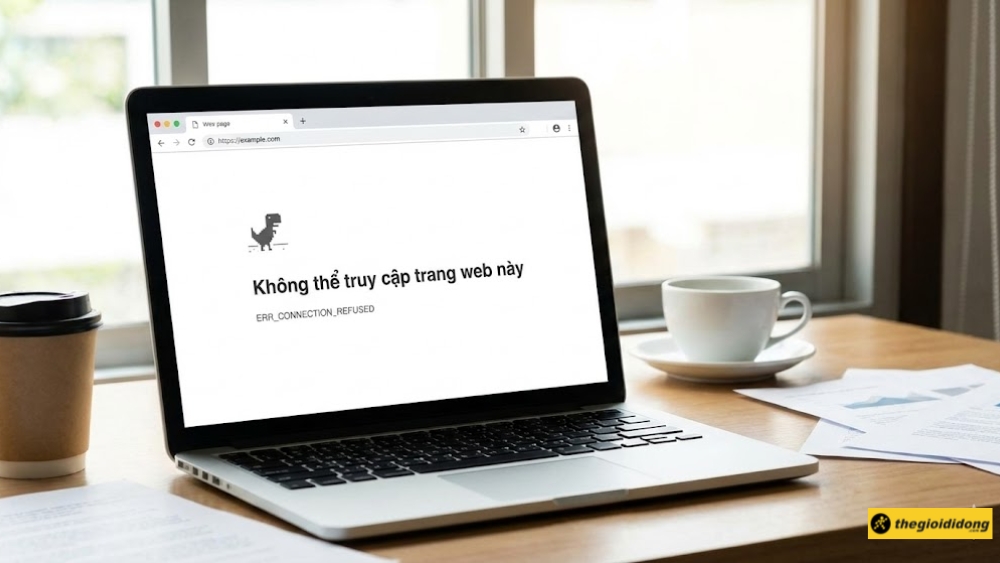
Lỗi ERR_CONNECTION_REFUSED là một trong những sự cố kết nối phổ biến nhất trên Google Chrome và các trình duyệt khác, khiến bạn không thể truy cập website mong muốn. Xem ngay 12 phương pháp khắc phục hiệu quả từ phía người dùng đến phía máy chủ, áp dụng cho cả máy tính Windows, MacBook và điện thoại nhé!
1. Lỗi ERR_CONNECTION_REFUSED là gì?
Lỗi ERR_CONNECTION_REFUSED là một thông báo từ trình duyệt cho biết yêu cầu kết nối của bạn đã bị máy chủ của website từ chối một cách chủ động. Đây không phải là lỗi “không tìm thấy” server, mà là server đã nhận được yêu cầu nhưng “cố tình” không cho kết nối.
Về cơ bản, đây là một mã lỗi HTTP cho thấy lỗi kết nối bị từ chối, khiến bạn không truy cập được website. Trên các trình duyệt khác, bạn có thể thấy các thông báo tương tự như Firefox (“Unable to connect”) hoặc Microsoft Edge (“Hmmm… can’t reach this page”).
Để tránh nhầm lẫn, điều quan trọng là phải phân biệt lỗi này với các sự cố khác. Lỗi này thường xuất phát từ các vấn đề liên quan đến cấu hình trình duyệt hoặc mạng, không phải do nội dung website bị lỗi.
Lỗi ERR_CONNECTION_REFUSED
|
Tiêu chí |
ERR_CONNECTION_REFUSED |
ERR_CONNECTION_TIMED_OUT |
Lỗi 404 Not Found |
|
Bản chất |
Yêu cầu kết nối bị máy chủ từ chối chủ động. |
Máy chủ không phản hồi trong thời gian cho phép. |
Máy chủ phản hồi, nhưng không tìm thấy trang cụ thể. |
|
Ví dụ |
Cửa nhà khóa, bạn không có chìa khóa. |
Bạn gõ cửa nhưng không ai ra mở. |
Bạn vào được nhà nhưng không tìm thấy phòng mình muốn. |
|
Nguyên nhân |
Firewall, cấu hình server, lỗi proxy. |
Server quá tải, mạng chậm, kết nối yếu. |
URL sai, trang đã bị xóa. |
2. Các nguyên nhân chính gây ra lỗi ERR_CONNECTION_REFUSED
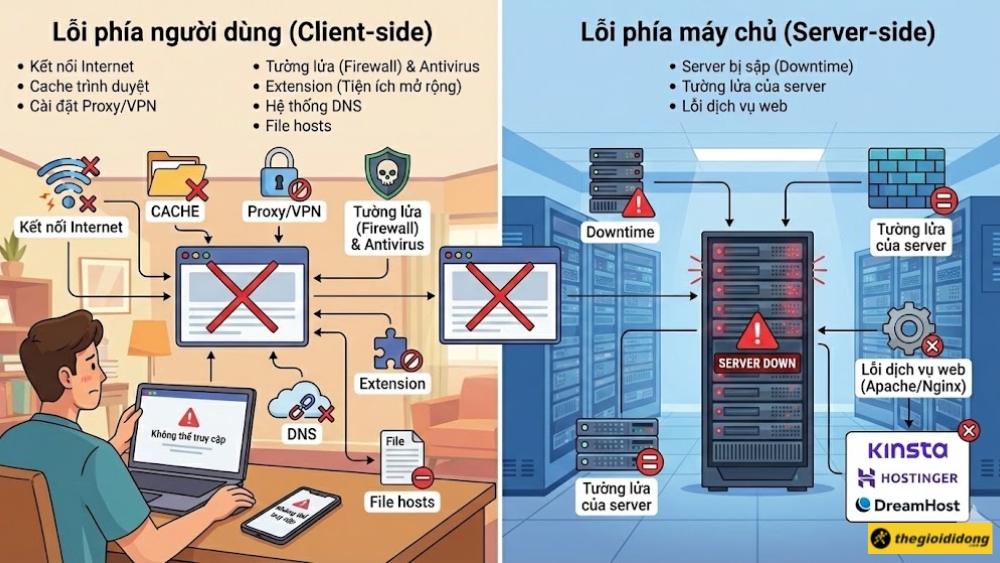
Nguyên nhân của lỗi có thể xuất phát từ ba phía: Thiết bị của bạn (client-side), máy chủ website (server-side) hoặc thậm chí là nhà cung cấp dịch vụ Internet (ISP).
Lỗi phía người dùng (Client-side)
Đây là nhóm nguyên nhân phổ biến nhất, xuất phát từ các vấn đề trên chính máy tính hoặc điện thoại của bạn.
- Kết nối Internet: Mạng WiFi hoặc 4G chập chờn, router bị treo.
- Cache trình duyệt: Dữ liệu cache cũ hoặc bị lỗi gây ra xung đột.
- Cài đặt Proxy/VPN: Cấu hình proxy không chính xác hoặc VPN bị server chặn.
- Tường lửa (Firewall) & Antivirus: Phần mềm diệt virus bảo mật chặn kết nối đến website.
- Extension (Tiện ích mở rộng): Các extension, đặc biệt là chặn quảng cáo (Adblock), có thể gây xung đột.
- Hệ thống DNS: DNS của nhà mạng bị lỗi hoặc cấu hình DNS tùy chỉnh không hoạt động.
- File hosts: Tệp tin hosts trên máy tính bị chỉnh sửa để chặn truy cập.
Lỗi phía máy chủ (Server-side)
Nếu nhiều người cùng không truy cập được website, khả năng cao lỗi đến từ phía máy chủ của website đó.
- Server bị sập (Downtime): Máy chủ đang bảo trì, bị tấn công DDoS hoặc gặp sự cố phần cứng.
- Tường lửa của server: Firewall trên server cấu hình chặn địa chỉ IP từ Việt Nam hoặc từ nhà mạng của bạn.
- Lỗi dịch vụ web: Các dịch vụ cốt lõi như Apache hoặc Nginx trên server không hoạt động. Các nhà cung cấp hosting lớn như Kinsta, Hostinger, DreamHost cũng có thể gặp sự cố, ảnh hưởng đến các website họ quản lý.
Nguyên nhân chính gây ra lỗi ERR_CONNECTION_REFUSED
3. Cách kiểm tra và chẩn đoán nhanh nguyên nhân
Trước khi thử các giải pháp phức tạp, hãy thực hiện vài bước kiểm tra đơn giản để khoanh vùng nguyên nhân.
Bước 1: Kiểm tra trạng thái website: Truy cập các trang web như Down For Everyone Or Just Me. Nếu trang báo “It’s just you”, lỗi là do bạn. Nếu báo “It’s not just you”, lỗi là do server.
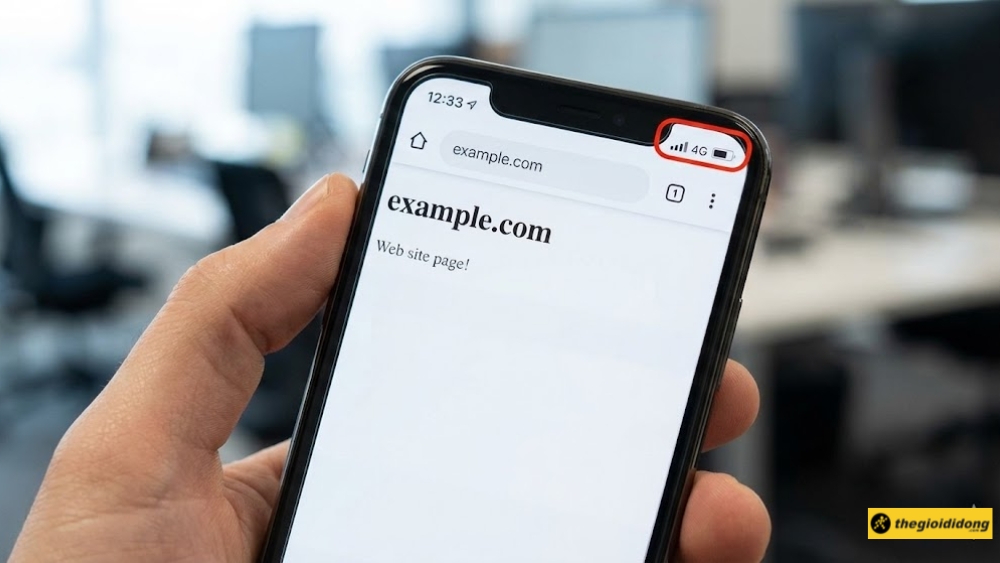
Bước 2: Thử trên thiết bị và mạng khác: Dùng điện thoại kết nối 4G để vào cùng website. Nếu vào được, lỗi nằm ở máy tính hoặc mạng Wi-Fi của bạn.
Bước 3: Thử trên trình duyệt khác: Mở Firefox hoặc Edge để truy cập. Nếu vào được, lỗi nằm ở trình duyệt Chrome.
Thử trên thiết bị và mạng khác
4. Các cách khắc phục lỗi ERR_CONNECTION_REFUSED
Phần này sẽ đi qua các giải pháp phổ biến nhất, bắt đầu từ những cách đơn giản và thường gặp nhất ở phía người dùng. Hãy thực hiện lần lượt từng cách cho đến khi sự cố được giải quyết.
Khởi động lại Router WiFi
Đây là giải pháp đơn giản nhưng hiệu quả nhất cho các lỗi kết nối tạm thời. Việc khởi động lại giúp router xóa bộ nhớ đệm (cache) và nhận lại địa chỉ IP mới. Bạn chỉ cần rút nguồn điện của router, đợi khoảng 30 giây, sau đó cắm lại nguồn. Chờ đến khi đèn Internet sáng ổn định rồi thử truy cập lại website.
Sắm ngay thiết bị mạng TP-Link chất lượng để có kết nối ổn định:Xóa Cache trình duyệt
Cache của trình duyệt có thể lưu trữ phiên bản lỗi của website hoặc dữ liệu đã lỗi thời, gây ra lỗi kết nối.
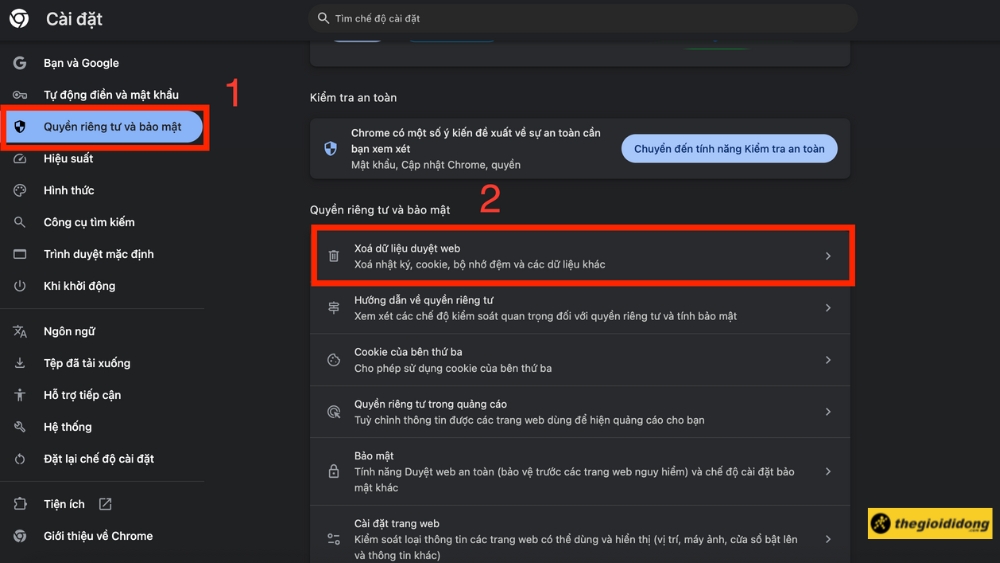
Để xóa cache trên Chrome, bạn vào Cài đặt (Settings) > Quyền riêng tư và bảo mật (Privacy and security) > Xoá dữ liệu duyệt web (Clear browsing data).
Xoá dữ liệu duyệt web
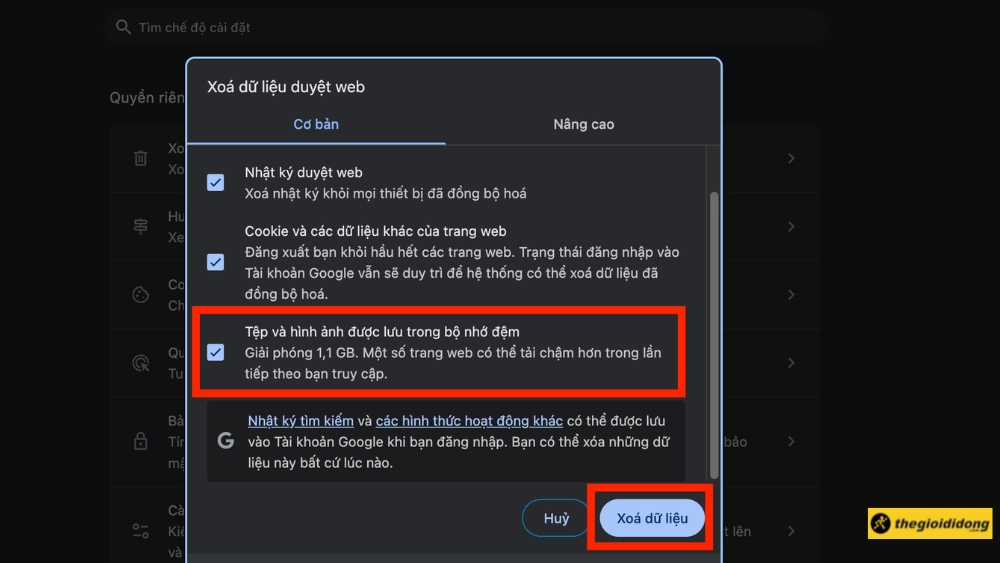
Tại đây, chọn phạm vi thời gian là Từ trước đến nay (All time) và chỉ cần tích vào ô Tệp và hình ảnh được lưu trong bộ nhớ đệm (Cached images and files), sau đó nhấn Xoá dữ liệu (Clear data).
Nhấn Xoá dữ liệu
Kiểm tra cài đặt Proxy
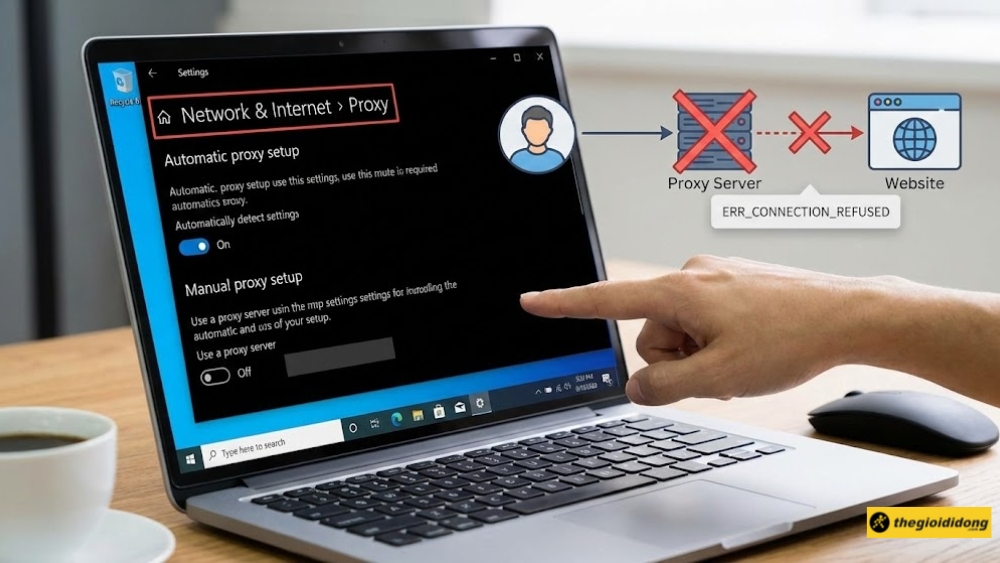
Proxy hoạt động như một “người trung gian” gửi yêu cầu hộ bạn. Nếu “người trung gian” này gặp vấn đề, yêu cầu của bạn sẽ không đến được nơi cần đến. Nếu máy tính của bạn được cấu hình để sử dụng một máy chủ proxy, nhưng proxy đó đang bị lỗi hoặc không thể kết nối, lỗi ERR_CONNECTION_REFUSED sẽ xảy ra.
Để kiểm tra, hãy vào Windows Settings > Network & Internet > Proxy và đảm bảo rằng tùy chọn “Use a proxy server” đã được tắt (Off).
Kiểm tra cài đặt Proxy
Tạm thời vô hiệu hóa Tường lửa và Antivirus
Phần mềm diệt virus hoặc tường lửa đôi khi nhận diện nhầm một website an toàn là mối đe dọa và chủ động chặn kết nối. Bạn có thể thử tạm thời tắt Windows Defender Firewall để kiểm tra. Hãy nhớ rằng chỉ nên tắt tạm thời và bật lại ngay sau khi kiểm tra xong để đảm bảo an toàn cho máy tính.
Đổi địa chỉ DNS
DNS (Domain Name System) giống như danh bạ của Internet. Nếu DNS của nhà mạng gặp sự cố, trình duyệt sẽ không “tìm được đường” đến website. Bạn có thể đổi sang các DNS công cộng uy tín và nhanh hơn như của Google (8.8.8.8 và 8.8.4.4) hoặc Cloudflare (1.1.1.1 và 1.0.0.1) để khắc phục.
Xóa và cài đặt lại cấu hình mạng (TCP/IP)
Các cài đặt mạng trên hệ điều hành có thể bị lỗi. Việc reset chúng về mặc định có thể giải quyết các xung đột ngầm. Hãy mở Command Prompt với quyền Admin và chạy lần lượt các lệnh sau, sau đó khởi động lại máy tính:
netsh winsock resetnetsh int ip resetipconfig /releaseipconfig /renewipconfig /flushdns
Kiểm tra và chỉnh sửa file hosts
File hosts là một tệp tin hệ thống có thể được dùng để ánh xạ tên miền tới một địa chỉ IP cụ thể. Nếu website bạn muốn truy cập bị chặn trong file này, lỗi sẽ xảy ra.
Bước 1: Xác định vị trí file hosts
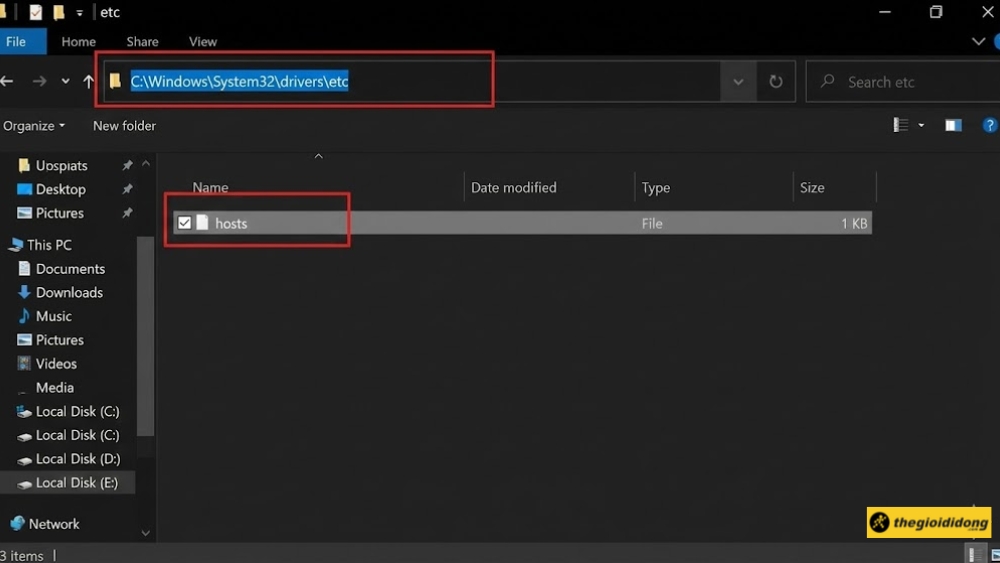
Đầu tiên, bạn cần điều hướng đến thư mục chứa file hosts trên máy tính Windows của mình. Đường dẫn mặc định là C:\Windows\System32\drivers\etc. Hình ảnh dưới đây cho thấy vị trí chính xác của file này.
Xác định vị trí file hosts
Bước 2: Mở file hosts bằng Notepad
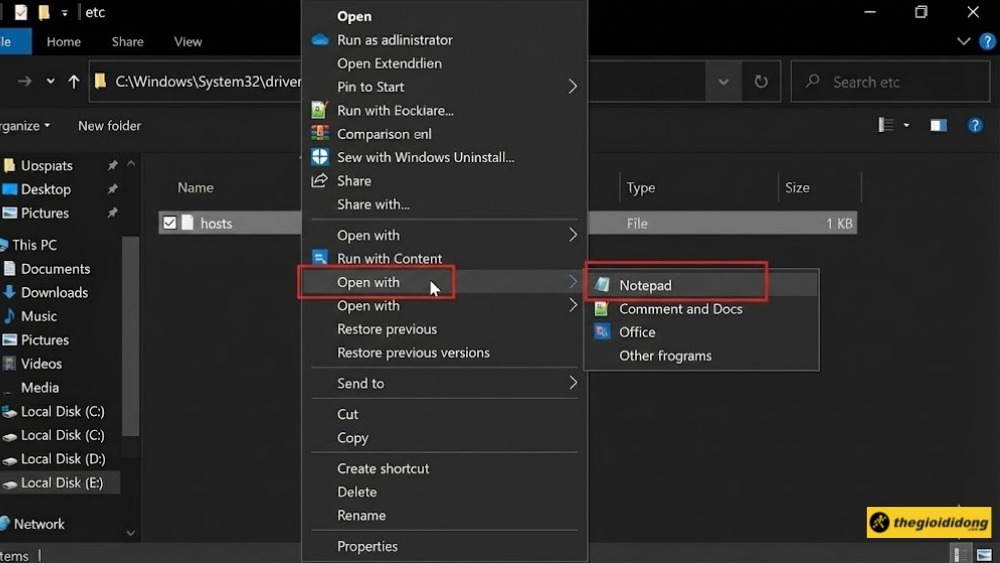
Sau khi tìm thấy file hosts, bạn cần mở nó để xem và chỉnh sửa nội dung. Cách đơn giản nhất là click chuột phải vào file, chọn “Open with”, và sau đó chọn “Notepad” từ danh sách ứng dụng.
Mở file hosts bằng Notepad
Bước 3: Kiểm tra nội dung file hosts
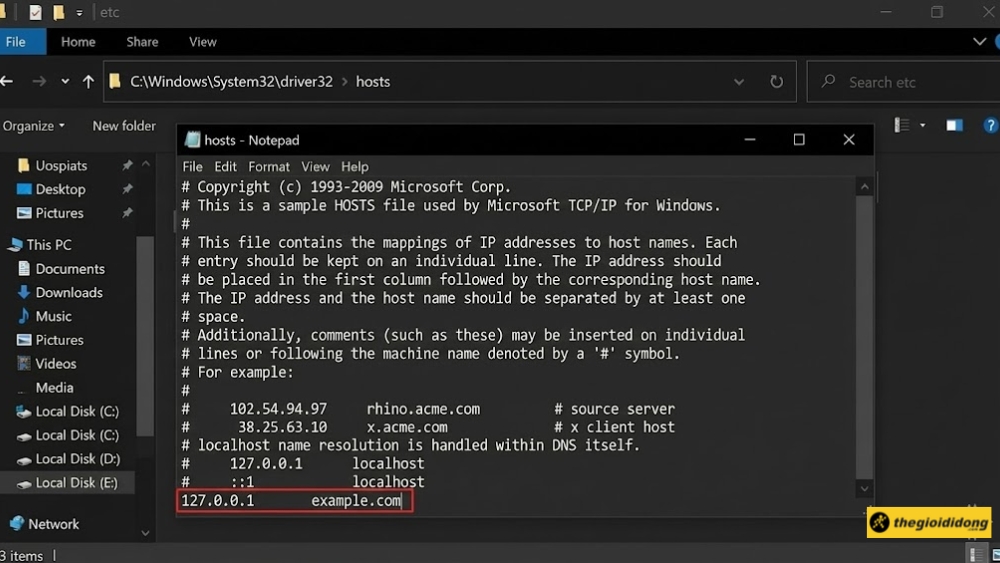
Khi file hosts được mở trong Notepad, bạn sẽ thấy nội dung của nó. Nếu trang web bạn muốn truy cập bị chặn, bạn sẽ thấy một dòng ánh xạ tên miền của trang web đó tới một địa chỉ IP khác (ví dụ: 127.0.0.1 example.com trong hình). Dòng này chính là nguyên nhân gây ra lỗi.
Kiểm tra nội dung file hosts
Bước 4: Chỉnh sửa và lưu file hosts
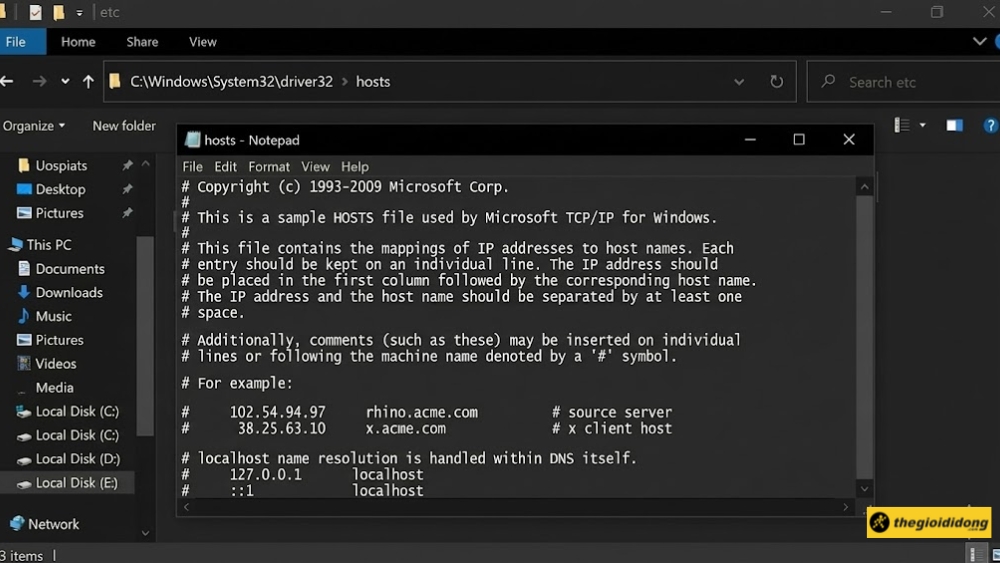
Để khắc phục sự cố, hãy xóa dòng chứa tên miền của trang web đang bị lỗi (ví dụ: xóa dòng 127.0.0.1 example.com). Sau khi xóa, hãy lưu file lại bằng cách nhấn Ctrl + S hoặc vào menu “File” > “Save”. Bây giờ, bạn có thể thử truy cập lại trang web.
Chỉnh sửa và lưu file hosts
Vô hiệu hóa các Extension trên trình duyệt
Các tiện ích mở rộng, đặc biệt là các công cụ chặn quảng cáo, bảo mật hoặc VPN, có thể xung đột với nhau hoặc với website. Hãy truy cập chrome://extensions/ và tắt tất cả các extension. Sau đó, thử truy cập lại website. Nếu thành công, bạn hãy bật lại từng extension một để tìm ra “thủ phạm”.
Cập nhật hoặc cài đặt lại trình duyệt Chrome
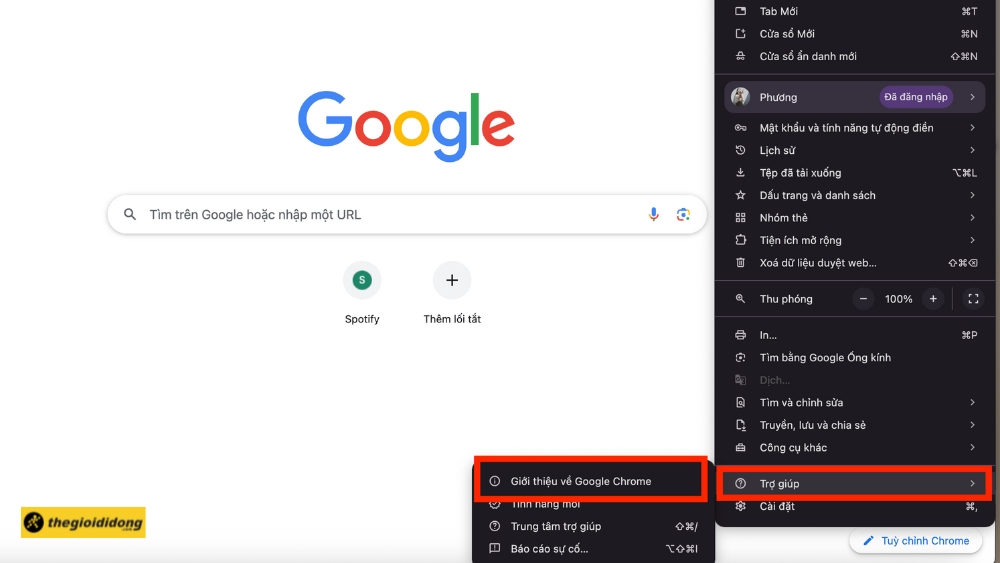
Một phiên bản Chrome lỗi thời hoặc bị hỏng cũng có thể là nguyên nhân. Hãy vào Trợ giúp (Help) > Giới thiệu về Google Chrome (About Google Chrome) để kiểm tra và cài đặt bản cập nhật mới nhất. Nếu không hiệu quả, bạn nên cân nhắc gỡ bỏ và cài đặt lại Chrome.
Trợ giúp > Giới thiệu về Google Chrome
Sửa lỗi trên điện thoại
Các nguyên tắc sửa lỗi trên điện thoại cũng tương tự như trên máy tính, tập trung vào kết nối mạng, cache và DNS. Bạn có thể thử các bước sau:
- Khởi động lại điện thoại.
- Chuyển đổi giữa Wi-Fi và 4G/5G.
- Xóa dữ liệu duyệt web trong cài đặt của Chrome trên điện thoại.
- Đặt lại cài đặt mạng (Reset Network Settings).
Liên hệ với quản trị viên website
Nếu bạn đã thử tất cả các cách trên và công cụ kiểm tra báo lỗi từ phía server, giải pháp duy nhất là thông báo cho người quản lý website. Hãy thử tìm thông tin liên hệ trên các trang mạng xã hội của website đó hoặc chờ đợi thông báo chính thức từ họ.
Liên hệ nhà cung cấp dịch vụ Internet (ISP)
Trong một số trường hợp hiếm gặp, nhà mạng có thể đang chặn truy cập đến website đó vì lý do chính sách. Bạn có thể sử dụng VPN để kiểm tra (nếu dùng VPN vào được thì khả năng cao là do nhà mạng chặn). Nếu đúng, hãy liên hệ tổng đài ISP để hỏi thêm thông tin.
5. Câu hỏi thường gặp
Tại sao tôi chỉ bị lỗi này với một website duy nhất?
Trả lời: Khả năng cao do server của website đó chặn IP của bạn, hoặc cache của trình duyệt cho trang đó bị lỗi.
Lỗi này có phải do virus không?
Trả lời: Hiếm khi, nhưng một số phần mềm độc hại (malware) có thể sửa đổi file hosts hoặc cài đặt proxy để chặn truy cập, gây ra lỗi này.
Làm sao để phòng tránh lỗi này trong tương lai?
Trả lời: Thường xuyên xóa cache, không cài đặt extension không rõ nguồn gốc, giữ trình duyệt luôn được cập nhật.
Trải nghiệm lướt web mượt mà với các dòng MacBook mới nhất tại TGDĐ:Lỗi ERR_CONNECTION_REFUSED chủ yêu xuất phát từ các vấn đề cấu hình phía người dùng như cache, proxy, firewall hoặc DNS. Việc xác định đúng nguyên nhân thông qua các bước chẩn đoán đơn giản là chìa khóa để khắc phục nhanh chóng. Bằng cách thực hiện tuần tự các giải pháp được đề xuất, bạn hoàn toàn có thể tự xử lý sự cố này mà không cần đến chuyên gia kỹ thuật. Hãy luôn bắt đầu từ những phương pháp đơn giản nhất như khởi động lại router và xóa cache trình duyệt.
Nếu bạn có bất kỳ thắc mắc nào hoặc đã khắc phục thành công bằng một phương pháp khác, đừng ngần ngại chia sẻ trong phần bình luận bên dưới nhé!
xem thêm: cho thuê máy photocopy văn phòng
Nguồn tham khảo


Baji666, eh? The name sounds interesting. Gonna do some exploring and see what this site has to offer. That baji666 link is lookin’ good!