

Màn hình laptop bị tối đen: Cách sửa thành công nhanh chóng

Đang làm việc nhưng màn hình laptop bị tối đen khiến bạn hoang mang và làm gián đoạn tiến độ công việc? Cùng tìm hiểu ngay nguyên nhân và cách khắc phục tình trạng này một cách nhanh chóng, hiệu quả nhất nhé!
1. Nguyên nhân khiến màn hình laptop bị tối đen
Hiện tượng laptop vẫn chạy (nghe tiếng quạt kêu hoặc đèn bàn phím sáng) nhưng màn hình lại tối thui là một lỗi khá phổ biến. Dưới đây là bảng tổng hợp các nguyên nhân chính thường gặp:
|
Biểu hiện thực tế |
Nguyên nhân chính gây lỗi |
|
Đen hoàn toàn, máy không có bất kỳ âm thanh hay đèn báo nào |
Máy đã cạn kiệt pin, hỏng sạc, hỏng pin hoặc lỗi nguồn trên mainboard. |
|
Màn hình đen nhưng đèn nguồn/bàn phím vẫn sáng, quạt vẫn quay |
Lỏng RAM, dơ chân RAM, lỗi driver card đồ họa (VGA) hoặc xung đột phần mềm Windows. |
|
Màn hình tối mờ mờ, nhìn kỹ hoặc rọi đèn pin vào vẫn thấy hình mờ |
Vô tình vặn độ sáng xuống mức thấp nhất, hỏng đèn nền (backlight) hoặc lỏng cáp màn hình. |
2. Cách khắc phục màn hình laptop bị tối đen cực dễ tại nhà
Kiểm tra nguồn điện và pin
Điều cơ bản nhất nhưng nhiều người hay quên là kiểm tra lại nguồn điện. Hãy thử cắm sạc vào ổ điện khác và chờ khoảng 10-15 phút xem máy có lên nguồn không. Nếu laptop của bạn có pin rời, hãy tháo pin ra, cắm trực tiếp sạc vào máy và nhấn nút nguồn để kiểm tra xem lỗi do pin hay do sạc nhé.
Kiểm tra nguồn điện và pin
Điều chỉnh lại độ sáng màn hình
Đôi khi màn hình laptop bị tối đen chỉ đơn giản là do bạn hoặc ai đó vô tình nhấn nhầm phím giảm độ sáng xuống mức cực tiểu. Hãy tìm phím có biểu tượng mặt trời trên bàn phím (thường nằm ở dãy phím F1 – F12) và nhấn kết hợp với phím Fn để tăng độ sáng lên lại.
Khởi động lại trình điều khiển đồ họa (VGA)
Nếu máy vẫn hoạt động nhưng không xuất hình, có thể driver card màn hình đang bị kẹt. Trên hệ điều hành Windows, bạn hãy nhấn tổ hợp phím Windows + Ctrl + Shift + B. Tổ hợp phím này sẽ khởi động lại trình điều khiển video ngay lập tức. Bạn sẽ nghe một tiếng bíp nhỏ và màn hình chớp nhẹ rồi hiển thị lại bình thường nếu lỗi do phần mềm.
Kiểm tra bằng cách kết nối với màn hình rời
Để xác định lỗi do phần cứng bên trong máy hay do bản thân cái màn hình, bạn hãy cắm cáp HDMI hoặc VGA kết nối laptop với một chiếc tivi hoặc màn hình máy tính khác. Nếu màn hình ngoài vẫn hiển thị bình thường, chứng tỏ card đồ họa và mainboard vẫn tốt, lỗi nằm ở cáp kết nối hoặc tấm nền màn hình laptop của bạn.
Vệ sinh và cắm lại RAM
Chân RAM bị lỏng hoặc bám bụi bẩn lâu ngày không tiếp xúc tốt là nguyên nhân hàng đầu khiến laptop khởi động quạt vẫn quay nhưng màn hình đen thui. Nếu có chút kiến thức kỹ thuật, bạn hãy tháo mặt đáy laptop, gỡ thanh RAM ra, dùng cục tẩy (gôm) chà nhẹ lên phần chân đồng để làm sạch, sau đó cắm thật chặt lại vào khe và khởi động máy.
Mang máy đến trung tâm bảo hành sửa chữa
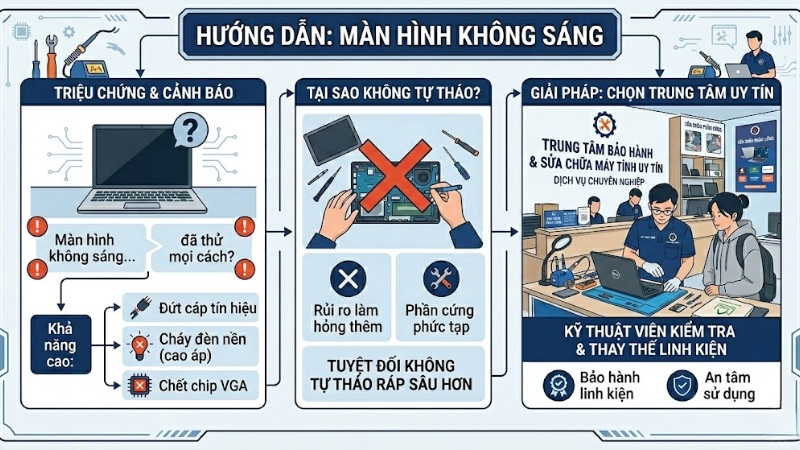
Nếu đã thử qua tất cả các cách trên mà màn hình vẫn không sáng, khả năng cao máy đã bị hỏng các linh kiện phần cứng phức tạp như đứt cáp tín hiệu, cháy đèn nền (cao áp) hoặc chết chip VGA. Lúc này, bạn tuyệt đối không nên tự tháo ráp sâu hơn mà hãy mang máy đến các trung tâm bảo hành hoặc cửa hàng sửa chữa uy tín để kỹ thuật viên kiểm tra và thay thế nhé.
Mang máy đến trung tâm bảo hành sửa chữa
Tham khảo ngay một số mẫu laptop cấu hình mạnh, màn hình sắc nét đang giảm giá tại TGDĐ:Hy vọng với những thông tin trên, bạn đã biết được nguyên nhân cũng như cách tự khắc phục nhanh chóng khi gặp tình trạng màn hình laptop bị tối đen. Chúc bạn thao tác thành công và không còn bị gián đoạn công việc nữa nhé!
xem thêm: tin tức konicahanoi
Nguồn tham khảo


