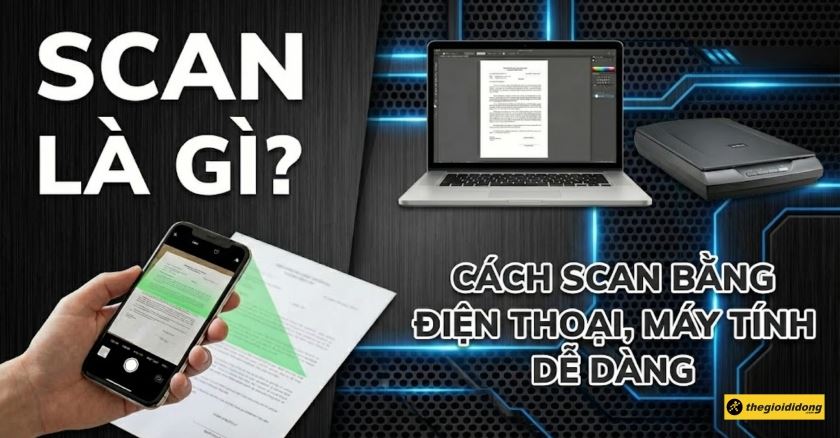
Scan là gì? Cách scan tài liệu bằng điện thoại, máy tính dễ dàng
Scan là một thao tác cực kỳ phổ biến trong công việc và học tập, giúp bạn dễ dàng chuyển đổi tài liệu giấy thành file kỹ thuật số để lưu trữ và chia sẻ. Bài viết này sẽ giải thích chi tiết scan là gì, lợi ích của việc scan và hướng dẫn bạn các cách scan đơn giản nhất bằng máy in hoặc ngay trên chiếc điện thoại của mình. Khám phá ngay!
1. Scan là gì?
Scan là quá trình chuyển đổi dữ liệu từ dạng vật lý (như văn bản, hình ảnh trên giấy) sang định dạng kỹ thuật số (file ảnh hoặc tài liệu) để có thể lưu trữ, chỉnh sửa và chia sẻ trên các thiết bị điện tử như máy tính, điện thoại.
- Cơ chế hoạt động: Máy scan sử dụng nguồn sáng và bộ cảm biến, nổi bật là công nghệ CCD (Charge-Coupled Device), để ghi lại hình ảnh của tài liệu. Cảm biến này sẽ biến ánh sáng phản xạ từ tài liệu thành dữ liệu số, một quá trình về cơ bản là ngược lại với việc in ấn.
- Thiết bị thực hiện: Bạn có thể thực hiện việc scan bằng máy scan chuyên dụng, các loại máy in đa chức năng, và phổ biến nhất hiện nay là các ứng dụng trên điện thoại thông minh.
- Định dạng file phổ biến: Các file scan thường được lưu dưới dạng định dạng ảnh như JPEG, PNG hoặc phổ biến nhất là PDF để dễ dàng gửi đi và bảo mật.
Scan là quá trình chuyển đổi dữ liệu từ dạng vật lý sang kỹ thuật số
2. Phân biệt giữa scan và chụp ảnh tài liệu
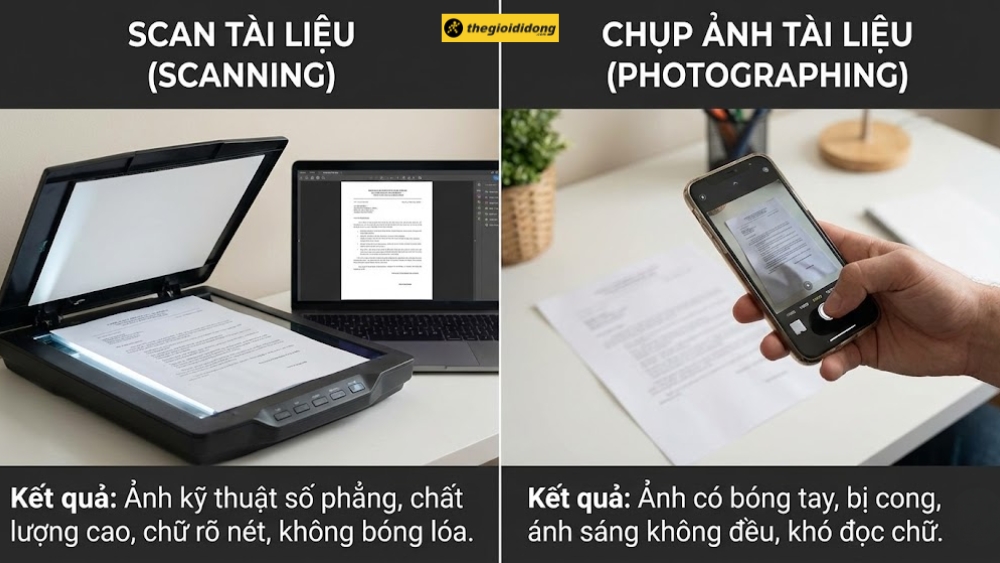
Nhiều người thường nhầm lẫn giữa việc scan và chụp ảnh một tài liệu. Về bản chất, cả hai đều tạo ra một hình ảnh kỹ thuật số, nhưng công nghệ, chất lượng và mục đích sử dụng lại hoàn toàn khác biệt.
|
Tiêu chí |
Scan |
Chụp ảnh |
|
Chất lượng |
Chất lượng cao, đồng đều, không bị biến dạng, méo góc. Ánh sáng được phân bổ đều trên toàn bộ tài liệu. |
Chất lượng phụ thuộc vào camera, góc chụp và ánh sáng môi trường. Dễ bị đổ bóng, méo hình, lóa sáng. |
|
Độ phân giải |
Có thể tùy chỉnh độ phân giải (DPI) cao để đạt độ sắc nét tối đa, phù hợp cho in ấn. |
Phụ thuộc vào độ phân giải của cảm biến camera trên điện thoại. |
|
Mục đích |
Lưu trữ tài liệu chính thức, số hóa văn bản, hợp đồng, hình ảnh cần độ chính xác cao. |
Lưu nhanh thông tin, ghi chép tạm thời, chia sẻ nhanh chóng qua mạng xã hội. |
|
Định dạng file |
Thường là PDF (có thể chứa nhiều trang), TIFF, PNG. |
Thường là JPG, HEIC. |
Phân biệt giữa scan và chụp ảnh tài liệu
3. Công dụng của việc scan tài liệu
Việc scan không chỉ là một thao tác công nghệ mà còn mang lại nhiều lợi ích thiết thực trong việc quản lý, lưu trữ và chia sẻ thông tin.
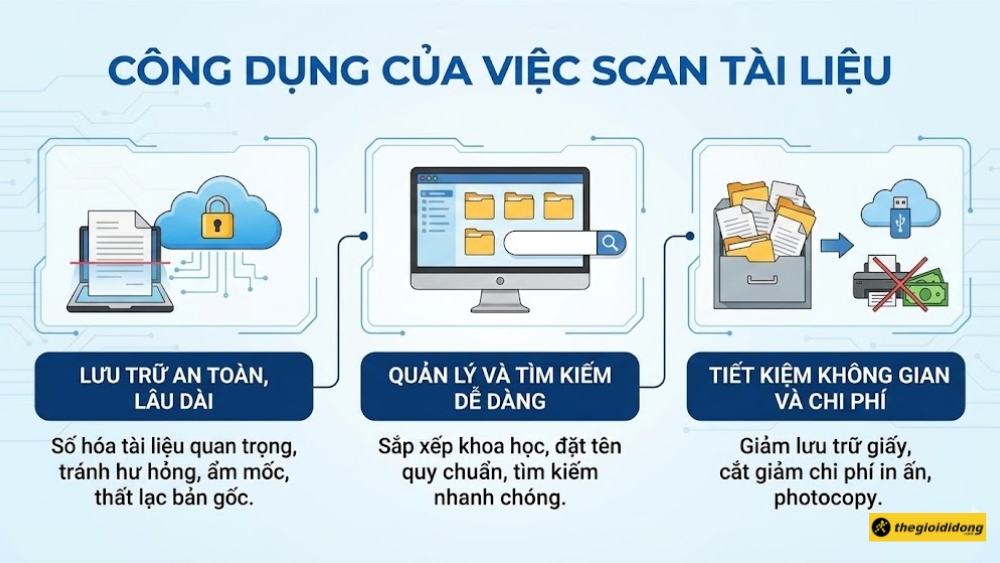
Lưu trữ an toàn, lâu dài: Giúp số hóa các tài liệu quan trọng, tránh khỏi nguy cơ hư hỏng, ẩm mốc hay thất lạc bản gốc do các yếu tố vật lý.
Quản lý và tìm kiếm dễ dàng: Các file kỹ thuật số có thể được sắp xếp vào các thư mục, đặt tên theo quy chuẩn và tìm kiếm nhanh chóng chỉ với vài cú nhấp chuột.
Tiết kiệm không gian và chi phí: Giảm thiểu việc lưu trữ tài liệu giấy cồng kềnh trong các tủ hồ sơ, đồng thời cắt giảm chi phí in ấn, photocopy không cần thiết.
Tiết kiệm không gian và chi phí
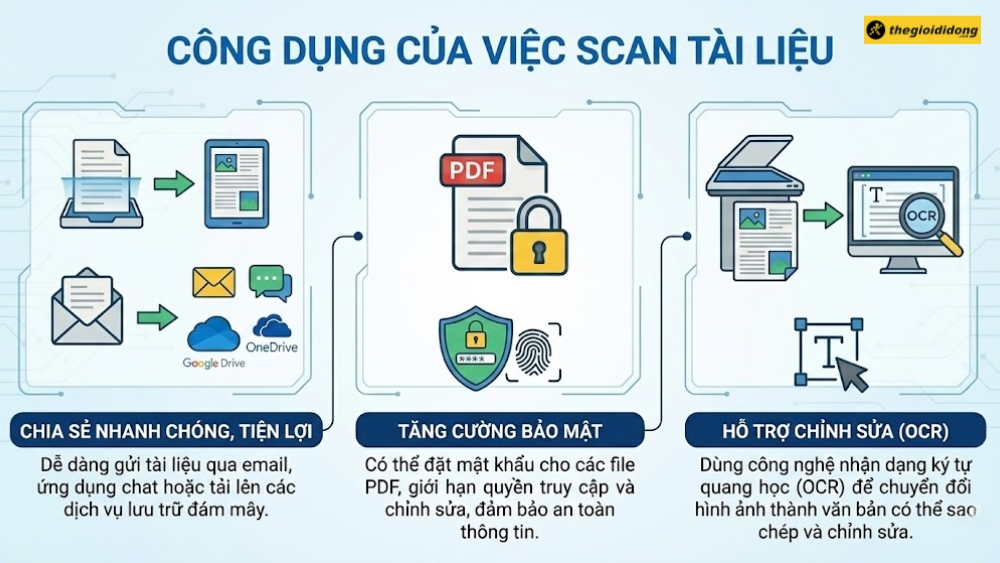
Chia sẻ nhanh chóng, tiện lợi: Dễ dàng gửi tài liệu qua email, ứng dụng chat hoặc tải lên các dịch vụ lưu trữ đám mây (Google Drive, OneDrive).
Tăng cường bảo mật: Có thể đặt mật khẩu cho các file PDF chứa thông tin nhạy cảm, giới hạn quyền truy cập và chỉnh sửa, đảm bảo an toàn thông tin.
Hỗ trợ chỉnh sửa: Có thể dùng công nghệ nhận dạng ký tự quang học (OCR – Optical Character Recognition) để chuyển đổi hình ảnh trên bản scan thành văn bản có thể sao chép và chỉnh sửa trên máy tính.
Tăng cường bảo mật
4. Các cách scan tài liệu phổ biến hiện nay
Hiện nay, có nhiều phương pháp để scan tài liệu, từ việc sử dụng các thiết bị chuyên dụng cho đến việc tận dụng ngay chiếc điện thoại thông minh bạn đang cầm trên tay.
Sử dụng máy in đa năng hoặc máy scan chuyên dụng
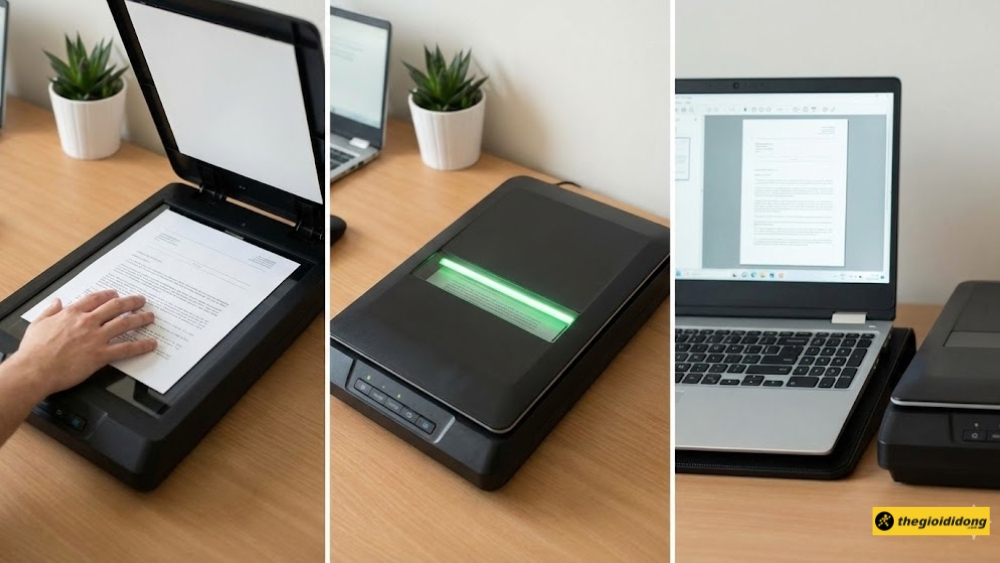
Đây là phương pháp truyền thống và cho chất lượng tốt nhất, phù hợp cho văn phòng hoặc khi cần scan số lượng lớn tài liệu với yêu cầu cao về độ sắc nét. Bạn chỉ cần đặt tài liệu lên mặt kính và sử dụng phần mềm máy tính để ra lệnh quét. Ưu điểm của phương pháp này là chất lượng hình ảnh cao, màu sắc chính xác, nhưng nhược điểm là cần có thiết bị và kém linh hoạt.
Nhiều mẫu máy in có chức năng scan hiện nay đã được tích hợp sẵn vô cùng tiện lợi, là lựa chọn tối ưu cho cả gia đình và văn phòng nhỏ.
XEM NGAY một số mẫu máy in có chức năng scan giá tốt tại Thế Giới Di Động:Sử dụng ứng dụng trên điện thoại thông minh
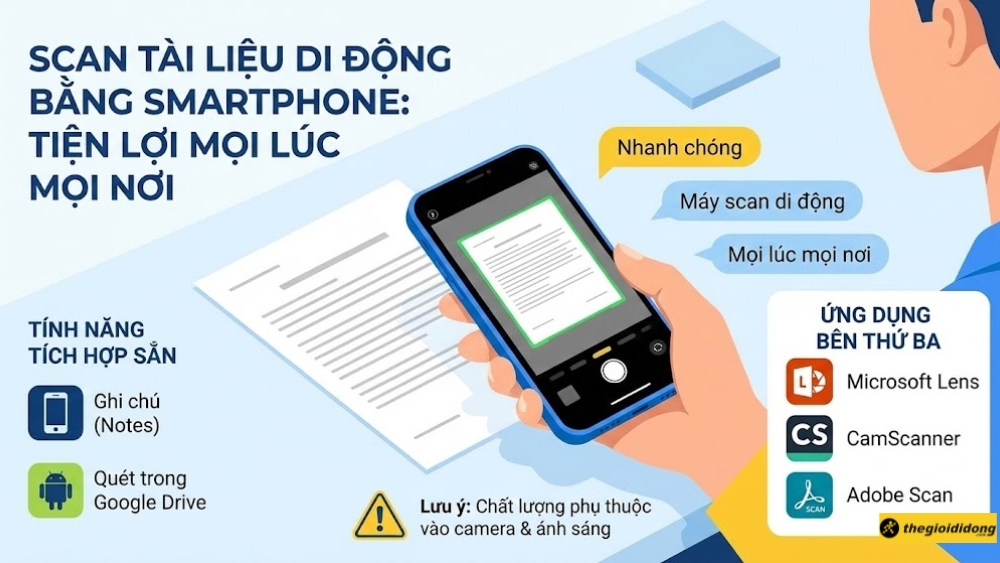
Đây là cách scan tiện lợi và phổ biến nhất hiện nay, biến chiếc điện thoại của bạn thành một máy scan di động mạnh mẽ. Ưu điểm lớn nhất là sự tiện lợi, nhanh chóng, có thể scan mọi lúc mọi nơi. Tuy nhiên, chất lượng sẽ phụ thuộc vào camera điện thoại và điều kiện ánh sáng.
- Tính năng tích hợp sẵn: Ứng dụng Ghi chú (Notes) trên iPhone, tính năng Quét trong Google Drive trên Android.
- Ứng dụng của bên thứ ba: Một số lựa chọn phổ biến bao gồm Microsoft Lens (tích hợp tốt với bộ Microsoft Office), CamScanner (nhiều tính năng chỉnh sửa chuyên nghiệp), và Adobe Scan.
Sử dụng ứng dụng trên điện thoại thông minh
5. Hướng dẫn chi tiết cách scan tài liệu
Dưới đây là hướng dẫn từng bước chi tiết để bạn có thể dễ dàng scan tài liệu bằng cả hai phương pháp phổ biến là máy in và điện thoại.
Scan bằng máy in có chức năng scan
Hướng dẫn này áp dụng chung cho hầu hết các dòng máy in đa năng hiện nay.
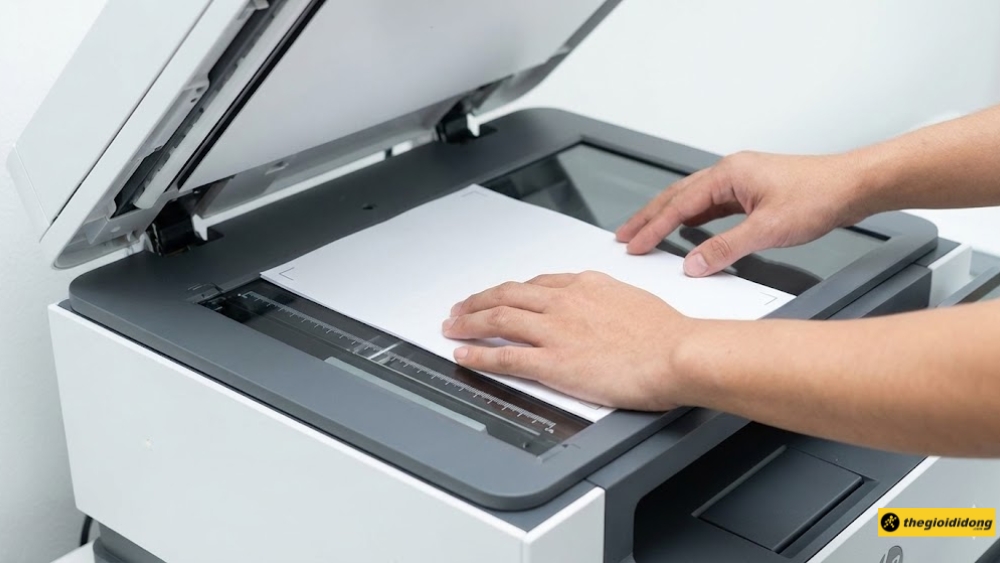
Bước 1: Đặt tài liệu cần scan lên mặt kính của máy in, úp mặt nội dung xuống và căn chỉnh đúng vị trí theo các dấu mũi tên hoặc thước đo có sẵn.
Đặt tài liệu cần scan lên mặt kính của máy in
Bước 2: Trên máy tính, mở phần mềm điều khiển máy in (thường tìm thấy trong “Printers & Scanners” ở phần Settings hoặc Control Panel) và chọn chức năng “Scan”.
Mở phần mềm điều khiển máy in
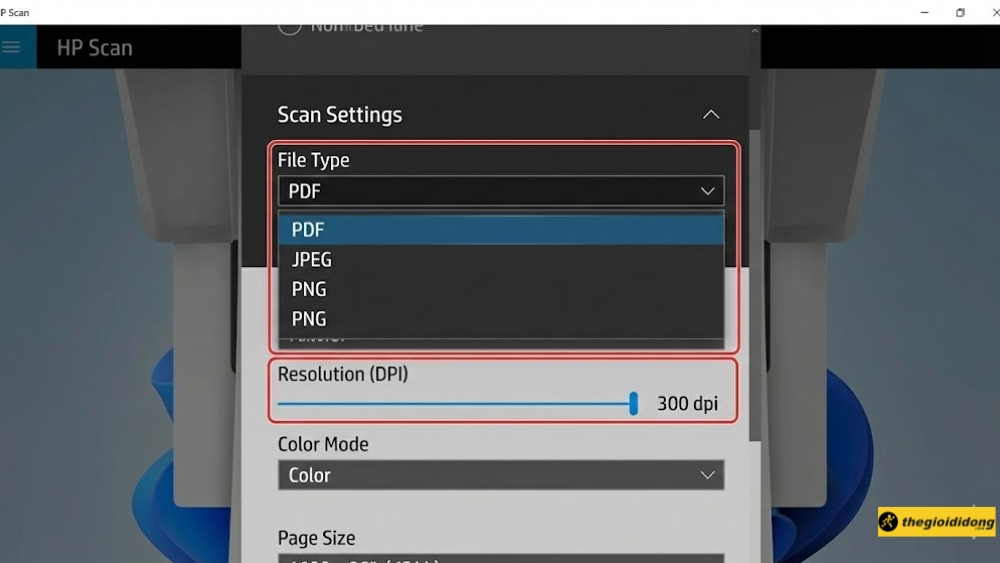
Bước 3: Tùy chỉnh các thông số như định dạng file (PDF hoặc JPEG), độ phân giải (dpi), chế độ màu (màu hoặc trắng đen) cho phù hợp với nhu cầu.
Tùy chỉnh các thông số
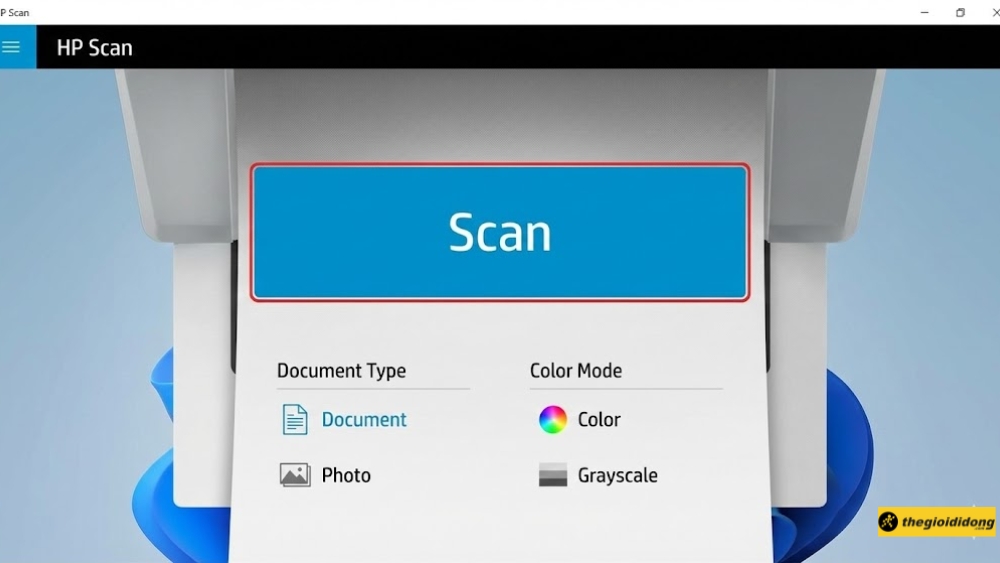
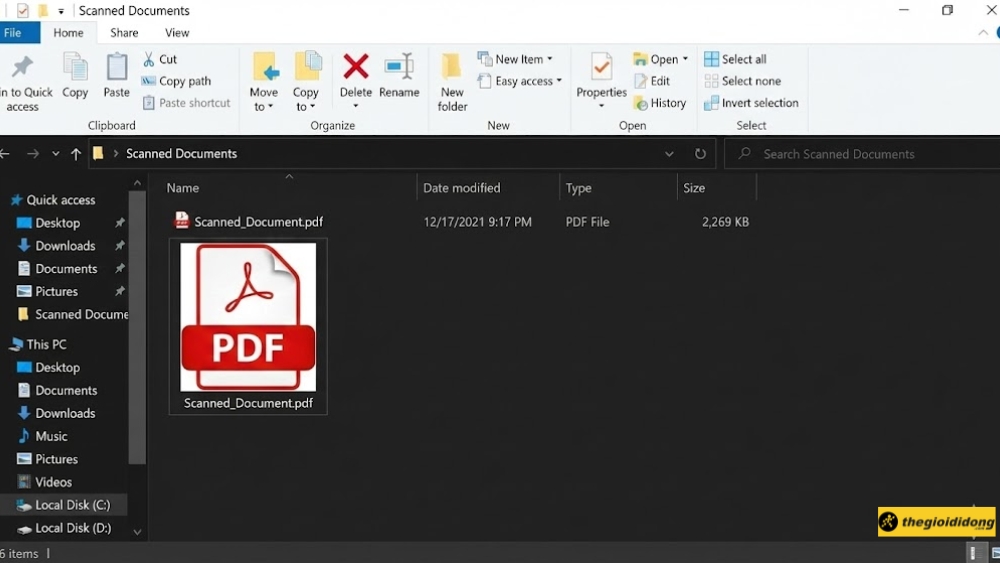
Bước 4: Nhấn nút “Scan” trên phần mềm và chờ quá trình quét hoàn tất. File sau khi scan sẽ được lưu vào thư mục bạn đã chọn trên máy tính. Bạn có thể sử dụng các chương trình như Adobe Acrobat để xem và chỉnh sửa thêm nếu cần.
Nhận file scan
Scan bằng điện thoại (sử dụng Google Drive)
Google Drive là công cụ có sẵn trên hầu hết điện thoại Android và cũng dễ dàng cài đặt trên iPhone, giúp bạn scan tài liệu và lưu trực tiếp lên đám mây.
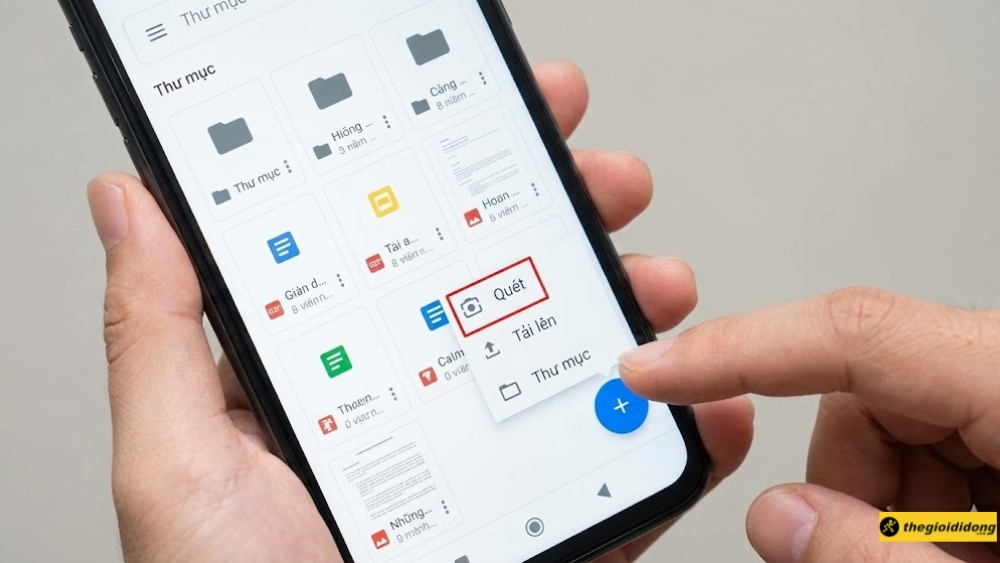
Bước 1: Mở ứng dụng Google Drive, nhấn vào dấu + ở góc dưới bên phải và chọn Quét.
Nhấn vào dấu + ở góc dưới bên phải và chọn Quét
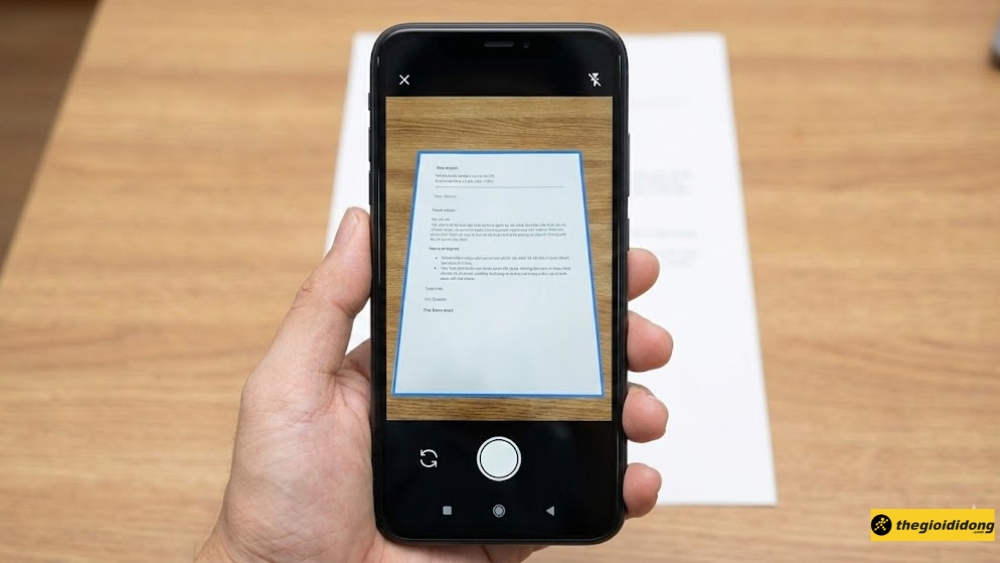
Bước 2: Hướng camera vào tài liệu và nhấn nút chụp. Ứng dụng sẽ tự động nhận diện và cắt xén cho vừa vặn.
Hướng camera vào tài liệu và nhấn nút chụp
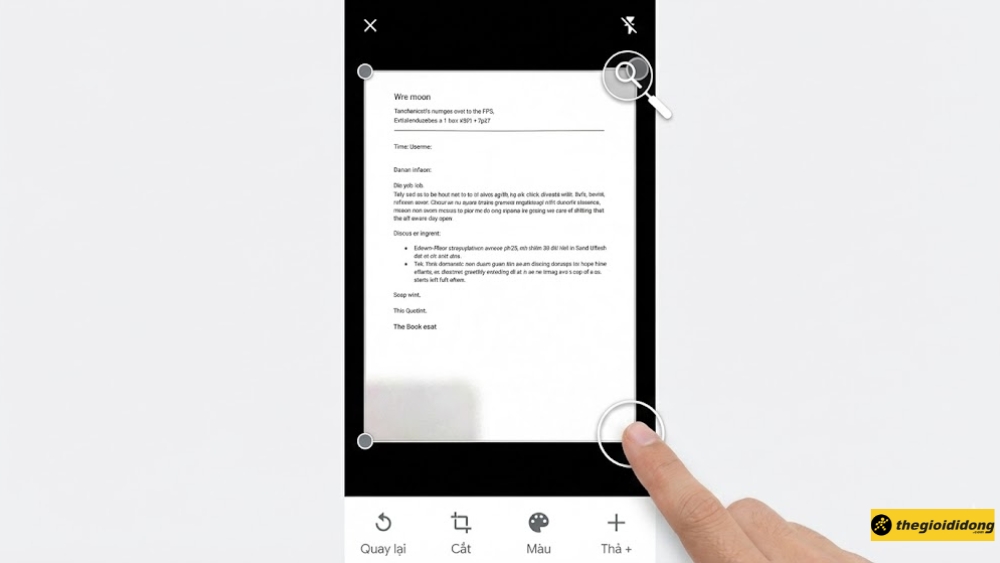
Bước 3: Sau khi chụp, bạn sẽ được đưa đến màn hình chỉnh sửa. Tại đây, bạn có thể dùng công cụ “Cắt” để điều chỉnh lại các góc của tài liệu cho chính xác hơn, “Quay lại” để xoay ảnh, hoặc chọn “Màu” để áp dụng các bộ lọc (như đen trắng để văn bản rõ nét hơn).
Nếu tài liệu có nhiều trang, hãy nhấn vào biểu tượng dấu cộng (+) để tiếp tục quét các trang khác.
Bạn có thể tùy chỉnh lại vùng cắt
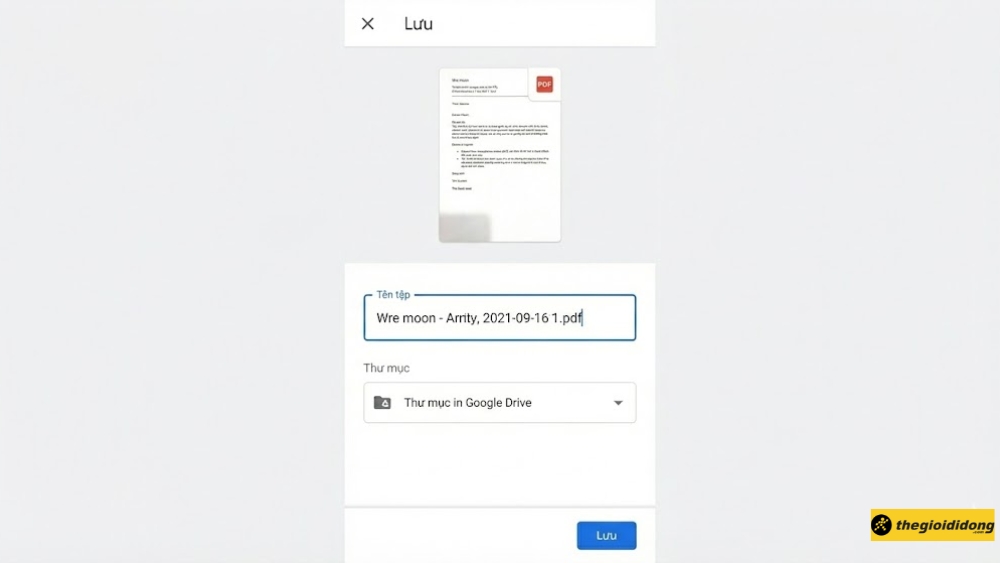
Bước 4: Sau khi hoàn tất, nhấn Lưu, một hộp thoại sẽ hiện ra, cho phép bạn đặt tên cho file (ví dụ: “Hop_dong_thue_nha.pdf”) và chọn thư mục lưu trữ trên Google Drive của bạn.
Cuối cùng, nhấn “Lưu” để hoàn tất quá trình. File scan sẽ được tải lên và lưu trữ an toàn trên đám mây.
Nhấn “Lưu” để hoàn tất quá trình
6. Bản scan có giá trị pháp lý không?
Đây là một thắc mắc rất quan trọng của nhiều người khi sử dụng tài liệu scan. Về mặt pháp lý, giá trị của bản scan có những giới hạn nhất định.
- Khẳng định: Theo quy định của pháp luật Việt Nam, bản scan không có giá trị pháp lý tương đương bản gốc hoặc bản sao đã được chứng thực. Nó chỉ được xem là một bản sao thông thường của tài liệu.
- Giải thích: Các giao dịch, thủ tục pháp lý quan trọng thường yêu cầu bản chính hoặc bản sao được cấp từ sổ gốc, bản sao có chứng thực để đảm bảo tính xác thực.
- Trường hợp sử dụng: Bản scan chủ yếu được dùng để trao đổi thông tin, lưu trữ nội bộ, hoặc nộp hồ sơ online ở những nơi chấp nhận bản sao không cần chứng thực.
Lưu ý quan trọng: Bạn không thể mang một file scan hoặc một bản in từ file scan đi công chứng, chứng thực. Công chứng viên chỉ có thể chứng thực bản sao khi bạn xuất trình bản gốc để đối chiếu trực tiếp.
7. Câu hỏi thường gặp
Dưới đây là giải đáp cho một số câu hỏi thường gặp liên quan đến việc scan tài liệu.
Scan tài liệu mất bao lâu?
Quá trình quét một trang thường chỉ mất vài giây. Tuy nhiên, thời gian có thể lâu hơn nếu bạn scan nhiều tài liệu hoặc sử dụng độ phân giải rất cao.
Ứng dụng scan nào miễn phí và tốt nhất?
Các ứng dụng như Google Drive, Microsoft Lens và Ghi chú (trên iPhone) là những lựa chọn miễn phí và rất mạnh mẽ. CamScanner cũng có bản miễn phí với các tính năng cơ bản.
Làm sao để scan tài liệu nhiều trang thành 1 file PDF?
Hầu hết các ứng dụng scan trên điện thoại (như Google Drive, Microsoft Lens) đều có tính năng cho phép bạn quét liên tiếp nhiều trang và tự động gộp chúng thành một file PDF duy nhất trước khi lưu.
Scan có làm hỏng tài liệu gốc không?
Không. Quá trình scan chỉ sử dụng ánh sáng để quét qua bề mặt tài liệu nên hoàn toàn không gây hư hại cho bản gốc.
Sự khác biệt giữa độ phân giải dpi khi scan là gì?
DPI (Dots Per Inch) là đơn vị đo mật độ điểm ảnh. DPI càng cao, bản scan càng chi tiết và sắc nét nhưng dung lượng file cũng sẽ lớn hơn. Với tài liệu văn bản thông thường, 200 – 300 DPI là đủ. Với ảnh cần chất lượng cao, bạn có thể chọn 600 DPI hoặc hơn.
ĐỪNG BỎ LỠ các mẫu laptop giá tốt, GIẢM SỐC để scan tài liệu dễ dàng hơn tại Thế Giới Di Động:Scan là một kỹ năng cần thiết trong thời đại số, giúp công việc và cuộc sống của bạn trở nên gọn gàng và hiệu quả hơn. Dù bạn sử dụng máy in đa năng hay chỉ một chiếc điện thoại, việc số hóa tài liệu giờ đây đã trở nên vô cùng đơn giản và nhanh chóng.
xem them: cho thuê máy photocpy ở hà đông
Nguồn tham khảo


我尊重这样的项目, 这里分享真实经验。你的内容 就是 属于这里的。请继续。 [url=https://iqvel.com/zh-Hans/a/%E5%9D%A6%E6%A1%91%E5%B0%BC%E4%BA%9A/%E9%A9%AC%E5%B0%BC%E4%BA%9A%E6%8B%89%E6%B9%96%E5%9B%BD%E5%AE%B6%E5%85%AC%E5%9B%AD]馬尼亞拉湖國家公園[/url] 你们的项目 百分百 分享经验。多发布!